

windows 7中如何启动使用放大镜的介绍
尽管现在的电脑屏幕越来越大,但一些视力不太好或者老年人在使用电脑时,还是会遇到嫌字体小、看不清等问题,假如使用了Windows 7系统里的放大镜功能就简单多了,Windows 7系统里的放大镜,犹如咱们日常见到的那种放大镜类似,能够起到对局部放大的效果,下面就让我们来看看这个Windows 7里的放大镜有什么神奇功能吧!
启用放大镜
一般情况下,我们可以通过快捷键“Win + 加号”来直接调用出放大镜,默认的放大倍数是200%,在屏幕上会出现一个放大镜央视的圆圈,这个时候的屏幕效果字体图形等已经变大,但部分细节也可能因为像素的原因略感变形,好在我们只是为了看起来不那么费劲。
Windows 7系统放大镜,还可以通过开始菜单找到,开始菜单--附件--轻松访问--放大镜。先来看看效果是怎样的。
 ▲放大镜效果(点击图片可查看细节效果)
Windows 7的放大镜能够进行全屏放大,也可以进行区域放大,放大区域会跟随鼠标移动,放大倍数可以灵活调整,放大的倍数可以不断调整,根据用户需要可以放大200%,300%,400%...无限放大。
Windows 7的放大镜有以下三种模式:
全屏模式:整个屏幕会被放大。然后您可以使放大镜跟随鼠标指针。
镜头模式:鼠标指针周围的区域会被放大。移动鼠标指针时,放大的屏幕区域随之移动。
停靠模式:仅放大屏幕的一部分,桌面的其余部分处于正常状态。然后您可以控制放大哪个屏幕区域。
注意:全屏模式和镜头模式只能在Aero模式下使用,假如使用的是不支持在Aero模式的Windows 7家庭普通版或者当前Windows 7使用的是非Aero主题,Windows 7放大镜只能停靠模式。
▲放大镜的视图模式
▲镜头模式效果
放大镜的设置
在放大镜的窗口里,有个齿轮图标,点击这里就可以对放大镜进行设置,其实也很简单,主要是设置如何跟踪,以及微调、系统登录时死否启动放大镜效果。
▲放大镜选项设置
这里的“启用颜色反转”是可以增强屏幕上项目之间的对比度,便于更好观看屏幕。
跟随鼠标指针 指显示放大镜窗口中鼠标指针周围的区域。若选择此选项,当鼠标指针靠近或鼠标指针碰到放大镜窗口的边缘时,就可以选择移动放大镜窗口。
跟随键盘焦点 当按下Tab 或箭头键时就会显示指针周围的区域。
使放大镜跟随文本插入点 显示您正在键入的文本周围的区域。
注:只有在使用“镜头模式”时才会显示镜头大小选项。我们可以通过按 Ctrl+Alt+R,然后上下移动指针更改高度,左右移动指针更改宽度来快速更改镜头大小。“放大镜镜头大小”选项可以通过移动滑块来调节放大镜镜头的大小。镜头大小会立即变化。调节到适合您需要的级别。 放大镜的退出
在放大镜效果下,按Win键 + Esc 可退出放大镜。
放大镜常用的快捷键
Win键+加号或者减号 放大或缩小
Win键 + Esc 退出放大镜
Ctrl + Alt + 空格键 显示鼠标指针
Ctrl + Alt + F 切换到全屏模式
Ctrl + Alt + L 切换到镜头模式
Ctrl + Alt + D 切换到停靠模式
Ctrl + Alt + I 反色
Ctrl + 箭头键 按箭头键方向平移
Ctrl + Alt + R 调整镜头大小
“windows 7中如何启动使用放大镜的介绍” 的相关文章
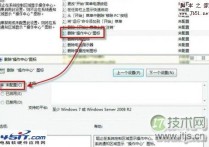
如何设置Win 7通知栏重新显示电源按钮
有些使用本本的朋友可能会发现,右下角通知栏区域会无法显示电源按钮,导致在插上电源或者是使用电池的时候都无法进行区分。造成这种情况大部分都是因为使用了第三方修改过的系统版本或者对于系统优化过度,所以今天就来解决这个问题。 第一步:在开始菜单的搜索窗口输入“gpedit.msc”,进入组策略编辑器,依...
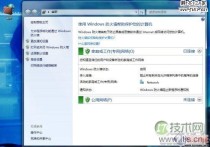
上帝不止一个 更多Windows7 快捷模式.
国外媒体CNET NEWS就这个“上帝模式”和微软Windows部门主管Steven Sinofsky进行邮件交流后得知,这其实只是众多快捷方式中的一个,Sinofsky在邮件里给出了十多个这类快捷方式的关键字符串。 它们的建立方法和之前的“上帝模式”一样,在任意位置新建的一个文件夹,然后改名即可...

各个都很实用:windows 7系统电脑日常小技巧
在使用Windows 7的时候很多用户对于系统的很多功能并不是很了解,也正是因为这样的不了解导致很多用户在使用Win 之后并不能体验Windows 7的功能便携和强大功能,导致很多用户对于Windows 7的认识还是比较模糊,不过为了让更多的朋友了解Windows 7的特点和便携应用,今天就为大家汇...
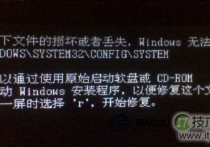
windows 7系统开机后出现黑屏提示Windows无法启动
一些用户的Windows 7系统开机后出现黑屏,代码为 Windows无法启动: WindowsSystem32ConfigSystem”。这个问题该如何修复呢?现在小编就给大家分析一下吧。 其实这个代码的意思是引导文件丢失了,引导文件(NTLDR)一般存放于C盘根目录下,是一个具有隐藏和只读属性...
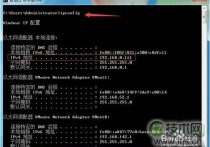
windows 7系统怎么取消禁ping命令?
当我在虚拟机的linux系统中ping本机的ip发现ping不通,而本机可以ping通虚拟机中的ip。应该是出于安全考虑吧,Windows 7默认在防火墙里禁止了。 1、查看主机ip 打开“开始”程序中的“附件”,找到“命令提示符”打开。输入命令:ipconfig,可以看到本机的ip是192.1...

Ubuntu 14.10上安装新的字体图文教程
像Ubuntu这种开源系统,一般都自带有好多漂亮的字体,不过假如您想使用您熟悉的字体,可以通过在Ubuntu或其它Linux系统上安装字体,帮助用户在使用开源OS平台上更好的视图体验。 软件名称:Ubuntu 14.04 官方正式版软件大小:752MB更新时间:2014-05-07 Ubun...
- 最新文章
- 热门阅读
-
- 站长需要掌握的知识与技能
114 浏览站长资讯
- 马斯克:特斯拉2024年AI投资百亿,FSD 安全水平将超过人类
104 浏览站长资讯
- H5项目调用微信授权并实现登录功能
97 浏览未命名
- 新站怎样做好网络营销步实用方案解决推广难题实现长期排名
90 浏览SEO推广
- 西部数据WD 25年第三季度财报:营收为 22.9 亿美元,环比下降 5%
90 浏览站长资讯
- 站长需要掌握的知识与技能
-
最新文章
随机文章
热门文章
-
 加拿大将调整关税体系 扶持车企本土制造2026-02-06 阅读(0)
 -
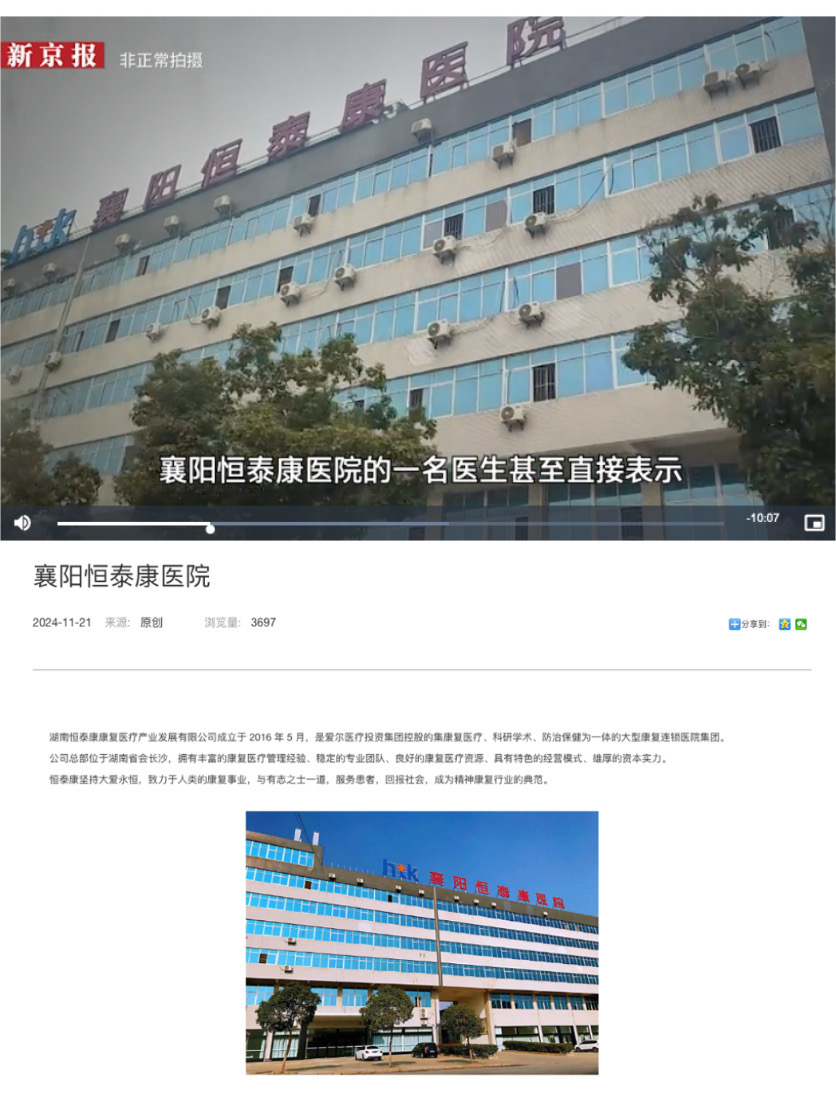 爱尔眼科董事长陈邦为一疑似“骗保”精神病院实控人2026-02-06 阅读(1)
 -
 OEXN:金银强势反弹 警惕二度探底2026-02-05 阅读(1)
 -
 中国电信和中国联通启动北斗短信试商用2026-02-05 阅读(1)
 -
 宝武镁业:公司及下属子公司无逾期对外担保2026-02-05 阅读(1)
 -
 Meta内部备忘录:全新Avocado成公司迄今“最强能力”大模型2026-02-05 阅读(1)
 -
 *ST云创发布业绩预告 股民索赔持续推进中2026-02-05 阅读(1)
 -
 Anthropic的AI布局引发分析师对IT服务收入的担忧2026-02-05 阅读(1)
-
 windows 7系统开机提示press any key to restart的故障分析及解2001-12-01 阅读(40)
 -
 如何设置Win 7通知栏重新显示电源按钮2001-12-01 阅读(43)
 -
 上帝不止一个 更多Windows7 快捷模式.2002-01-01 阅读(41)
 -
微软今天正式停止对windows 7的主流支持2002-01-01 阅读(41)
-
 Windows7截图出现黑屏导致截的图黑呼呼一片2002-01-01 阅读(42)
 -
 windows 7如何创建拨号连接2002-01-01 阅读(41)
 -
 Windows7播放电影视频蓝屏无论什么格式都会蓝屏2002-01-01 阅读(42)
 -
 windows7系统下让所有文件夹都使用同一种视图的方法2002-01-01 阅读(40)
-
 Windows7安装Solr+Tomcat的方法2010-05-01 阅读(215)
 -
 windows 7下先装SQL2005后装SQL2000 正确连接方法2010-10-01 阅读(143)
 -
 站长需要掌握的知识与技能2025-10-13 阅读(114)
 -
 马斯克:特斯拉2024年AI投资百亿,FSD 安全水平将超过人类2025-03-21 阅读(104)
 -
H5项目调用微信授权并实现登录功能2025-10-13 阅读(97)
-
 OpenStack 入门教程2015-05-14 阅读(94)
 -
 华为称已准备好取代谷歌应用:有10亿美元全球基金2019-12-25 阅读(93)
 -
 西部数据WD 25年第三季度财报:营收为 22.9 亿美元,环比下降 5%2025-05-02 阅读(90)
- 随机文章





- 热评文章
- 最近评论
-
