

windows7系统下让所有文件夹都使用同一种视图的 ***
Windows 7系统可以对每个文件夹进行个性化视图设置,可以根据自己的个人喜好和实际需要更改文件或文件夹图标的大小,或者让文件或文件夹以列表、平铺等方式显示。但是,假如你对N个文件夹视图进行了风格各异的个性设置,现在又想让所有文件夹都使用同一种视图怎么办呢 手工一个一个修改,你OUT了,非累得手抽筋不可。其实,Windows 7系统可以批量修改,一键同步所有文件夹视图。
之一步:打开任意文件夹,单击“更改您的视图”按钮右侧的“▼”,根据自己的喜好从下拉菜单中选择一种视图(如:详细信息),将当前文件夹设置成自己喜欢的视图风格(如图1)。

第二步:单击文件夹窗口左上角“组织”按钮,并从弹出的下拉菜单中选择“文件夹和搜索选项”,打开“文件夹选项”窗口(如图2)。
第三步:单击“查看”按钮,切换到“查看”选项卡,单击“文件夹视图”下的“应用到文件夹”按钮,弹出的“是否让这种类型的所有文件夹与此文件夹的视图设置匹配 ”提示框,单击“是”按钮(如图3),即可同步所有文件夹的视图。
小提示:在Windows 7系统中,有些文件夹的个性视图是“与生俱来”的,比如:“用户目录”下的“图片”和“视频”文件夹默认视图是“大图标”,而“音乐”文件夹默认视图是“详细信息”,假如要恢复这些文件夹的默认视图,只要进入相关文件夹,打开“文件夹选项”窗口,切换到“查看”选项卡,单击“重置文件夹”按钮,在弹出的消息框中单击“是”即可。
这是个玩个性的年代,Windows 7系统可以充分满足用户的个性化需求,很多朋友都喜欢对Windows 7正版系统进行个性化设置,当你感觉文件夹视图被设置得过于花哨时,不妨用笔者提供的秘籍一键同步文件夹视图,让文件夹外观瞬间变得整齐划一。
“windows7系统下让所有文件夹都使用同一种视图的 *** ” 的相关文章
上帝不止一个 更多Windows7 快捷模式.
国外媒体CNET NEWS就这个“上帝模式”和微软Windows部门主管Steven Sinofsky进行邮件交流后得知,这其实只是众多快捷方式中的一个,Sinofsky在邮件里给出了十多个这类快捷方式的关键字符串。 它们的建立方法和之前的“上帝模式”一样,在任意位置新建的一个文件夹,然后改名即可...

微软今天正式停止对windows 7的主流支持
北京时间1月13日消息,根据计划,微软将于2015年1月13日正式结束对Windows 7SP1的“主流支持”,而这也标志着“扩展支持”阶段的开始,这个阶段将于2020年1月14日结束。 2013年10月份,微软终止销售独立的Windows 7系统安装包,并要求制造商于2014年10月份停止生...

解决windows 7无法将程序锁定到任务栏或附到开始菜单的方法
出现该问题的原因是由于使用第三方优化软件消除快捷方式的小箭头引起的。 1、在开始搜索框中键入“regedit”,按回车键打开注册表编辑器。 2、依次定位到以下分支:HKEY_CLASSES_ROOTlnkfile。 3、在lnkfile项上鼠标右键单击“新建”——“字符串值”。...
windows 7为什么老掉线 windows 7使用迅雷或快车下载的时候老掉
经过几天的测试后发现,Windows 7用户反映的情况确实存在,但并没有达到“频繁”的情况。同时,也并非是迅雷或快车抢了带宽。(即便是抢了带宽,表现的形式也是页面打开慢,而非是掉线),寻找问题的原因过程中,我们认为是Windows 7系统对于网卡的电源管理的默认设置造成的。 下面,就以Window...
Ubuntu 14.04安装Wine以便使用Windows应用
假如你想要在Ubuntu上使用Windows应用,就需要用到Wine了,除了支持Linux系统外,Wine还可运行于其他系统,是个非常使用的软件,下面小编就以Ubuntu 14.04为例,给大家介绍下Ubuntu 14.04安装Wine的步骤。 Ubuntu 14.04安装Wine的步骤 1...

windows 7玩战争策略游戏星际争霸花屏问题解决方法
星际争霸是一款非常经典的战争策略游戏,虽然已有十多年的历史,但依然有一批忠实的游戏玩家坚守着星际战争,而随着Windows系统的不断更新,Windows 7下玩星际争霸已经不能像WinXP那样顺利了,很多Windows 7玩家在玩星际争霸时候都会出现花屏问题,那么我们该如何应对呢 Windo...
- 最新文章
- 热门阅读
-
- 站长需要掌握的知识与技能
114 浏览站长资讯
- 马斯克:特斯拉2024年AI投资百亿,FSD 安全水平将超过人类
104 浏览站长资讯
- H5项目调用微信授权并实现登录功能
97 浏览未命名
- 新站怎样做好网络营销步实用方案解决推广难题实现长期排名
90 浏览SEO推广
- 西部数据WD 25年第三季度财报:营收为 22.9 亿美元,环比下降 5%
90 浏览站长资讯
- 站长需要掌握的知识与技能
-
最新文章
随机文章
热门文章
-
 地缘暴雷叠加降息预期,金价续涨逾2%收复5000关口2026-02-04 阅读(0)
 -
 除了12315,还有哪些正规靠谱的投诉渠道?2026-02-04 阅读(0)
 -
 印度IT股重挫 市场对人工智能颠覆性担忧持谨慎态度2026-02-04 阅读(1)
 -
 金属狂澜起:涨潮中暗涌分化,各路“金戈”谁主沉浮?铜价强势跳涨3640元/吨!2026-02-04 阅读(1)
 -
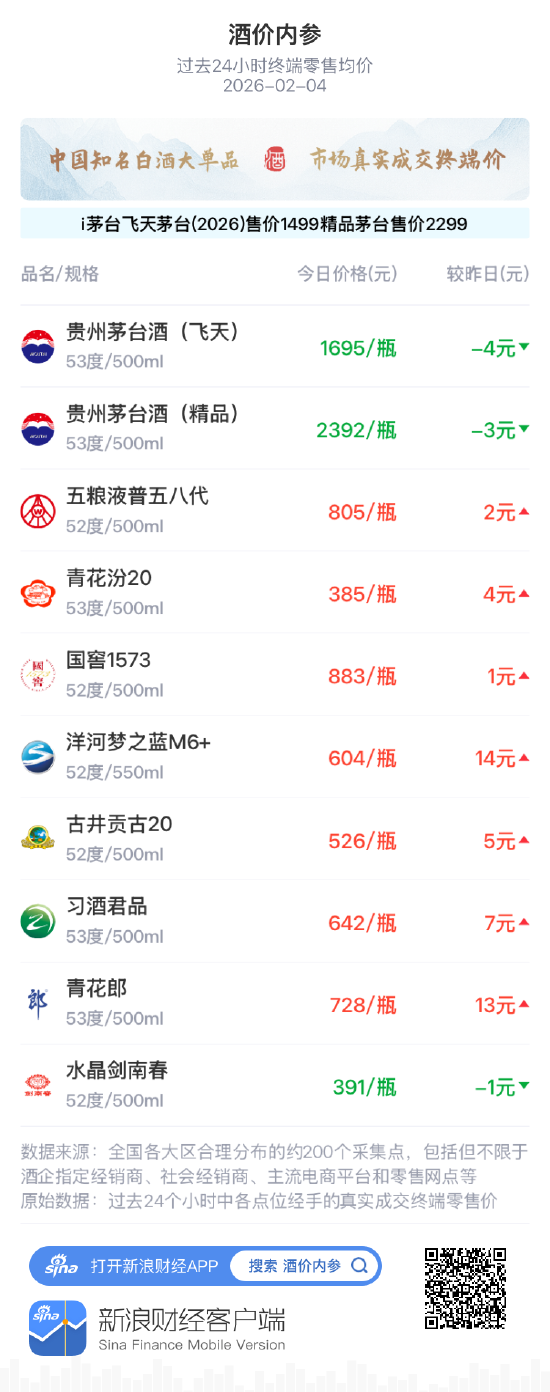 酒价内参2月4日价格发布 青花郎上涨13元2026-02-04 阅读(0)
 -
 第一拖拉机股份:北起院与一拖柴油机订立工业产品买卖合同2026-02-04 阅读(1)
 -
 海普瑞遭洪泽君增持121.8万股 每股作价约5.51港元2026-02-04 阅读(1)
 -
 商业航天大年来了 广东、山东、浙江等10多个地方争相布局2026-02-04 阅读(1)
-
 Windows7开机后出现黑一下屏性能降低2002-01-01 阅读(46)
 -
 windows 7查看电脑近期使用情况确定有没有被他人使用2002-01-01 阅读(43)
 -
 Skylake平台不能通过USB接口装windows 7系统2002-01-01 阅读(46)
 -
 Windows7截图出现黑屏导致截的图黑呼呼一片2002-01-01 阅读(42)
 -
 windows 7系统怎么取消禁ping命令?2002-01-01 阅读(39)
 -
 windows 7怎么设置密码永不过期?2002-02-01 阅读(43)
 -
 windows 7为什么老掉线 windows 7使用迅雷或快车下载的时候老掉2002-02-01 阅读(33)
 -
 windows 7任务栏右下角小三角按钮如何显示以便隐藏更多的程序图2002-02-01 阅读(34)
-
 Windows7安装Solr+Tomcat的方法2010-05-01 阅读(215)
 -
 windows 7下先装SQL2005后装SQL2000 正确连接方法2010-10-01 阅读(143)
 -
 站长需要掌握的知识与技能2025-10-13 阅读(114)
 -
 马斯克:特斯拉2024年AI投资百亿,FSD 安全水平将超过人类2025-03-21 阅读(104)
 -
H5项目调用微信授权并实现登录功能2025-10-13 阅读(97)
-
 OpenStack 入门教程2015-05-14 阅读(94)
 -
 华为称已准备好取代谷歌应用:有10亿美元全球基金2019-12-25 阅读(93)
 -
 西部数据WD 25年第三季度财报:营收为 22.9 亿美元,环比下降 5%2025-05-02 阅读(90)
- 随机文章





- 热评文章
- 最近评论
-
