

windows 7玩游戏提示“显卡器驱动程序已停止响应”问题排查 ***
Windows 7下玩游戏时提示“显卡器驱动程序已停止响应”排查解决技巧分享给大家。很多用户喜欢玩游戏,但是有一用户在Windows 7 32位旗舰版系统中玩玩游戏的过程中,右下角的任务栏中出现了“显示器驱动程序停止响应,并且已经恢复”的错误提示。怎么办呢?其实出现此提示的原因有很多,遇到此问题的用户不知如何解决时,请来看看下面小编分享的排查解决技巧吧。

当出现显卡故障的时候,首先看看计算机上正在运行什么。比如当玩游戏出现的问题,可能是显卡原因,当使用某软件时,那就可能是兼容问题等。找到原因就很可对症下药了,具体解决技巧如下:
1、首先检查显卡温度是否存在过高的情况,假如过高,建议改善散热环境或对计算机主机中的灰尘进行清理。
2、下载驱动精灵,检测显卡驱动能否更新到最新版本,假如可以,则马上进行更新。
3、假如计算机比较老旧,显卡比较低端,那就需要适当减少一些桌面特效来减轻显卡的压力。具体设置 *** 如下:
1)在“计算机”图标上右键,选择“属性”。
2)点击“高级系统设置”,打开“系统属性”窗口,切换到“高级”标签页。
3)点击“性能”下面的“设置”按钮。
4)取消“启用透明玻璃”和“启用桌面组合”的选中状态,点击“确定”即可。
通过以上对Windows 7系统提示“显卡器驱动程序停止响应”的解决技巧的分享后,希望对大家有所帮助。
“windows 7玩游戏提示“显卡器驱动程序已停止响应”问题排查 *** ” 的相关文章

windows 7系统如何设置休眠时不断网以便继续完成下载
在Windows 7系统的默认设置中,当Windows 7系统处于休眠状态时,会同时断网的。如此一来,无论你正在使用迅雷还是快车等下载工具,同样可以在休眠状态下继续完成下载,最大限度做到从身边的小事开始支持环保。下面我们就详细介绍操作步骤,帮助Windows 7系统用户实现这一节能目标。 首先需要...

windows 7查看电脑近期使用情况确定有没有被他人使用
我一个朋友最近装装了Windows 7,他总感觉有人用了他的电脑,但是一直不确定,他想知道有没有人动用他的电脑,问我有没有办法 我说设置一下就行了: 启动Windows 7,在搜索栏中输入编辑组,马上就搜索到了编辑组策略,点击即可启动程序编辑组策略。依次展开组策略左侧树形列表的计算机配置/管理模...
微软今天正式停止对windows 7的主流支持
北京时间1月13日消息,根据计划,微软将于2015年1月13日正式结束对Windows 7SP1的“主流支持”,而这也标志着“扩展支持”阶段的开始,这个阶段将于2020年1月14日结束。 2013年10月份,微软终止销售独立的Windows 7系统安装包,并要求制造商于2014年10月份停止生...

解决windows 7无法将程序锁定到任务栏或附到开始菜单的方法
出现该问题的原因是由于使用第三方优化软件消除快捷方式的小箭头引起的。 1、在开始搜索框中键入“regedit”,按回车键打开注册表编辑器。 2、依次定位到以下分支:HKEY_CLASSES_ROOTlnkfile。 3、在lnkfile项上鼠标右键单击“新建”——“字符串值”。...
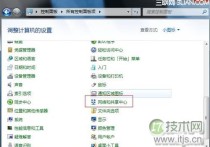
windows 7如何创建拨号连接
一、打开控制面板,选择“网络和共享中心”; 二、在网络和共享中心中选择“设置新的连接或网络”; 三、选择连接到Internet; 四、选择“仍要设置新的连接”; 五、选择“宽带PPPoE ”; 六、输入对应的宽带帐号及密码,点击连接即可;...
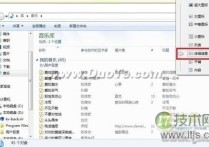
windows7系统下让所有文件夹都使用同一种视图的方法
Windows 7系统可以对每个文件夹进行个性化视图设置,可以根据自己的个人喜好和实际需要更改文件或文件夹图标的大小,或者让文件或文件夹以列表、平铺等方式显示。但是,假如你对N个文件夹视图进行了风格各异的个性设置,现在又想让所有文件夹都使用同一种视图怎么办呢 手工一个一个修改,你OUT了,非累得手抽...
- 最新文章
-
- 马斯克团队密访 光伏股“回血”2200亿元
1秒前
- 诺和诺德预警2026年销售额下滑
60分钟前
- 一月晴雨表预示美股将继续上行
2小时前
- 欧洲债市:欧洲政府债券小幅上涨 欧元区通胀放缓
3小时前
- AMD股价大跌,财报令投资者失望
4小时前
- 马斯克团队密访 光伏股“回血”2200亿元
- 热门阅读
-
- 站长需要掌握的知识与技能
114 浏览站长资讯
- 马斯克:特斯拉2024年AI投资百亿,FSD 安全水平将超过人类
104 浏览站长资讯
- H5项目调用微信授权并实现登录功能
97 浏览未命名
- 新站怎样做好网络营销步实用方案解决推广难题实现长期排名
90 浏览SEO推广
- 西部数据WD 25年第三季度财报:营收为 22.9 亿美元,环比下降 5%
90 浏览站长资讯
- 站长需要掌握的知识与技能
-
最新文章
随机文章
热门文章
-
 马斯克团队密访 光伏股“回血”2200亿元2026-02-05 阅读(0)
 -
 诺和诺德预警2026年销售额下滑2026-02-05 阅读(0)
 -
 一月晴雨表预示美股将继续上行2026-02-05 阅读(1)
 -
 欧洲债市:欧洲政府债券小幅上涨 欧元区通胀放缓2026-02-05 阅读(1)
 -
 AMD股价大跌,财报令投资者失望2026-02-05 阅读(1)
 -
 美联储理事米兰辞去白宫经济顾问委员会主席职务2026-02-05 阅读(1)
 -
 美国推进关键矿物保障2026-02-05 阅读(1)
 -
 亚马逊AI助手Alexa+现已面向全美用户开放2026-02-05 阅读(1)
-
 如何删除自带的不常用应用为windows 7减负2001-12-01 阅读(45)
 -
 如何设置Win 7通知栏重新显示电源按钮2001-12-01 阅读(43)
 -
 windows 7查看电脑近期使用情况确定有没有被他人使用2002-01-01 阅读(43)
 -
 各个都很实用:windows 7系统电脑日常小技巧2002-01-01 阅读(45)
 -
 windows 7系统件夹和文件都不显示名字如何解决2002-01-01 阅读(50)
 -
 Windows7截图出现黑屏导致截的图黑呼呼一片2002-01-01 阅读(42)
 -
 windows 7系统重装后卡在正在启动Windows开机界面怎么办2002-01-01 阅读(38)
 -
 windows 7系统开机提示Windows驱动器未就绪的故障原因及解决方法2002-01-01 阅读(34)
-
 Windows7安装Solr+Tomcat的方法2010-05-01 阅读(215)
 -
 windows 7下先装SQL2005后装SQL2000 正确连接方法2010-10-01 阅读(143)
 -
 站长需要掌握的知识与技能2025-10-13 阅读(114)
 -
 马斯克:特斯拉2024年AI投资百亿,FSD 安全水平将超过人类2025-03-21 阅读(104)
 -
 H5项目调用微信授权并实现登录功能2025-10-13 阅读(97)
 -
 OpenStack 入门教程2015-05-14 阅读(94)
 -
 华为称已准备好取代谷歌应用:有10亿美元全球基金2019-12-25 阅读(93)
 -
 西部数据WD 25年第三季度财报:营收为 22.9 亿美元,环比下降 5%2025-05-02 阅读(90)
- 随机文章



- 热评文章
- 最近评论
-
