

phpstudy怎么开启web服务? _ Phpstudy(小皮面板)的使用
今天给各位分享 phpstudy怎么开启web服务? 的知识,其中也会对 Phpstudy(小皮面板)的使用 进行解释,如果能碰巧解决你现在面临的问题,别忘了关注本站,现在开始吧!
启动服务器:打开已经安装好的phpstudy软件。在phpstudy面板上启动mysql服务器以及Apache或nginx服务器。确保这两个服务都处于运行状态。确认网站目录:在phpstudy的服务目录(通常是phpstudy下的htdocs或者www文件夹)下,找到或新建你的网站目录。确保你的网站代码(包括HTML、PHP文件等)已经放置在这个目录下
首先,推荐使用phpstudy这款软件,它能帮你轻松搞定本地Web环境的部署。安装后,打开软件并点击“启动”按钮,如图所示。接下来,在浏览器中访问http://www.singjun.com/或http://127.0.0.1/,然后设置数据库名称、用户名与密码。将你的程序上传至C:/wamp/www(这是软件默认安装路径)目录下即可访问。另外
一、安装与配置PHPStudy 下载并安装PHPStudy:从官方网站下载适用于您操作系统的PHPStudy版本,并按照安装向导完成安装。启动PHPStudy:打开PHPStudy软件,确保Apache和MySQL服务已启动。二、准备PHP Web应用文件 获取PHP Web应用源代码:可以是您自己开发的PHP代码,也可以是从网上下载的开源PHP Web应用。复制
1.安装完毕进行启动软件,启动后在任务栏有运行的图标 2.配置你的web根目录,以后你的项目文件都放在这里:点击其他选项菜单->站点域名管理 3.设置好以后,以后的项目就放在网站目录文件夹下就可以了
phpstudy怎么开启web服务?
一、打开PHP文件 使用文本编辑器:PHP文件本质上是一种文本文件,可以使用任何文本编辑器打开,如记事本(Notepad)、Notepad++、EditPlus、Sublime Text、Dreamweaver(DW)、PHPStorm等。这些编辑器可以方便地查看和编辑PHP代码。注意:由于PHP文件可能采用UTF-8或其他编码格式,使用不支持相应编码的编辑器
如果你用在正式环境,建议使用护卫神主机大师,然后用护卫神主机大师开设网站,并上传PHP代码到网站下即可运行。phpstudy已经安装在电脑上了然后怎么用呀phpstudy是php语言运行的环境,如果你安装完了,启动apache,直接访问localhost看下能不能访问,如果成功,说明安装成功。如果你写的.php文件的,直接放到www
在电脑上安装phpstudy后,打开phpstudy控制台。点击控制台上的“启动”按钮,启动php7和Apache的开发环境。设置网站地址和端口:在phpstudy控制台中,配置自己开发网站的地址和端口。修改host文件:打开系统的host文件,通常位于C:WindowsSystem32driversetchosts或/etc/hosts。将设置的网站域名添加到host文件末
在phpstudy的服务目录(通常是phpstudy下的htdocs或者www文件夹)下,找到或新建你的网站目录。确保你的网站代码(包括HTML、PHP文件等)已经放置在这个目录下。访问本地网站:打开浏览器,在地址栏输入localhost/你的网站目录/index.php(如果index.php是你的首页文件)。例如,如果你的网站目录名为mysite
用phpstudy打开已做好的网页或PHP文件的 *** 如下:一、打开已做好的网页 确保phpstudy已正确安装并启动:下载并安装最新版的phpstudy。安装完成后,打开phpstudy软件,并确保Apache和MySQL服务已启动。将网页文件放置到指定目录:通常,phpstudy会默认设置一个网站根目录(如htdocs或www目录)。将你已做好的
怎么用phpstudy打开已做好的网页 phpstudy打开php文件
1.点击齿轮,选择php--》选择listen for xdebug (配置文件内容不需要动)5、打开php文件,在指定行按F9设置断点, 然后启动调试。测试配置是否正确,可以在cmd窗口,执行netstat -an 看本机是否有监听 9000端口。6、访问可调试网页 附录:vs code 修改快捷键绑定: 文件--》首选项--》 键盘快捷方式
5. 修改网站文件 找到文件路径:根据在PHPstudy中查看到的网站物理路径,沿着该路径找到需要修改的文件。 打开文件:使用VScode打开找到的文件。 进行修改:在VScode中对文件进行必要的修改操作,保存修改后的文件。通过以上步骤,即可初步掌握PHPStudy小皮面板的使用 *** ,用于搭建和管理本地PHP开发环境。
为了在 VSCode 中运行 PHP 代码,首先需要创建一个 PHP 开发环境。你可以选择使用 PHPStudy,它提供了一站式解决方案,包括 PHP、Apache 服务器和 MySQL 数据库,还有热更新功能,方便实时查看代码改动效果。如果你更倾向于独立安装各组件,可以单独安装 MySQL(或其他数据库)或使用远程数据库。同时,需
首先,打开PHPstudy,进入左侧软件管理界面,选择并安装合适的PHP版本,推荐使用7.4及以上版本。接着,在设置中,打开扩展组件,确保XDebug调试组件已启用,并记住其端口号。然后,点击首页,配置WEB服务器。如遇端口被占用问题,可通过相应套件的右侧配置进行调整。在VScode中,安装相关扩展插件以增强功能。
在VScode中打开设置(快捷键Ctrl+,)。搜索“php”,然后在setting.json文件中配置PHP的执行路径。将路径设置为PHPstudy中PHP的安装路径,例如:"php.executablePath": "C:phpstudy_proExtensionsphpphp7.4.11ntsphp.exe"(注意替换为你的实际路径)。六、将PHPstudy的PHP路径添加
在PHPstudy的设置中,打开扩展组件。确保XDebug调试组件已启用,并记录其端口号。配置WEB服务器:点击PHPstudy的首页,进行WEB服务器的配置。如遇端口被占用问题,可通过相应套件的右侧配置进行调整。在VScode中安装相关扩展插件:打开VScode,进入扩展市场,搜索并安装与PHP开发相关的扩展插件。配置VScode的setti
VScode+PHPstudy配置PHP开发环境详解
Phpstudy使用教程:启动关键组件:打开Phpstudy软件,进入其[首页]界面。同时激活MySQL和Nginx服务:确保这两个服务被勾选并启动,它们是构建PHP开发环境的基础。管理网站:切换到Phpstudy的【网站】管理界面。在这里,你可以查看到已预设的本地站点localhost。这个站点是Phpstudy为你自动创建的,方便你进行本
PHPStudy小皮面板的使用教程学习笔记1. 下载与安装 下载PHPStudy小皮面板:从官方网站或可信来源下载PHPStudy小皮面板安装包。 安装过程:安装过程简单明了,只需按照提示连续点击“下一步”即可完成安装。2. 启动服务 打开PHPstudy:安装完成后,双击桌面图标或开始菜单中的快捷方式打开PHPstudy。 启动服务:
Phpstudy(小皮面板)简介与使用教程 一、Phpstudy简介 Phpstudy是一个php运行环境的集成包,它为用户提供了一个无需复杂配置的php调试环境。这款工具不仅集成了php的运行环境,还包括了开发过程中常用的工具和手册,非常适合新手使用。通过phpstudy,用户可以快速搭建起一个完整的php开发环境,从而专注于
打开软件后,会自动启动MySOL5.7.26和Nginx1.15.11。在【网站】页面,您可以管理localhost站点,通过浏览器验证安装是否成功。通过文件路径找到并用记事本打开文件,开始进行个性化设置或文件编辑。至此,小皮面板PHPStudy V8.1的安装和基本配置已经全部完成,新手用户可以轻松上手使用。
Phpstudy(小皮面板)使用教程 一、下载并安装Phpstudy 首先,需要从Phpstudy的官方网站或其他可信的下载源获取安装包。下载完成后,双击安装包进行安装。安装过程中,可以根据需要选择安装路径和其他选项。安装完成后,双击桌面上的Phpstudy图标,即可打开Phpstudy小皮面板。二、启动MySOL和Nginx 打开Phpstudy
在软件界面的【网站】页面中,您可以管理localhost站点。打开浏览器,输入localhost或127.0.0.1,验证是否可以看到小皮面板的默认页面,从而确认安装是否成功。个性化设置与文件编辑:通过文件路径找到小皮面板的相关配置文件。使用记事本或其他文本编辑器打开这些文件,进行个性化设置或文件编辑。至此,您已经成功
打开PhpStudy官网,找到Web面板下载入口,点击“立即下载”按钮。安装Web面板 下载完成后,双击安装包进行安装。按照提示完成安装过程。访问Web面板 安装完成后,会弹出Web面板的访问地址。复制该地址,在浏览器中打开。首次登录时,建议使用局域网地址进行登录。在浏览器中打开访问地址后,输入默认的用户名和
Phpstudy(小皮面板)的使用
一、准备工作 1、在安装PHPStudy之前,请确保您的计算机已满足必要的系统要求。一般而言,现代PC都能满足PHPStudy的使用需求,但建议至少具备4GBRAM和具有开发环境性能的处理器。2、访问PHPStudy官方网站(www.PHPstudy.net)下载最新版本的软件。通常,最新版本提供更多的功能和更好的安全性。二、安装PHP
Phpstudy(小皮面板)使用教程 一、下载并安装Phpstudy 首先,需要从Phpstudy的官方网站或其他可信的下载源获取安装包。下载完成后,双击安装包进行安装。安装过程中,可以根据需要选择安装路径和其他选项。安装完成后,双击桌面上的Phpstudy图标,即可打开Phpstudy小皮面板。二、启动MySOL和Nginx 打开Phpstudy
在phpstudy的软件界面中,可以找到“启动”按钮,点击即可启动相应的服务。配置网站根目录 点击软件界面中的“网站”选项,然后选择“管理”里的“根目录”。在这里,用户可以看到phpstudy默认的网站根目录,也就是www目录。用户可以将自己的网站文件放置在这个目录下。访问网站 打开浏览器,输入“localhost”
首次登录时,建议使用局域网地址进行登录。在浏览器中打开访问地址后,输入默认的用户名和密码(如未修改,通常为admin/admin或查看安装包内的说明文档获取),即可登录Web面板。五、使用教程 环境配置 登录Web面板后,用户可以根据自己的需求进行环境配置,如选择PHP版本、配置数据库等。在“环境”选项卡中
在phpStudy的控制面板中,找到“软件管理”选项卡,选择“phpMyAdmin”进行安装。安装完成后,通过“[环境]->[网站程序]->phpMyAdmin->[管理]”即可启动phpMyAdmin。三、安装WordPress程序 将WordPress程序复制到WWW目录:将下载的WordPress程序解压后,将里面的WordPress文件夹复制到D:phpStudyWWW目录中。配置w
打开PHP(php.ini)、Apache(httpd.conf)、MySql(mysql.ini)、vhosts.conf等配置文件。十、php版本切换 与主界面php版本切换功能相同。十一、文件位置 快速进入phpStudy、apache、php、MySql安装目录。十二、cmd命令行 快速打开CMD命令行。十三、其它高级应用 包括Composer(PHP5以上的依赖管理工具)、PEA
phpstudy使用说明教程
phpstudy怎么开启web服务? 的介绍就聊到这里吧,感谢你花时间阅读本站内容,更多关于 Phpstudy(小皮面板)的使用 、 phpstudy怎么开启web服务? 的信息别忘了在本站进行查找喔。
“phpstudy怎么开启web服务? _ Phpstudy(小皮面板)的使用” 的相关文章

PHP 8.1有哪些变化:新特性、改变及弃用等
不久前,PHP 8.0大张旗鼓地发布了。它带来了许多新特性、性能增强和变化——其中最令人兴奋的是新的JIT编译器。 技术世界总是在向前发展,PHP也是如此。 ,包含了几个令人兴奋的特性。它定于今年晚些时候于2021年11月25日发布。 在本文中,我们将详细介绍PHP 8.1将带来哪些新的东...

静态与动态IP地址有何区别?
每台连接到Internet的计算机都有一个Internet协议 (IP) 地址。但是,并非所有IP地址的外观或行为都相同。 如果您使用计算机网络或服务器,了解动态IP和静态IP之间的区别至关重要。通过详细了解每个协议,您可以选择最适合您需求的解决方案。 在本文中,我们将讨论静态和动态IP之间...
宝塔面板教程之数据库管理篇
宝塔的数据库管理,是基于phpmyadmin管理和新建数据库。其最大的便利性就是类似,通过面板可以快速访问进行管理操作,无需单独访问phpmyadmin的主页。 此外,在宝塔面板进行数据库管理,你也对数据库名、用户名及密码等信息一目了然,及可以对数据库执行快速备份或者导入。 添加数据...

宝塔面板教程之面板设置篇
宝塔面板设置主要涉及的是宝塔控制后台自身的参数,包括诸如面板的开关、自动更新及SSL、面板端口设置等。虽然这部分不涉及服务器自身的管理,但对宝塔面板的设置也有其重要。 特别是面板端口、安全入口及面板密码等涉及安全的参数设置。 启动和关闭面板 如果你长时间无需使用到宝塔面板,可以考虑...
MongoDB vs MySQL:哪个是更好的数据库管理系统?
由于市场上有各种可用的数据库,用户经常会就MongoDB与MySQL进行辩论,以找出更好的选择。 使用MySQL等关系数据库的组织在根据不断变化的需求管理和存储数据时可能会面临一定的困难。同时,新公司想知道选择什么数据库,这样他们就不会在开发过程中遇到问题。 同时,构建金融应用程序的开发人员...

如何成为一名出色的Java开发人员
美国劳工统计局估计在美有超过软件开发人员。根据2021年的数据,其中,这是世界上使用最广泛的五种编程语言之一。 自然,学习Java并成为Java开发人员对于任何对软件开发感兴趣的人来说都是明智的职业选择。 在本综合指南中,您将学习成为Java开发人员所需的一切知识。我们将分解您需要的技能、工...
- 最新文章
- 热门阅读
-
- 站长需要掌握的知识与技能
114 浏览站长资讯
- 马斯克:特斯拉2024年AI投资百亿,FSD 安全水平将超过人类
104 浏览站长资讯
- H5项目调用微信授权并实现登录功能
97 浏览未命名
- 新站怎样做好网络营销步实用方案解决推广难题实现长期排名
90 浏览SEO推广
- 西部数据WD 25年第三季度财报:营收为 22.9 亿美元,环比下降 5%
90 浏览站长资讯
- 站长需要掌握的知识与技能
-
最新文章
随机文章
热门文章
-
 王健林25亿极限自救2026-02-06 阅读(0)
 -
 里昂:美高梅中国末季物业EBITDA胜预期 维持“跑赢大市”评级2026-02-06 阅读(1)
 -
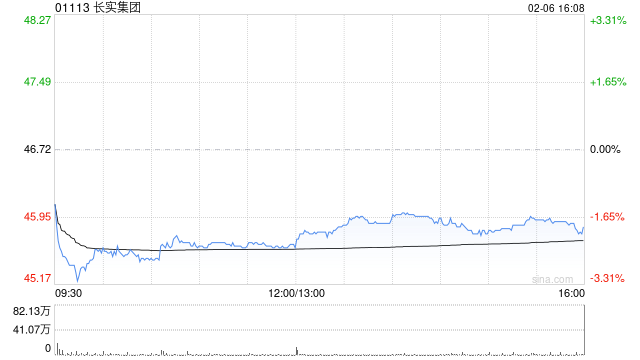 大摩:料长实去年基本每股盈利跌4% 每股派息增长2% 目标价47港元2026-02-06 阅读(1)
 -
 韦德布什分析师称美国软件股抛售潮为25年来最严重2026-02-06 阅读(1)
 -
 黄金崩跌后突然大变脸!金价亚盘暴涨85美元 FXStreet分析师金价技术分析2026-02-06 阅读(1)
 -
 世盟股份A股上市:深度嵌入全球智造供应链 稀缺跨境物流龙头开启新征程2026-02-06 阅读(1)
 -
 苹果、英伟达、谷歌押注AI,电子产业链有望乘势崛起!电子ETF(515260)拥抱科技巨头,抢占发展先机2026-02-06 阅读(1)
 -
 全球最大矿业合并案告吹, 力拓与嘉能可终止合并谈判2026-02-06 阅读(1)
-
 windows 7系统如何设置休眠时不断网以便继续完成下载2001-12-01 阅读(57)
 -
 windows 7查看电脑近期使用情况确定有没有被他人使用2002-01-01 阅读(44)
 -
 windows 7系统件夹和文件都不显示名字如何解决2002-01-01 阅读(50)
 -
 windows 7系统开机后出现黑屏提示Windows无法启动2002-01-01 阅读(38)
 -
 ubuntu14.04打开个几个应用窗口最小化后怎么切换呢?2002-01-01 阅读(38)
 -
 微软为windows 7用户重新发布补丁KB2952664 帮助提升Win10升级体2002-02-01 阅读(39)
 -
 windows 7/8/xp系统关闭自动播放功能禁止音频媒体自动播放2002-02-01 阅读(38)
 -
 windows 7任务栏快捷方式如何居中显示默认从左像右排列2002-02-01 阅读(37)
-
 Windows7安装Solr+Tomcat的方法2010-05-01 阅读(215)
 -
 windows 7下先装SQL2005后装SQL2000 正确连接方法2010-10-01 阅读(143)
 -
 站长需要掌握的知识与技能2025-10-13 阅读(114)
 -
 马斯克:特斯拉2024年AI投资百亿,FSD 安全水平将超过人类2025-03-21 阅读(104)
 -
H5项目调用微信授权并实现登录功能2025-10-13 阅读(97)
-
 OpenStack 入门教程2015-05-14 阅读(94)
 -
 华为称已准备好取代谷歌应用:有10亿美元全球基金2019-12-25 阅读(93)
 -
 西部数据WD 25年第三季度财报:营收为 22.9 亿美元,环比下降 5%2025-05-02 阅读(90)
- 随机文章


- 热评文章
- 最近评论
-
