

phpStudy2018的安装教程 _ phpstudy环境下如何搭建成功phpweb
今天给各位分享 phpstudy2018的安装教程 的知识,其中也会对 phpstudy环境下如何搭建成功phpweb 进行解释,如果能碰巧解决你现在面临的问题,别忘了关注本站,现在开始吧!
首先,确认开发环境:Windows10 64位系统和phpStudy-2018(包括PHP-7.2.10版本与Nginx)。其次,Redis缓存服务器的安装步骤在此略去,通常涉及服务器的配置和启动。对于PHP端Redis扩展的安装,关键步骤如下:1. 确定Redis扩展下载地址。Linux版本地址为:pecl.php.net/package/redis;Windows版本地址为:
二、数据库的安装与连接1. 检查电脑中是否有VC9运行库 目的:确保系统能够兼容并运行某些数据库软件。步骤:访问Microsoft的官方页面,下载并安装最新的Visual C++可再发行组件包(VC9运行库或更高版本)。注意:安装完成后,务必重启电脑以确保运行库正确挂载。2. 下载并安装PHP Study2018 目的:PHP Study
1、下载后的程序是一个zip格式的压缩包。其中的phpStudy20161103.exe 就是安装程序,解压出来,双击安装。2、安装程序启动之后,会弹出一个对话框,提示安装到哪个目录;默认的安装目录是D:\phpStudy ;可以自己修改;3、点击确定按钮,程序就会开始安装。安装完成后,会在浏览器中打开 phpstudy 的官网。
下载PHPStudy:通过百度搜索并下载PHPStudy2018版安装包,或者通过其他可靠渠道获取安装包。安装PHPStudy:使用傻瓜式安装 *** ,只需按照提示点击“下一步”即可完成安装过程。启动环境:安装完毕后,运行PHPStudy程序,启动集成的Apache、MySql和PHP环境。环境配置:根据实际需求和环境要求,进行必要的配置调整。
phpStudy2018的安装教程如下:一、下载phpStudy2018 下载地址:访问http://www.phpstudy.net/download.html,找到phpStudy 2018(PHP运行环境一键安装包)v1.17官方最新版,支持win10系统,点击下载。二、安装phpStudy2018 解压文件:下载完成后,对phpStudy安装包进行解压。双击文件夹:进入解压后的phpStudy
phpStudy2018的安装教程
phpstudy的站点根目录在phpstudy/www中,请将您的源码放到这个里面。出现错误原因是没有找到dede这个目录,请检查您是否是将uploads放在了根目录。这个问题肯定是目录问题,希望我的回答能够帮到您!
dedecms安装出现404 之前已安装phpStudy搭建好环境,打开http://localhost/dede/出现404
Phpstudy使用教程:启动关键组件:打开Phpstudy软件,进入其[首页]界面。同时激活MySQL和Nginx服务:确保这两个服务被勾选并启动,它们是构建PHP开发环境的基础。管理网站:切换到Phpstudy的【网站】管理界面。在这里,你可以查看到已预设的本地站点localhost。这个站点是Phpstudy为你自动创建的,方便你进行本
PHPStudy小皮面板的使用教程学习笔记1. 下载与安装 下载PHPStudy小皮面板:从官方网站或可信来源下载PHPStudy小皮面板安装包。 安装过程:安装过程简单明了,只需按照提示连续点击“下一步”即可完成安装。2. 启动服务 打开PHPstudy:安装完成后,双击桌面图标或开始菜单中的快捷方式打开PHPstudy。 启动服务:
Phpstudy(小皮面板)简介与使用教程 一、Phpstudy简介 Phpstudy是一个php运行环境的集成包,它为用户提供了一个无需复杂配置的php调试环境。这款工具不仅集成了php的运行环境,还包括了开发过程中常用的工具和手册,非常适合新手使用。通过phpstudy,用户可以快速搭建起一个完整的php开发环境,从而专注于
打开软件后,会自动启动MySOL5.7.26和Nginx1.15.11。在【网站】页面,您可以管理localhost站点,通过浏览器验证安装是否成功。通过文件路径找到并用记事本打开文件,开始进行个性化设置或文件编辑。至此,小皮面板PHPStudy V8.1的安装和基本配置已经全部完成,新手用户可以轻松上手使用。
Phpstudy(小皮面板)使用教程 一、下载并安装Phpstudy 首先,需要从Phpstudy的官方网站或其他可信的下载源获取安装包。下载完成后,双击安装包进行安装。安装过程中,可以根据需要选择安装路径和其他选项。安装完成后,双击桌面上的Phpstudy图标,即可打开Phpstudy小皮面板。二、启动MySOL和Nginx 打开Phpstudy
在软件界面的【网站】页面中,您可以管理localhost站点。打开浏览器,输入localhost或127.0.0.1,验证是否可以看到小皮面板的默认页面,从而确认安装是否成功。个性化设置与文件编辑:通过文件路径找到小皮面板的相关配置文件。使用记事本或其他文本编辑器打开这些文件,进行个性化设置或文件编辑。至此,您已经成功
打开PhpStudy官网,找到Web面板下载入口,点击“立即下载”按钮。安装Web面板 下载完成后,双击安装包进行安装。按照提示完成安装过程。访问Web面板 安装完成后,会弹出Web面板的访问地址。复制该地址,在浏览器中打开。首次登录时,建议使用局域网地址进行登录。在浏览器中打开访问地址后,输入默认的用户名和
Phpstudy(小皮面板)的使用
如果想彻底卸载PHP,不能直接使用yum的remove命令。而是需要检查rpm包有多少,然后按照依赖的顺序一个一个卸载。你在网上查了很多,都是通过“rpm-QAgrepPHP命令查看哪些rpm包可用,然后按照依赖关系的顺序卸载它们。按命令查看 根据依赖关系卸载。通过上面的 *** ,有时候有用,有时候没用,有更好的 *** 可
My Home Page:默认打开http://www.singjun.com/或http://127.0.0.1。查看phpinfo:显示php服务器的配置信息。phpMyAdmin:与MySQL管理器中的相同,不再赘述。phpStudy设置:包括端口常规设置、指定默认浏览器、语言选择等。七、扩展及设置 包含PHP扩展、参数开关设置、参数值设置、Apache模块设置等。八、站点
访问PHPStudy的官方网站:https://www.xp.cn/download.html 根据你的操作系统选择32位或64位的安装包进行下载。如果浏览器 *** 慢,可以尝试使用迅雷等下载工具,粘贴以下地址进行下载:https://public.xp.cn/upgrades/phpStudy_64.zip(以64位为例)安装PHPStudy 下载完成后,解压得到exe文件。双击
1、下载后的程序是一个zip格式的压缩包。其中的phpStudy20161103.exe 就是安装程序,解压出来,双击安装。2、安装程序启动之后,会弹出一个对话框,提示安装到哪个目录;默认的安装目录是D:\phpStudy ;可以自己修改;3、点击确定按钮,程序就会开始安装。安装完成后,会在浏览器中打开 phpstudy 的官网。
phpstudy基础教程phpstudy下载安装启动配置网站部署卸载
1、需要了解,服务器和普通电脑没有太大的区别,由此,也让我们在接下来的学习中更容易操作服务器,在任务栏“开始”菜单点击“管理工具”选择“Tnterest信息管理(TTS)服务器”如下图所示: 2、点击“+”展开可见如下图所示信息,选择“网站”右键再选择“新建”点击“网站”进入网站创建向导。
安装过程简单快捷,打开后,你会发现mac版的界面与Windows版本相似,无需复杂的设置即可开始使用。安装成功后,创建站点并打开默认页面,就可以验证phpstudy的安装与运行。然而,对于php版本需求更高的用户,我会在后续分享如何安装基于homebrew的phpwebstudy,尽管两者外表相似,但并非同一产品。
1、首先是下载PHP安装文件和MYSQL安装文件,请注意MYSQL有很多个版本,有社区版、标准版、企业版、集群版,其中只有社区版是免费的。2、在服务器上配置好IIS,推荐IIS7以上版本,控制面板-打开或关闭windows功能-万维网服务-应用程序开发功能里选上对应就可安装。3、配置php环境:把php压缩包解压到C:\
创建一个站点,并打开默认页面。通过页面内容或相关工具验证phpstudy是否成功安装并运行。注意事项: phpstudy的PHP版本更高支持到7.3,对于需要PHP 8.0及以上版本的用户来说,可能需要考虑其他安装 *** 。 如果你对PHP版本有特定要求,可以关注后续分享的如何安装基于homebrew的phpwebstudy。
1、百度下载phpstudy安装包,然后安装该服务。2、安装完成后,启动phpstudy的Apache和MySQL即可。
右键“我的电脑”->“高级系统设置”->“高级”->“环境变量”。在“系统变量”中找到“Path”,并编辑。将 PHP 的路径(如 E:/phpStudy/php/php5.6.27nts)添加到 Path 中。通过以上步骤,您已经成功安装了 PHPStudy,并掌握了其基本的使用 *** 。如果您在使用过程中遇到任何问题,可以访问 PHP
一、安装与配置PHPStudy 下载并安装PHPStudy:从官方网站下载适用于您操作系统的PHPStudy版本,并按照安装向导完成安装。启动PHPStudy:打开PHPStudy软件,确保Apache和MySQL服务已启动。二、准备PHP Web应用文件 获取PHP Web应用源代码:可以是您自己开发的PHP代码,也可以是从网上下载的开源PHP Web应用。复制
phpstudy环境下如何搭建成功phpweb
一、准备工作 1、在安装PHPStudy之前,请确保您的计算机已满足必要的系统要求。一般而言,现代PC都能满足PHPStudy的使用需求,但建议至少具备4GBRAM和具有开发环境性能的处理器。2、访问PHPStudy官方网站(www.PHPstudy.net)下载最新版本的软件。通常,最新版本提供更多的功能和更好的安全性。二、安装PHP
下载对应Windows版本的最新小皮PHPStudy软件至桌面,执行常规安装。打开软件界面,通过配置可选择安装LAMP或LNMP等Web环境,甚至包括指定的PHP版本。安装完成后,根据需求启动相应环境。检查环境目录,通过"localhost"打开默认环境,验证是否成功安装。总结phpstudy安装过程,搭建本地PHP环境极为简便,借助开源免费的
右键“我的电脑”->“高级系统设置”->“高级”->“环境变量”。在“系统变量”中找到“Path”,并编辑。将 PHP 的路径(如 E:/phpStudy/php/php5.6.27nts)添加到 Path 中。通过以上步骤,您已经成功安装了 PHPStudy,并掌握了其基本的使用 *** 。如果您在使用过程中遇到任何问题,可以访问 PHP
phpstudy安装教程 1.在官方网站下载phpstudy官方网站 2.下载得到一个压缩包 3.解压得到phpstudy的安装程序,并运行安装 4.默认安装目录到c盘,我们这里选择安装到d盘,但是要注意的是我们要把安装目录选择为一个文件夹,如果选择磁盘根目录的话会把程序装在磁盘根目录,不便于后续管理。(注意目录中不能
在phpStudy的控制面板中,找到“软件管理”选项卡,选择“phpMyAdmin”进行安装。安装完成后,通过“[环境]->[网站程序]->phpMyAdmin->[管理]”即可启动phpMyAdmin。三、安装WordPress程序 将WordPress程序复制到WWW目录:将下载的WordPress程序解压后,将里面的WordPress文件夹复制到D:phpStudyWWW目录中。配置w
phpstudy安装教程详解及实现本地PHP演示工作环境的步骤如下:下载最新版本:选择系统版本:根据操作系统下载对应版本的小皮面板。官方下载:确保从官方渠道下载最新版本,以避免与编辑软件版本的兼容性问题。执行安装:下载至桌面:将下载好的Windows版本小皮PHPStudy软件保存至桌面或其他易于访问的位置。常规安装
1. 下载并安装PHPstudy小皮面板,前往指定安装地址。2. 启动Nginx服务。3. 访问本地服务器,输入IP地址。4. 若需修改默认访问页面,可对index.html文件进行调整。二、Navicat16安装与破解 1. 下载Navicat16安装包,解压后运行。2. 按照指引选择安装路径并完成安装。3. 更改安装路径,将Applied Path路径
phpstudy安装教程详解
尝试百度”PHP是更好的语言”,发现指向较多的是那个关于程序员的笑话。 但是如果这个梗来自于这个笑话的话,那么为什么在笑话里这个程序员不说C++/python/haskell或者别的什么语言是更好的而要说PHP是更好的呢?所以感觉似乎最早的出处不在于此。 有人知道吗? 来看看知乎网友们是怎么看待这场语言之争的吧! 网友回答 网友A 「为什么在笑话里这个程序员不说 C++ / Python / Haskell 或者别的什么语言是更好的而要说 PHP是更好的呢?」——因为说任何其他语言「更好」都并不好笑啊。 任何掌握超过两种以上非 PHP 编程语言且具有一定常识的程序员都会本能地意识到 PHP 的问题所在,曾经有一篇汇总性的文章在此: PHP: a fractal of bad design / fuzzy notepad (译文版可见:五大受损, 全面解析PHP的糟糕设计,但翻译得很烂),历陈 PHP 破败之处,激荡深远。如果你没时间去读那篇长文,那我告诉你一个简单的例子来说明 PHP 有多匪夷所思:PHP 的核心函数命名很不一致,有 「strptime」这样类 C 函数的名字,有「nl2br」这样的简写,却也有「htmlspecialchars」这样的长名。后来人们发现这种不一致并非偶然,而是当 PHP 还是只有不到一百个函数的小语言的时候,其作者决定用函数名的字符数量——来作为函数的 hash(!)。由于这个愚不可及的决定,PHP 的函数名长度要尽可能地长短有秩、均匀分布,影响一直延续至今。甚至有好事者将上述文中: You pull out the hammer, but to your di *** ay, it has the claw part on both sides.这一句严肃对待,做了一把 PHP 锤子: 试想你走进五金从业者公会的啤酒馆,看到墙上挂着从钉子到电动螺丝刀的各式工具当作陈列品,而你在端详一阵之后指着其中的这样一把锤子,说「啊,这是更好的工具」,你觉得酒馆里的人会是什么反应呢? 网友B 因为php和更好的语言几乎没有关系。。一般用来讽刺一些没见过世面,把自己归属于某一种编程语言的语言教徒。 事实上每一门语言都有其设计的灵魂,有它的取舍。很难说什么是更好的。比起做个脑残粉总是鼓吹自己擅长的语言,不如多学几门语言,开阔视野。 我们都喜欢分享自己的价值观。希望被认可,希望有更多同伴。其实这也是在给身边的人洗脑,这很正常。但有时候自己在某一领域的付出会成为枷锁。 网友C Windows 是更好的操作系统! 以上为纯吐槽。 我看楼上还有很多还在讨论PHP不是更好的语言,还好我不是程序员,只是稍微懂一点代码,我认为之所以说这个梗,是因为PHP最普及和更流行,大多数不管懂不懂程序都知道或听说过,所以才能引起共鸣。这就是我上面那句吐槽的含义。 如果上面那句吐槽改为:Ubuntu 是更好的操作系统!(围观群众:What?) 网友D 难道不是这么来的?某女:你能让这个论坛的人都吵起来,我今晚就跟你走. 某软件工程师:PHP是更好的语言! 某论坛炸锅了,各种吵架… 某女:服了你了,我们走吧 你想干啥都行. 某软件工程师:今天不行,我一定要说服他们,PHP必须是更好的语言 某女:……. 网友E 编程语言之争由来已久, 但是php和java确实是最受争议的。 自从web2.0热起来后,java逐渐淡出了。 究其原因并不在于语言本身, 而在于用语言的人。 因为php确实简单,门槛更低, 所以很多并不适合编程的人涌了进来,仅仅为了糊口罢了。 这些人的各种无敌言论自然让很多专业的人呲之以鼻。 天龙八部里有个星宿派, 虽然在施毒方面有些特长,但门下弟子总的来说武艺平平, 其实江湖武功低微的人多的是,低调便是了,谁又老是盯着你呢? 然而这个新宿派却偏偏跑出去招摇过市,胡吹本门派武功盖世,大有傲视天下之势, 那么其他门派的人会怎么看他们呢? php就是语言江湖的星宿派。 网友F 对我来说PHP 就是更好的语言。它不是炫耀技巧、扯蛋概念的东西。完成任务才是程序员要做的事。没什么语言可以高效开发同时高效运行。 相关利益:写PHP17年。 网友G 作为一个十多年老phper,看到这句话,也会笑。虽然我也会c c++ java go ,并都做有相应产品。 世界上一半以上的网站是php, bat, fb,处处有它。但这些大公司在近些年,都在试图改造它。 *** 去php改java,百度重写扩展,fb搞xhp等等。但结局是搞了这么些,这几大公司却收效甚微。比之前的性能提升不了太多。在我理解看来,无非是想提高一下b格而已。 在php的初始阶段,php是连框架也没有的。直到今天,php创始人lerdorf仍然反对mvc,因为他觉得影响了性能。在那个年代,同样的一个应用,做java的待遇比php高一倍。因为php简单。如果跟你说一个人花了一个星期用php写了个论坛,跑得也还蛮好,你一点也不要惊讶,后来这个论坛还卖给了阿里。面向过程的php,成就了无数小的站点。 后来是一个框架辈出的阶段,phper们终于也有了跟java一样的mvc,待遇也慢慢接近于java了。大家明白了一件事,大项目,得有点高深的学术内涵才能忽悠的住。opp也更加规范了,你能找到的设计模式,php全都有,于是phper放言:你还敢说php不高级, 不入流? 而实际上,设计模式,真正能用到的就那么一两个。对于解析性语言,我只能,呵呵。 归结一下,php,我觉得更像 *** 丝逆袭。 然后,笑的人有两种,一种是 *** 丝的自嘲,另一种是高富帅的妒忌。 网友H 先说一下php的优点: 跟py相比,它不需要django之类的库,原生就支持web。小白们不需要配置什么东西,门槛就低了。而且php的语法是类C的,函数命名大部分也是类C的,大部分码农在学校或多或少都学过C/C++,接触php肯定要比py顺手。 跟java相比,支持php的主机显然更多。云主机兴起之前,是个虚拟主机都是lamp,都支持php。而虚拟主机是更便宜的解决方案,也就是说随便租个虚拟主机就能跑php的网站,成本就低了。 我个人认为没有什么更好的语言,只有最合适的语言。php之所以在web2.0的时代异军突起,击败了py,原因跟php坑不坑没有关系,跟契机有关系,跟他在那个环境下合不合适有关系。把php的流行归功于什么更好的语言简直是胡扯,也是没动脑子。 网友H 大部分敢于说自己是更好的语言的语言,至少有一部分人是真这么认为的。 比如说C语言更好的,最差最差也有一部分C语言核心开发者有信心这么说。 但是PHP语言是一个连开发者都不敢『声称是更好的语言』的语言。 这是不言自明的公设,不需要证明。 小圈子有个笑话。 会不会用PHP是有一个明确判断标准的: 只有觉得PHP是个烂语言,才有资格说「我会PHP」。 如果你连PHP有多烂都感觉不出来,请别说「我会PHP」「我会编程」。 网友J 因为php算不上一种语言。就好像说“射钉器是世界上更好的武器”一样。PHP对于其他编程语言来说,真的算是非常简单的了。 一个函数解决各种问题。 努力学好来吧。 自写的一个简单的PHP mvc框架
phpStudy2018的安装教程 的介绍就聊到这里吧,感谢你花时间阅读本站内容,更多关于 phpstudy环境下如何搭建成功phpweb 、 phpStudy2018的安装教程 的信息别忘了在本站进行查找喔。
“phpStudy2018的安装教程 _ phpstudy环境下如何搭建成功phpweb” 的相关文章

宝塔面板教程之监控管理篇
宝塔面板另外一个特质是,你无需通过Linux命令行来查看服务器各项指标状况,即可以阿里云服务器类似的可视化图表,查看资源使用、负载、CPU占用及内容使用百分比等指标。 默认监控是关闭,有需要的,可以开启,监控数据默认保存30天,可以自行修改,默认监控数据保存在日志,可手动清理该日志。 监控管理,...

15种最佳编程字体以帮助您更愉悦地敲代码
经过几个小时的努力工作后,您是否感到眼睛疲劳或难以阅读代码?许多程序员在开始头疼之前从没想过要切换字体。 如果您经常发现在尝试扫描一千行代码时眼睛模糊不清,或者在停止编码数小时后头疼,那么可能是时候尝试一种新字体了。即使您没有遇到这些症状,设计良好的字体通常也比默认系统字体具有更好的可读性。...

27个学习PHP的最佳教程(免费和付费资源)
对于初学者和那些刚刚进入WordPress开发的人来说,PHP是您可以开始的最佳起点之一。这是一种超级简单直接的语言,使其成为之一,因此相当容易上手,它构成了在线开发的支柱。另外,如果你想在WordPress后端工作,你肯定需要学习它。 但是,如果您不想在昂贵的大学课程上花费数月或数年时间怎么...

PostgreSQL与SQL Server之间的16个关键差异
市场上有各种各样的数据库可供选择,用户通常可以仔细考虑PostgreSQL与SQL Server,以便为他们的用例找出更好的选择。使用PostgreSQL进行运营的组织可能希望切换到像Microsoft SQL Server这样的数据库,因为它主要迎合不同的数据仓库解决方案、电子商务和其他业务线...
什么是LiteSpeed Web服务器软件?
如果您遇到过网络服务器,您可能想知道该软件如何影响您的WordPress网站的性能。您可能还想知道它与其他服务器的比较。幸运的是,我们为您提供了适合初学者的指南。 在这篇文章中,我们将仔细研究LiteSpeed Web Server及其工作原理。我们还将介绍它的优缺点,并向您展示如何在此服务器...

MariaDB与PostgreSQL之间的14个关键差异
数据库本质上是任何软件的支柱。随着市场上的多个数据库以及的日益普及,许多开发人员和企业都有一个共同的担忧:您如何选择合适的? 在本文中,我们将讨论最流行的两个开源数据库——MariaDB和PostgreSQL。 虽然PostgreSQL已经存在了20年并且在稳定性方面非常出色,但MariaD...
- 最新文章
- 热门阅读
-
- 站长需要掌握的知识与技能
114 浏览站长资讯
- 马斯克:特斯拉2024年AI投资百亿,FSD 安全水平将超过人类
104 浏览站长资讯
- H5项目调用微信授权并实现登录功能
97 浏览未命名
- 新站怎样做好网络营销步实用方案解决推广难题实现长期排名
90 浏览SEO推广
- 西部数据WD 25年第三季度财报:营收为 22.9 亿美元,环比下降 5%
90 浏览站长资讯
- 站长需要掌握的知识与技能
-
最新文章
随机文章
热门文章
-
 王健林25亿极限自救2026-02-06 阅读(0)
 -
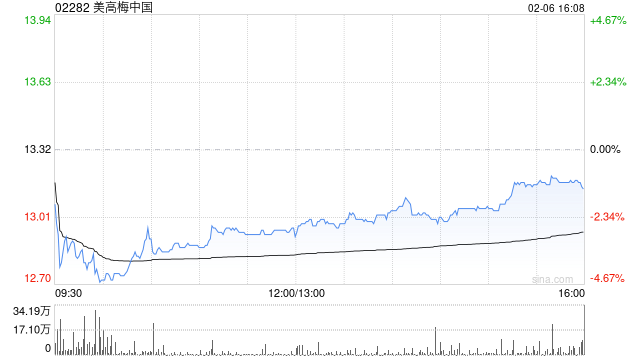 里昂:美高梅中国末季物业EBITDA胜预期 维持“跑赢大市”评级2026-02-06 阅读(1)
 -
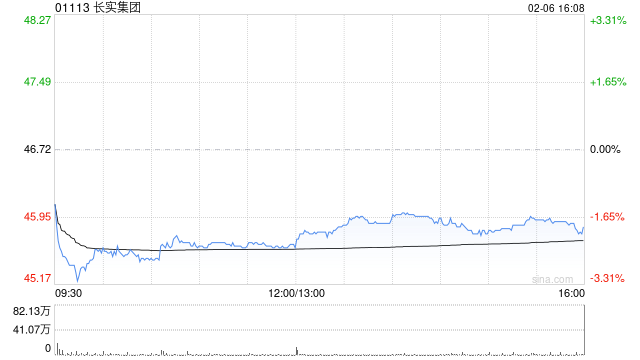 大摩:料长实去年基本每股盈利跌4% 每股派息增长2% 目标价47港元2026-02-06 阅读(1)
 -
 韦德布什分析师称美国软件股抛售潮为25年来最严重2026-02-06 阅读(1)
 -
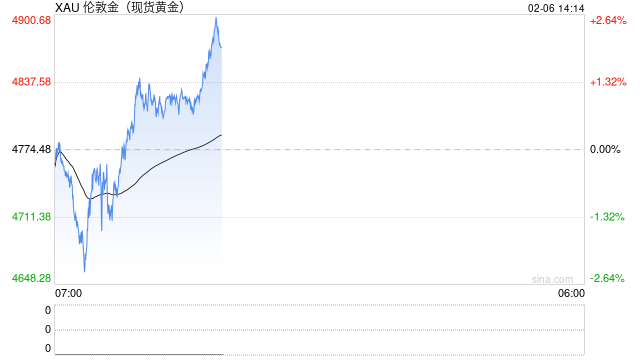 黄金崩跌后突然大变脸!金价亚盘暴涨85美元 FXStreet分析师金价技术分析2026-02-06 阅读(1)
 -
 世盟股份A股上市:深度嵌入全球智造供应链 稀缺跨境物流龙头开启新征程2026-02-06 阅读(1)
 -
 苹果、英伟达、谷歌押注AI,电子产业链有望乘势崛起!电子ETF(515260)拥抱科技巨头,抢占发展先机2026-02-06 阅读(1)
 -
 全球最大矿业合并案告吹, 力拓与嘉能可终止合并谈判2026-02-06 阅读(1)
-
 windows 7/8.1正在启动windows时间长的解决方法2001-12-01 阅读(43)
 -
 Windows7截图出现黑屏导致截的图黑呼呼一片2002-01-01 阅读(42)
 -
 windows 7系统怎么取消禁ping命令?2002-01-01 阅读(39)
 -
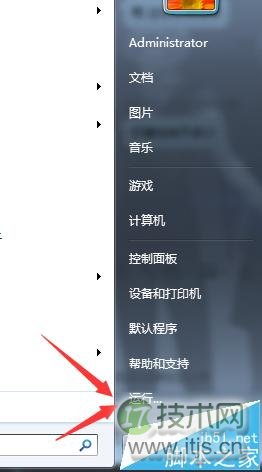 windows 7怎么设置密码永不过期?2002-02-01 阅读(43)
 -
 Ubuntu系统上挂载U盘和Windows分区问题的解决实例2002-02-01 阅读(36)
 -
 3个实用的windows 7 DOS操作系统技巧2002-02-01 阅读(39)
 -
 windows 7任务栏右下角小三角按钮如何显示以便隐藏更多的程序图2002-02-01 阅读(34)
 -
Win 7与vista的网络共享方法详解2002-02-01 阅读(31)
-
 Windows7安装Solr+Tomcat的方法2010-05-01 阅读(215)
 -
 windows 7下先装SQL2005后装SQL2000 正确连接方法2010-10-01 阅读(143)
 -
 站长需要掌握的知识与技能2025-10-13 阅读(114)
 -
 马斯克:特斯拉2024年AI投资百亿,FSD 安全水平将超过人类2025-03-21 阅读(104)
 -
H5项目调用微信授权并实现登录功能2025-10-13 阅读(97)
-
 OpenStack 入门教程2015-05-14 阅读(94)
 -
 华为称已准备好取代谷歌应用:有10亿美元全球基金2019-12-25 阅读(93)
 -
 西部数据WD 25年第三季度财报:营收为 22.9 亿美元,环比下降 5%2025-05-02 阅读(90)
- 随机文章



- 热评文章
- 最近评论
-
