

php如何正确配置 _ 我家云php配置
今天给各位分享 php如何正确配置 的知识,其中也会对 我家云php配置 进行解释,如果能碰巧解决你现在面临的问题,别忘了关注本站,现在开始吧!
配置PHP开发环境的步骤如下:确定Web根目录:找到你的文档根目录,这个目录是网站应用的发布目录,只有通过浏览器才能访问该目录下的文件。对于WAMP,这个目录通常是wamp/www;对于MAMP,这个目录在/Applications/MAMP/htdocs。创建并配置phpinfo.php文件:在Web根目录中新建一个扩展名为.php的文件,命名为
PHP的配置非常灵活,可以通过php.ini, httpd.conf, .htaccess文件(该目录必须设置了AllowOverride All或Options)进行设置,还可以在脚本程序里使用ini_set()及其他的特定的函数进行设置。通过phpinfo()和get_cfg_var()函数可以得到配置选项的各个值。如果配置选项是唯一PHP_INI_SYstEM属性的,必须通过php.ini和httpd.conf
选择配置:建议选择1核2GB以上的云服务器配置,以确保PHP环境的稳定运行。操作系统:推荐使用Linux系统,如CentOS或Ubuntu,这些系统提供了方便的软件包管理工具,有助于简化PHP的安装和配置过程。安装PHP:使用软件包管理工具:在Linux系统上,可以使用如yum(CentOS)或apt-get(Ubuntu)等软件包管理工具来
下载WAMP:通过可靠的下载链接获取WAMP集成环境安装包。解压并安装:将下载的安装包解压至任意目录,然后双击开始安装。安装过程中,会提示选择默认浏览器,可以自定义选择。检查运行状态:安装完成后,打开Wamp,如果正常运行,会显示绿色图标。可以通过右键图标选择语言包切换为简体中文。二、配置PHP环境 复制
配置PHP运行环境的更佳 *** 是使用WAMP集成环境,一键安装即可配置完成。以下是具体步骤的简要说明:下载WAMP集成环境:访问WAMP官方网站或类似的集成环境下载页面。选择适合你操作系统的版本进行下载。安装WAMP:双击下载的安装程序,按照提示完成安装。安装过程中,你可以选择默认设置,也可以根据需要自定义安装路径
php如何正确配置
应该是端口冲突,你可以试试localhost:8080,如果还是不行,请1.在开始–运行 里面输入cmd点回车,会出现运行窗口。2.在提示符后输入netstat -ano回车,找到tcp 80端口对应的pid,比如1484.如上面的不清楚还有简明的:假如我们需要确定谁占用了我们的80端口 1、Windows平台 在windows命令行窗口下执行:C:
1.进入mysql数据库:mysql> use mysql;Database changed 2.给root用户设置新密码: mysql> update user set password=password("新密码") where user="root"; Query OK, 1 rows affected (0.01 sec) Rows matched: 1 Changed: 1 Warnings: 0 3.刷新数据库 mysql> flush privileges; Query OK
遇到502问题,可以优先考虑按照以下两个步骤去解决。 1、查看当前的PHP FastCGI进程数是否够用: 复制代码 代码如下: netstat -anpo | grep "php-cgi" | wc -l 如果实际使用的“FastCGI进程数”接近预设的“FastCGI进程数”,那么,说明“FastCGI进程数”不够用,需要增大。 2、部分PHP程序的执行时间超过
1. 打开开始菜单,输入“cmd”并回车,进入命令提示符窗口。2. 输入“netstat -ano”并回车,查看当前占用80端口的进程ID。例如,你可能会看到类似这样的信息:TCP 127.0.0.1:80 0.0.0.0:0 LISTENING 2448 这表示进程号为2448的进程占用了80端口。接着,执行以下命令进一步查找该进程信息:tasklis
修改后只能通过8888端口才能访问,http默认端口是80,https默认端口是443 使用默认端口时,不需要特意输入端口号,而用非默认端口(如8888)则需要加上:8888表示端口号
linux下有个php网站127.0.01/index.php可以打开,想设置成只能端口打开
Windows下PHP运行环境配置步骤如下:下载并解压PHP程序包:从官方网站下载与Apache版本相匹配的PHP程序包(注意VC版本需一致,如VC11)。解压PHP程序包至指定目录,例如F盘的php1目录。配置php.ini文件:找到并复制php.ini - development文件,改名为php.ini。打开php.ini文件,根据需要启用相关扩展模块(
PHP的运行环境通常可以通过安装WAMP服务器套件来搭建。以下是搭建PHP运行环境的详细步骤:下载WAMPServer:根据操作系统的位数选择合适的WAMPServer版本进行下载。安装WAMPServer:运行下载的安装程序,按照提示完成安装。检查WAMPServer状态:安装完成后,在桌面右下角会出现一个绿色的小W标志。这个标志代表WAMPServer
配置PHP运行环境的更佳 *** 是使用WAMP集成环境,一键安装即可配置完成。以下是具体步骤的简要说明:下载WAMP集成环境:访问WAMP官方网站或类似的集成环境下载页面。选择适合你操作系统的版本进行下载。安装WAMP:双击下载的安装程序,按照提示完成安装。安装过程中,你可以选择默认设置,也可以根据需要自定义安装路径
1、安装WAMP集成环境 通过上面"环境下载"链接下载WAMP后,将其解压至任意目录,然后双击开始安装。 2、安装过程中,会提示选择默认浏览器,如果想要自己指定,需找到合适的浏览器,选中浏览器后,点击打开,程序会继续安装。 3、安装完成后,打开Wamp
准备网站文件:将需要部署的PHP网站文件(如悟空CRM安装包)准备好,并放置在WAMP集成环境指定的网站根目录下(通常是wamp/www目录)。访问并安装:打开浏览器,输入localhost,可以看到WAMP集成环境提供的本地网站列表。找到并点击要部署的网站目录(如悟空CRM的wukong目录),开始安装过程。如果无法自动跳转,
复制必要的DLL文件:将PHP安装文件夹下的php_curl.dll(可能在ext文件夹中)、libeay32.dll、ssleay32.dll这三个文件复制到%windir%/system32目录下(%windir%通常指C盘的Windows/System32目录)。这一步是确保PHP环境能够正常运行的关键。三、部署PHP网站 访问localhost:左键点击WAMP图标,打开localhost
打开浏览器,在地址栏输入服务器的IP地址(如127.0.0.1)。按照安装向导的提示,点击“我已阅读”——“下一步”,进行环境检查。确保环境检查页面右侧全绿并打对勾,点击“下一步”。配置数据库信息 将之前创建的数据库信息输入到安装程序的相关信息中。填写其他设置信息,如管理员账号、密码等。点击
PHP的运行环境安装与程序部署
打开CMD(开始-运行-输入CMD后回车 或者 win + R)输入netstat -ano就可以很清楚的看到本地80口占用程序的PID 记下PID 然后打开 任务管理器 在 进程 里查找到PID所对应的进程 (如果任务管理器--进程 没有显示 PID,点击 查看-选择列 即可看到PID)我的电脑最后查出来是 占用80端
你的现象上看,是80端口没有被侦听,或者被你机器上的 *** 防火墙拦截了,使得IE无法连接、超时报错。补充:TCP 0.0.0.0:80 0.0.0.0:0 LISTENING 2468 这行数据,显示进程为2468的程序在管理你的80端口,你在进程管理器里面看看2468是什么东西?
首先在 PHPnow/Apache-20/conf目录下找到httpd.conf文件 找到 Listen 80,在下面建立Listen 新端口号 然后 找到Include conf/extra/httpd-vhosts.conf 如果前面有分号将其去掉 2.在PHPnow/Apache-20/conf/extra中找到 httpd-vhosts.conf 添加如下代码:
phpnow 多端口 配置的问题。 0.0.0.0:80 端口被占用,apache_pn 找不到
服务器类型与配置:避免轻量型服务器:由于WordPress + WooCommerce组合包含众多插件,轻量型服务器因其CPU运算能力限制,无法满足需求。推荐ECS云服务器:至少选择2H4G配置的ECS云服务器,以保证足够的性能。PHP版本与缓存:PHP版本:建议使用PHP8,并开启OPCache,以提升性能。数据库加速:WordPress应支持
系统配置包括以下关键组件:CentOS 7.9、Mysql 8.0.33、Apache 2.4.6 和 Nextcloud 27.0.0。所有步骤均需根据实际情况调整,以适应特定的业务需求。部署过程分几个关键步骤,从安装操作系统、配置 PHP 环境到安装和配置 Mysql 数据库,直至最终安装并配置 Nextcloud:1. 系统软硬件参数环境选择
云虚拟主机分为三种:1、提供ip或链接地址,可以使用linux终端工具连接进入linux命令行,使用vim命令编辑即可 2、云虚拟主机平台提供修改的功能,在web平台操作就行 3、不提供php配置文件修改,需要 *** 或工单联系 *** 修改
选择云服务提供商:可以选择百度开放云、阿里云、腾讯云等知名的云服务提供商。配置云主机:根据你的论坛规模和预期访问量,选择合适的配置,如CPU、内存、存储和带宽等。安装IIS:IIS:是Windows系统自带的Web服务器组件。安装步骤:在云主机的Windows操作系统中,通过“控制面板”>“程序和功能”>“启用或
1、我们下载了php后,把它的压缩包解压到“C:\php-4.3.2-Win32”中;2、然后还在是“C:\php-4.3.2-Win32”中,找到“php.ini-recommended”,找到之后把它改为“php.ini”;3、然后把这个文件打开,再找到“extension_dir="./"”,找到之后把它改成“extension_dir="C:\php-4.3.2-W
1、如果服务器没有IIS,没关系,windowsserver2008控制面板-添加程序和功能-添加角色,选择WEB服务器,勾选相关就行 2、下载PHP5.3以上win版本,解压到服务器目录,然后进入IIS,处理程序映射里添加FastCGIModule选择下载的php-cgi.exe文件 3、添加PHP网站,直接访问,一般会出现系统不支持MYSQL的错误,这个
我家云PHP配置的基本步骤包括云服务器配置、安装PHP、配置PHP、与Web服务器集成以及验证安装。云服务器配置:选择配置:建议选择1核2GB以上的云服务器配置,以确保PHP环境的稳定运行。操作系统:推荐使用Linux系统,如CentOS或Ubuntu,这些系统提供了方便的软件包管理工具,有助于简化PHP的安装和配置过程。安
我家云php配置
在 Debugger 配置页面中,找到 “Port” 选项,该选项通常显示当前的调试端口号(默认为 63342)。将 “Port” 字段中的值从 63342 改为 80。应用并保存设置:修改完端口号后,点击页面底部的 “Apply” 按钮以应用更改。接着,点击 “OK” 按钮以关闭设置窗口并保存所有更改。注意事项:权限问题:将
如何将phpstrom63342端口修改为80端口?
若要让php支持mysql和gd库等组件,需对php.ini进行配置 首先将php.ini-development 改为php.ini php.ini配置: 将 ;extension_dir = "ext" 更改为:extension_dir = "C:\PHP\ext"并将前面的分号去掉,以设置php所支持组件的路径。 将下了代码的前面的分号全部删掉,以设置php所支持的组件。 ;extension=php_bz2.dll ;extension=php_curl.dll ;extension=php_gd2.dll ;extension=php_mbstring.dll ;extension=php_mysql.dll ;extension=php_mysqli.dll ;extension=php_pdo_mysql.dll ;extension=php_pdo_odbc.dll ;extension=php_pdo_sqlite.dll 若要让apache支持php则需要配置conf\httpd.conf,以为apache指定php的路径。 在httpd.conf中加入下列代码: PHPIniDir "C:/PHP/" LoadModule php5_module "C:/PHP/php5apache2_2.dll"在这里以PHP5为例介绍一下Windows下Apache和PHP5的安装与配置 *** 。 一 下载安装程序 Apache可以从 http://www.apache.org/dyn/closer.cgi/httpd/binaries/win32/下载 PHP可以从 http://www.php.net下载. 二 安装程序 1、Apache的程序安装相对来说要较为的简单一些,我们从网站下来的是一个Windows下的安装程序,我们可以直接双击运行,这样我们就便利Apache在我们的电脑上安下家来了。 2、我们在这里要注意的就是在下载PHP时一定要下载那个zip包的,而不要下载Installer的.将我们下载下来的PHP包解压到C盘下的根目录下,并将解压出来的文件夹改名为php。 三 配置 1、更好是无论使用何种接口(CGI 或者 SAPI)都确保 php5ts.dll 可用,因此必须将此文件放到 Windows 路径中。更好的位置是 Windows 的 system 目录: c:\windows\system for Windows 9x/ME c:\winnt\system32 for Windows NT/2000 或者 c:\winnt40\system32 for Windows NT/2000 服务器版 c:\windows\system32 for Windows XP 2、下一步是设定有效的 PHP 配置文件,php.ini。压缩包中包括两个 ini 文件,php.ini-dist 和 php.ini-recommended。建议使用 php.ini-recommended,因为此文件对默认设置作了性能和安全上的优化。 将选择的 ini 文件拷贝到 PHP 能够找到的目录下并改名为 php.ini。PHP 默认在 Windows 目录下搜索 php.ini: 3 在 Windows 9x/ME/XP 下将选择的 ini 文件拷贝到 %WINDIR%,通常为 c:\windows。 在 Windows NT/2000 下将选择的 ini 文件拷贝到 %WINDIR% 或 %SYSTEMROOT% 下,通常为 c:\winnt 或 c:\winnt40 对应于服务器版本。 4 Apache中PHP的设置 有两种 *** 使得 PHP 工作在 Windows 下的 Apache。一是使用 CGI 二进制文件,另一是使用 Apache 模块 DLL。无论那种 *** ,您首先必须停止 Apache 服务器,然后编辑 httpd.conf,以配置 Apache 和 PHP 协同工作。 如果我们要使用CGI二进制文件,那么我们要将如下指令插入到 Apache 的 httpd.conf 配置文件中,以设置 CGI 二进制文件: PHP 以 CGI 方式安装到 Apache 2.0:ScriptAlias /php/ "c:/php/"AddType application/x-httpd-php .phpAction application/x-httpd-php "/php/php.exe" 如果我们想把 PHP 作为 Apache 2.0 的模块,那么就一定要移动 php4ts.dll 到 winnt/system32(Windows NT/2000)或 windows/system32(Windows XP),覆盖原有文件(如果有的话),对于 PHP 5,这个文件是 php5ts.dll。然后我们要插入如下两行到 httpd.conf 中,以使我们的 PHP 作为 Apache 的 PHP-Module 安装: PHP 以模块方式安装到 Apache 2.0:; For PHP 4 do something like this:LoadModule php4_module "c:/php/php4apache2.dll"AddType application/x-httpd-php .php; For PHP 5 do something like this:LoadModule php5_module "c:/php/php5apache2.dll"AddType application/x-httpd-php .php 经过这样的配置以后,我们就安装好了我们的PHP和Apache服务器了。我们可以简单的测试一下: 1、测试Apache: 我们打开浏览器,在地址栏中输入localhost,如果可以出现Apache页面,则说明我们的Apache可以正常工作了。 2、测试PHP设置: 我们可以简单的编写一个PHP页面,我们可以用文本编辑器,输入下面的代码:<html><head><title>hello</title></head><body><?php echo "hello,php"; ?></body></html> 然后将这个文件存为hello.php,将其放在Apache的htdocs目录中(我们也可以在http.conf文件中来更改这个目录的),然后在我们的浏览器中输入 http://localhost/hello.php,如果能够正确的显示hello,php就说明我们的PHP配置是可以正常工作的。 这样以后我们也可以来设计我们的PHP站点了。
你的apache设置的端口是多少咯,如果是80,那么直接写个if 如果后缀是php直接http_open 127.0.0.1:8080啊。问题是你的apache端口是多少咯
我修正一下1楼的回答。 后台是:http://127.0.0.1/dede/login.php
php用php-fpm启动,然后nginx location ~ \.php$ { fastcgi_pass 127.0.0.1:9000; fastcgi_param SCRIPT_FILENAME $document_root$fastcgi_script_name; include fastcgi_params; } 这样就可以了
前提:NGINX、PHP、PHP-FPM...安装完成 基本配置 配置PHP-FPM: [global] pid = /usr/local/php/var/run/php-fpm.pid error_log = /usr/local/php/var/log/php-fpm.log log_level = notice [www] listen = /tmp/php-cgi.sock #listen = 127.0.0.1:9000 listen.backlog = -1 listen.allowed_clients = 127.0.0.1 listen.owner = www listen.group = www listen.mode = 0666 user = www group = www pm = dynamic pm.max_children = 60 pm.start_servers = 30 pm.min_spare_servers = 30 pm.max_spare_servers = 60 request_terminate_timeout = 100 request_slowlog_timeout = 0 slowlog = var/log/slow.log 配置NGINX: location ~ [^/]\.php(/|$) { try_files $uri =404; #fastcgi_pass 127.0.0.1:9000; fastcgi_pass unix:/tmp/php-cgi.sock; fastcgi_index index.php; include fastcgi.conf; } 这是我复制我自己本地的配置。如果要全面一点的,你可以下载个lnmp一件安装包,安装之后有各种配置,挺全的。
php如何正确配置 的介绍就聊到这里吧,感谢你花时间阅读本站内容,更多关于 我家云php配置 、 php如何正确配置 的信息别忘了在本站进行查找喔。
“php如何正确配置 _ 我家云php配置” 的相关文章

PHP 8.1有哪些变化:新特性、改变及弃用等
不久前,PHP 8.0大张旗鼓地发布了。它带来了许多新特性、性能增强和变化——其中最令人兴奋的是新的JIT编译器。 技术世界总是在向前发展,PHP也是如此。 ,包含了几个令人兴奋的特性。它定于今年晚些时候于2021年11月25日发布。 在本文中,我们将详细介绍PHP 8.1将带来哪些新的东...

什么是JavaScript?网络上最流行的脚本语言一瞥
谁在尝试访问某些网站时没有遇到过更新Java的请求? 虽然许多人通过交互式网站功能熟悉Java,但用户可能不太熟悉JavaScript——或者,实际上,他们可能错误地认为两者是相同的。 在本文中,我们将讨论JavaScript 是什么以及Java和JavaScript之间的区别。然后我们将概...

宝塔面板教程之安装及常见问题篇
宝塔面板现在已经成为国内许多站长必备的服务器管理必备工具。相比直接使用SSH+FTP来管理服务器,宝塔面板可以提供可视化管理,包括文件管理、数据库管理、数据备份、SSL配置等等。 如果你希望更简单高效地管理您的网站及服务器,宝塔面板是不错的选择。下面是一些宝塔面板安装及常见问题:...

宝塔面板教程之主界面管理篇
本章节主要是对宝塔面板的主界面的各个版本进行一个简单的说明。 宝塔面板主界面主要包括:服务器操作系统、服务器状态、站点信息、软件管理及网络流量几个部分。 Windows面板有部分功能未实现,其余部分与Linux面板同步。 系统操作...

宝塔面板教程之网站管理篇
宝塔面板中的网站管理是非常重要的一部分,也是站长经常需要使用到的功能模块。网站管理,主要用于管理和创建WEB站点。如果您是宝塔面板的使用用户,应该对此模块有充分的了解,以便于您更高效地管理网站。 宝塔面板网站管理模块包括:添加新网站、修改默认页、设置默认站点、站点列表、站点的运行与停止、备份站点、...
宝塔面板教程之FTP管理篇
使用宝塔面板,您可以快速地创建一个FTP管理账户,对网站文件进行管理。但有必要提醒大家的是,使用FTP远不如使用SFTP安全,你可以查看文章“”进一步了解两者之间的差异。 此外,宝塔面板的文件管理模块其实已经能够满足站长的大部分文件管理需求。当然,如果你非得要使用FTP管理服务器文件,可以参照以下...
- 最新文章
- 热门阅读
-
- 站长需要掌握的知识与技能
114 浏览站长资讯
- 马斯克:特斯拉2024年AI投资百亿,FSD 安全水平将超过人类
104 浏览站长资讯
- H5项目调用微信授权并实现登录功能
97 浏览未命名
- 新站怎样做好网络营销步实用方案解决推广难题实现长期排名
90 浏览SEO推广
- 西部数据WD 25年第三季度财报:营收为 22.9 亿美元,环比下降 5%
90 浏览站长资讯
- 站长需要掌握的知识与技能
-
最新文章
随机文章
热门文章
-
 张楠《边际利润》获评2025十大最受欢迎金融图书2026-02-06 阅读(0)
 -
 早盘:美股继续下滑 道指下跌300点2026-02-06 阅读(0)
 -
 加拿大将调整关税体系 扶持车企本土制造2026-02-06 阅读(0)
 -
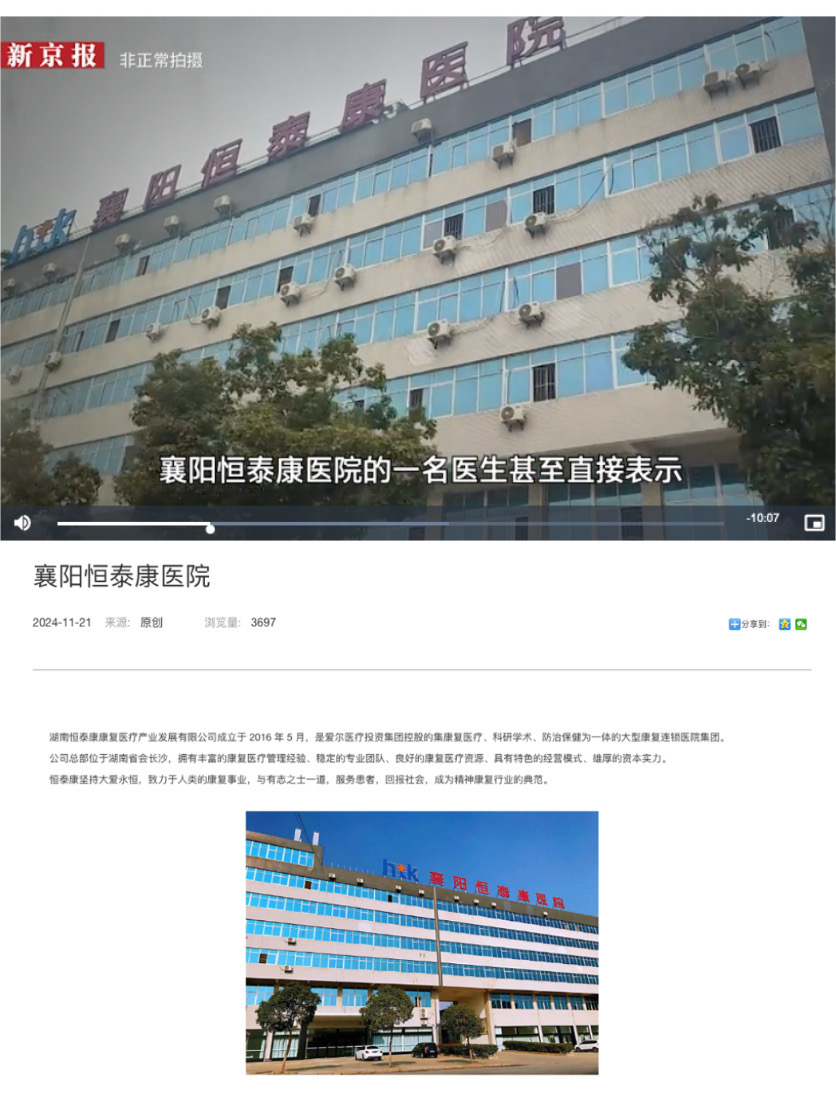 爱尔眼科董事长陈邦为一疑似“骗保”精神病院实控人2026-02-06 阅读(1)
 -
 OEXN:金银强势反弹 警惕二度探底2026-02-05 阅读(1)
 -
 中国电信和中国联通启动北斗短信试商用2026-02-05 阅读(1)
 -
 宝武镁业:公司及下属子公司无逾期对外担保2026-02-05 阅读(1)
 -
 Meta内部备忘录:全新Avocado成公司迄今“最强能力”大模型2026-02-05 阅读(1)
-
 windows 7/8.1正在启动windows时间长的解决方法2001-12-01 阅读(42)
 -
 windows 7系统开机提示press any key to restart的故障分析及解2001-12-01 阅读(40)
 -
 ubuntu14.04打开个几个应用窗口最小化后怎么切换呢?2002-01-01 阅读(38)
 -
 windows 7如何给c盘扩容 图解windows 7 64位系统C盘扩容方法(自2002-01-01 阅读(38)
 -
 windows 7系统下Windows服务被流氓软件注册怎么办?Windows服务2002-01-01 阅读(44)
 -
 windows7系统下让所有文件夹都使用同一种视图的方法2002-01-01 阅读(40)
 -
 windows 7系统中不能把程序锁定到任务栏的解决方法图文讲解2002-02-01 阅读(40)
 -
 Ubuntu系统上挂载U盘和Windows分区问题的解决实例2002-02-01 阅读(36)
-
 Windows7安装Solr+Tomcat的方法2010-05-01 阅读(215)
 -
 windows 7下先装SQL2005后装SQL2000 正确连接方法2010-10-01 阅读(143)
 -
站长需要掌握的知识与技能2025-10-13 阅读(114)
-
 马斯克:特斯拉2024年AI投资百亿,FSD 安全水平将超过人类2025-03-21 阅读(104)
 -
H5项目调用微信授权并实现登录功能2025-10-13 阅读(97)
-
 OpenStack 入门教程2015-05-14 阅读(94)
 -
 华为称已准备好取代谷歌应用:有10亿美元全球基金2019-12-25 阅读(93)
 -
 西部数据WD 25年第三季度财报:营收为 22.9 亿美元,环比下降 5%2025-05-02 阅读(90)
- 随机文章




- 热评文章
- 最近评论
-
