

巧用windows 7系统的三种电源模式为笔记本降温
本文与大家分享巧用Windows 7系统电源模式为笔记本降温的 *** ,据调查发现有很多笔记本电脑在夏天时都会出现笔记本的温度过高从而造成电脑死机现象,所以夏天的时候对电脑采取一些降温措施是很必要的。很多用户都会使用笔记本散热垫来给笔记本降温,其实很多人可能都不知道Windows 7系统也自带有降温措施的。Windows 7系统的电源计划改进了不少,我们完全可以利用Windows 7三种电源模式为笔记本降温。
Windows 7系统提供以下三种电源模式,在不同的模式下工作,电脑硬件的工作频率就会改变,从而影响耗电量,也就间接实现了给笔记本降温的目的。
1.平衡模式功耗依使用情况而定,散热量稍高
在平衡模式的默认设置下,显卡的电源计划是“平衡”;接通电源后处理器散热方式为“主动”,最小处理器状态为“5%”,更大处理器状态为“100%”;使用电池时的屏幕亮度为40%,接通电源后为100%。也就是说,在平衡模式下只有电脑处于活动状态时才提供完全性能,当一段时间内都处于非活动状态时,则会自动进入节电状态。对于大多数人来说,这是最合理的电源计划。
2.节能模式功耗最小 散热量更低
在节能模式的默认设置下,显卡的电源计划是“更大电池寿命”;处理器散热方式均为“被动”,最小处理器状态为“0%”,更大处理器状态为“100%”;使用电池时的屏幕亮度为40%,接通电源后为100%。节能模式比较适合移动办公时使用,所有硬件都在更低功耗的状态下工作,是电量消耗最小的模式,因此散热量更低。
3.高性能模式功耗更大,电脑直接变身散热器
在高性能模式的默认设置下,显卡的电源计划是“更高表现”;处理器散热方式均为“主动”,最小处理器状态为“100%”,更大处理器状态为“100%”;使用电池时的屏幕亮度为100%,接通电源后为100%。高性能模式下所有硬件都处于更佳工作状态,所以会消耗更多电量,散热量自然也会升高。
相关文章推荐阅读:Windows 7系统电源管理在哪,Windows 7电源管理设置 ***
“巧用windows 7系统的三种电源模式为笔记本降温” 的相关文章
如何删除自带的不常用应用为windows 7减负
对于Windows 7系统来说,其默认安装的许多工具是我们很少使用或从来不用的,比如系统自带的扫雷、纸牌游戏等。删除此类长期不用的系统组件,不但可以让系统更清爽,更重要的是还可以提高系统的运行速度,特别是对于硬件配置相对较低的上网本来说,尤其如此。接下来,笔者就给大家介绍一下如何删除Windows...
windows 7系统怎么取消禁ping命令?
当我在虚拟机的linux系统中ping本机的ip发现ping不通,而本机可以ping通虚拟机中的ip。应该是出于安全考虑吧,Windows 7默认在防火墙里禁止了。 1、查看主机ip 打开“开始”程序中的“附件”,找到“命令提示符”打开。输入命令:ipconfig,可以看到本机的ip是192.1...
windows7系统下让所有文件夹都使用同一种视图的方法
Windows 7系统可以对每个文件夹进行个性化视图设置,可以根据自己的个人喜好和实际需要更改文件或文件夹图标的大小,或者让文件或文件夹以列表、平铺等方式显示。但是,假如你对N个文件夹视图进行了风格各异的个性设置,现在又想让所有文件夹都使用同一种视图怎么办呢 手工一个一个修改,你OUT了,非累得手抽...

微软为windows 7用户重新发布补丁KB2952664 帮助提升Win10升级体
1月13日消息,微软今天为Windows 7(SP1)用户重新推送了编号为KB2952664的更新补丁,该更新在官方KB知识库中的描述为“Windows 7系统升级兼容性更新”,用于帮助微软改进当前版本系统,提升升级到最新版Win10系统的体验。 这项更新还用于在系统中显示Windows10更新提...

Ubuntu 14.10上安装新的字体图文教程
像Ubuntu这种开源系统,一般都自带有好多漂亮的字体,不过假如您想使用您熟悉的字体,可以通过在Ubuntu或其它Linux系统上安装字体,帮助用户在使用开源OS平台上更好的视图体验。 软件名称:Ubuntu 14.04 官方正式版软件大小:752MB更新时间:2014-05-07 Ubun...

windows 7玩战争策略游戏星际争霸花屏问题解决方法
星际争霸是一款非常经典的战争策略游戏,虽然已有十多年的历史,但依然有一批忠实的游戏玩家坚守着星际战争,而随着Windows系统的不断更新,Windows 7下玩星际争霸已经不能像WinXP那样顺利了,很多Windows 7玩家在玩星际争霸时候都会出现花屏问题,那么我们该如何应对呢 Windo...
- 最新文章
- 热门阅读
-
- 站长需要掌握的知识与技能
114 浏览站长资讯
- 马斯克:特斯拉2024年AI投资百亿,FSD 安全水平将超过人类
104 浏览站长资讯
- H5项目调用微信授权并实现登录功能
97 浏览未命名
- 新站怎样做好网络营销步实用方案解决推广难题实现长期排名
90 浏览SEO推广
- 西部数据WD 25年第三季度财报:营收为 22.9 亿美元,环比下降 5%
90 浏览站长资讯
- 站长需要掌握的知识与技能
-
最新文章
随机文章
热门文章
-
 世盟股份A股上市:深度嵌入全球智造供应链 稀缺跨境物流龙头开启新征程2026-02-06 阅读(0)
 -
 苹果、英伟达、谷歌押注AI,电子产业链有望乘势崛起!电子ETF(515260)拥抱科技巨头,抢占发展先机2026-02-06 阅读(0)
 -
 全球最大矿业合并案告吹, 力拓与嘉能可终止合并谈判2026-02-06 阅读(1)
 -
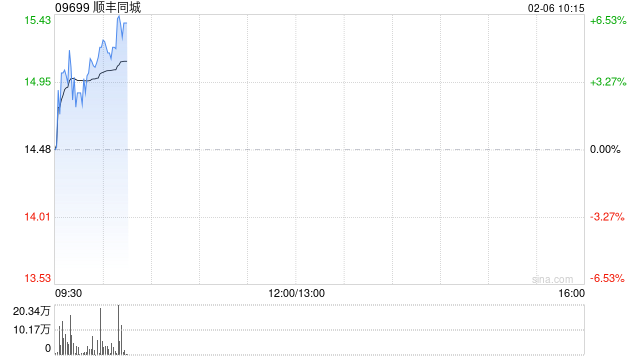 顺丰同城早盘涨超4% 汇丰称公司经调整净利润超预期对其增长保持信心2026-02-06 阅读(1)
 -
 比特币遭血洗!暴跌12%至6.3万美元,超40万人爆仓!市场陷入“信心危机”2026-02-06 阅读(1)
 -
 中国资产大涨!微软市值蒸发超万亿元 现货白银跌近20%!比特币跌超14%,全网超43万人爆仓,143亿元灰飞烟灭2026-02-06 阅读(1)
 -
 有色金属“昨夜雨疏风骤” 机构犹唱“中长期向好”歌2026-02-06 阅读(1)
 -
 美国顶尖律所主席辞职 邮件揭示其与爱泼斯坦过从甚密2026-02-06 阅读(1)
-
 windows 7系统开机提示press any key to restart的故障分析及解2001-12-01 阅读(41)
 -
 windows 7系统下Windows服务被流氓软件注册怎么办?Windows服务2002-01-01 阅读(44)
 -
 windows7系统下让所有文件夹都使用同一种视图的方法2002-01-01 阅读(40)
 -
 windows 7/8/xp系统关闭自动播放功能禁止音频媒体自动播放2002-02-01 阅读(38)
 -
 windows 7为什么老掉线 windows 7使用迅雷或快车下载的时候老掉2002-02-01 阅读(33)
 -
 3个实用的windows 7 DOS操作系统技巧2002-02-01 阅读(39)
 -
 windows 7启动后检测到硬盘出错提示请立即备份文件2002-02-01 阅读(31)
 -
 什么是ipv4 ipv6 ipv9 它们有什么区别2002-02-01 阅读(43)
-
 Windows7安装Solr+Tomcat的方法2010-05-01 阅读(215)
 -
 windows 7下先装SQL2005后装SQL2000 正确连接方法2010-10-01 阅读(143)
 -
 站长需要掌握的知识与技能2025-10-13 阅读(114)
 -
 马斯克:特斯拉2024年AI投资百亿,FSD 安全水平将超过人类2025-03-21 阅读(104)
 -
H5项目调用微信授权并实现登录功能2025-10-13 阅读(97)
-
 OpenStack 入门教程2015-05-14 阅读(94)
 -
 华为称已准备好取代谷歌应用:有10亿美元全球基金2019-12-25 阅读(93)
 -
 西部数据WD 25年第三季度财报:营收为 22.9 亿美元,环比下降 5%2025-05-02 阅读(90)
- 随机文章



- 热评文章
- 最近评论
-
