

MySQL数据库集群进行正确配置步骤(1)
此文章主要向大家讲述的是对MySQL数据库集群进行正确配置的实际操作步骤,以及对其概念的讲述,如果你对其相关的实际操作有兴趣了解的话,以下的文章将会给你提供相关的知识。
一、介绍
这篇文档旨在介绍如何安装配置基于2台服务器的MySQL数据库集群。并且实现任意一台服务器出现问题或宕机时MySQL依然能够继续运行。
注意!
虽然这是基于2台服务器的MySQL集群,但也必须有额外的第三台服务器作为管理节点,但这台服务器可以在集群启动完成后关闭。同时需要注意的是 并不推荐在集群启动完成后关闭作为管理节点的服务器。尽管理论上可以建立基于只有2台服务器的MySQL集群,但是这样的架构,一旦一台服务器宕机之后集 群就无法继续正常工作了,这样也就失去了集群的意义了。出于这个原因,就需要有第三台服务器作为管理节点运行。
另外,可能很多朋友都没有3台服务器的实际环境,可以考虑在VMWare或其他虚拟机中进行实验。
下面假设这3台服务的情况:
Server1: mysql1.vmtest.net 192.168.0.1 Server2: mysql2.vmtest.net 192.168.0.2 Server3: mysql3.vmtest.net 192.168.0.3
Servers1和Server2作为实际配MySQL数据库集群的服务器。对于作为管理节点的Server3则要求较低,只需对Server3的系 统进行很小的调整并且无需安装MySQL,Server3可以使用一台配置较低的计算机并且可以在Server3同时运行其他服务。
二、在Server1和Server2上安装MySQL
注意:必须是max版本的MySQL,Standard版本不支持集群部署!
以下步骤需要在Server1和Server2上各做一次
# mv mysql-max-4.1.9-pc-linux-gnu-i686.tar.gz /usr/local/ # cd /usr/local/ # groupadd mysql # useradd -g mysql mysql # tar -zxvf mysql-max-4.1.9-pc-linux-gnu-i686.tar.gz # rm -f mysql-max-4.1.9-pc-linux-gnu-i686.tar.gz # mv mysql-max-4.1.9-pc-linux-gnu-i686 mysql # cd mysql # scripts/mysql_install_db --user=mysql # chown -R root . # chown -R mysql data # chgrp -R mysql . # cp support-files/mysql.server /etc/rc.d/init.d/mysqld # chmod +x /etc/rc.d/init.d/mysqld # chkconfig --add mysqld
此时不要启动MySQL!
三、安装并配置管理节点服务器(Server3)
作为管理节点服务器,Server3需要ndb_mgm和ndb_mgmd两个文件:
从http://www.mysql.com上下载mysql-max-4.1.9-pc-linux-gnu-i686.tar.gz
# mkdir /usr/src/mysql-mgm # cd /usr/src/mysql-mgm # tar -zxvf mysql-max-4.1.9-pc-linux-gnu-i686.tar.gz # rm mysql-max-4.1.9-pc-linux-gnu-i686.tar.gz # cd mysql-max-4.1.9-pc-linux-gnu-i686 # mv bin/ndb_mgm . # mv bin/ndb_mgmd . # chmod +x ndb_mg* # mv ndb_mg* /usr/bin/ # cd # rm -rf /usr/src/mysql-mgm
现在开始为这台管理节点服务器建立配置文件:
# mkdir /var/lib/mysql-cluster # cd /var/lib/mysql-cluster # vi config.ini
在config.ini中添加如下内容:
[NDBD DEFAULT] NoOfReplicas=2 [MYSQLD DEFAULT] [NDB_MGMD DEFAULT] [TCP DEFAULT] # Managment Server [NDB_MGMD]
HostName=192.168.0.3 #管理节点服务器Server3的IP地址
# Storage Engines [NDBD] HostName=192.168.0.1 #MySQL数据库集群Server1的IP地址 DataDir= /var/lib/mysql-cluster [NDBD] HostName=192.168.0.2 #MySQL集群Server2的IP地址 DataDir=/var/lib/mysql-cluster
以下2个[MYSQLD]可以填写Server1和Server2的主机名。
但为了能够更快的更换集群中的服务器,推荐留空,否则更换服务器后必须对这个配置进行更改。
[MYSQLD] [MYSQLD]
保存退出后,启动管理节点服务器Server3:
# ndb_mgmd
启动管理节点后应该注意,这只是管理节点服务,并不是管理终端。因而你看不到任何关于启动后的输出信息。
四、配置集群服务器并启动MySQL
在Server1和Server2中都需要进行如下改动:
# vi /etc/my.cnf [mysqld] ndbcluster ndb-connectstring=192.168.0.3 #Server3的IP地址 [mysql_cluster] ndb-connectstring=192.168.0.3 #Server3的IP地址
保存退出后,建立数据目录并启动MySQL:
# mkdir /var/lib/mysql-cluster # cd /var/lib/mysql-cluster # /usr/local/mysql/bin/ndbd --initial # /etc/rc.d/init.d/mysqld start
可以把/usr/local/mysql/bin/ndbd加到/etc/rc.local中实现开机启动。
注意:只有在之一次启动ndbd时或者对Server3的config.ini进行改动后才需要使用--initial参数!
五、检查工作状态
回到管理节点服务器Server3上,并启动管理终端:
# /usr/bin/ndb_mgm
键入show命令查看当前工作状态:(下面是一个状态输出示例)
[chinastor.com-root@mysql3 root]# /usr/bin/ndb_mgm -- NDB Cluster -- Management Client -- ndb_mgm> show Connected to Management Server at: localhost:1186 Cluster Configuration [ndbd(NDB)] 2 node(s) id=2 @192.168.0.1 (Version: 4.1.9, Nodegroup: 0, Master) id=3 @192.168.0.2 (Version: 4.1.9, Nodegroup: 0) [ndb_mgmd(MGM)] 1 node(s) id=1 @192.168.0.3 (Version: 4.1.9) [mysqld(API)] 2 node(s) id=4 (Version: 4.1.9) id=5 (Version: 4.1.9) ndb_mgm>
如果上面没有问题,现在开始测试MySQL:
此文章主要向大家讲述的是对MySQL数据库集群进行正确配置的实际操作步骤,以及对其概念的讲述,如果你对其相关的实际操作有兴趣了解的话,以下的文章将会给你提供相关的知识。
一、介绍
这篇文档旨在介绍如何安装配置基于2台服务器的MySQL数据库集群。并且实现任意一台服务器出现问题或宕机时MySQL依然能够继续运行。
注意!
虽然这是基于2台服务器的MySQL集群,但也必须有额外的第三台服务器作为管理节点,但这台服务器可以在集群启动完成后关闭。同时需要注意的是 并不推荐在集群启动完成后关闭作为管理节点的服务器。尽管理论上可以建立基于只有2台服务器的MySQL集群,但是这样的架构,一旦一台服务器宕机之后集 群就无法继续正常工作了,这样也就失去了集群的意义了。出于这个原因,就需要有第三台服务器作为管理节点运行。
另外,可能很多朋友都没有3台服务器的实际环境,可以考虑在VMWare或其他虚拟机中进行实验。
下面假设这3台服务的情况:
Server1: mysql1.vmtest.net 192.168.0.1 Server2: mysql2.vmtest.net 192.168.0.2 Server3: mysql3.vmtest.net 192.168.0.3
Servers1和Server2作为实际配MySQL数据库集群的服务器。对于作为管理节点的Server3则要求较低,只需对Server3的系 统进行很小的调整并且无需安装MySQL,Server3可以使用一台配置较低的计算机并且可以在Server3同时运行其他服务。
二、在Server1和Server2上安装MySQL
注意:必须是max版本的MySQL,Standard版本不支持集群部署!
以下步骤需要在Server1和Server2上各做一次
# mv mysql-max-4.1.9-pc-linux-gnu-i686.tar.gz /usr/local/ # cd /usr/local/ # groupadd mysql # useradd -g mysql mysql # tar -zxvf mysql-max-4.1.9-pc-linux-gnu-i686.tar.gz # rm -f mysql-max-4.1.9-pc-linux-gnu-i686.tar.gz # mv mysql-max-4.1.9-pc-linux-gnu-i686 mysql # cd mysql # scripts/mysql_install_db --user=mysql # chown -R root . # chown -R mysql data # chgrp -R mysql . # cp support-files/mysql.server /etc/rc.d/init.d/mysqld # chmod +x /etc/rc.d/init.d/mysqld # chkconfig --add mysqld
此时不要启动MySQL!
三、安装并配置管理节点服务器(Server3)
作为管理节点服务器,Server3需要ndb_mgm和ndb_mgmd两个文件:
从http://www.mysql.com上下载mysql-max-4.1.9-pc-linux-gnu-i686.tar.gz
# mkdir /usr/src/mysql-mgm # cd /usr/src/mysql-mgm # tar -zxvf mysql-max-4.1.9-pc-linux-gnu-i686.tar.gz # rm mysql-max-4.1.9-pc-linux-gnu-i686.tar.gz # cd mysql-max-4.1.9-pc-linux-gnu-i686 # mv bin/ndb_mgm . # mv bin/ndb_mgmd . # chmod +x ndb_mg* # mv ndb_mg* /usr/bin/ # cd # rm -rf /usr/src/mysql-mgm
现在开始为这台管理节点服务器建立配置文件:
# mkdir /var/lib/mysql-cluster # cd /var/lib/mysql-cluster # vi config.ini
在config.ini中添加如下内容:
[NDBD DEFAULT] NoOfReplicas=2 [MYSQLD DEFAULT] [NDB_MGMD DEFAULT] [TCP DEFAULT] # Managment Server [NDB_MGMD]
HostName=192.168.0.3 #管理节点服务器Server3的IP地址
# Storage Engines [NDBD] HostName=192.168.0.1 #MySQL数据库集群Server1的IP地址 DataDir= /var/lib/mysql-cluster [NDBD] HostName=192.168.0.2 #MySQL集群Server2的IP地址 DataDir=/var/lib/mysql-cluster
以下2个[MYSQLD]可以填写Server1和Server2的主机名。
但为了能够更快的更换集群中的服务器,推荐留空,否则更换服务器后必须对这个配置进行更改。
[MYSQLD] [MYSQLD]
保存退出后,启动管理节点服务器Server3:
# ndb_mgmd
启动管理节点后应该注意,这只是管理节点服务,并不是管理终端。因而你看不到任何关于启动后的输出信息。
四、配置集群服务器并启动MySQL
在Server1和Server2中都需要进行如下改动:
# vi /etc/my.cnf [mysqld] ndbcluster ndb-connectstring=192.168.0.3 #Server3的IP地址 [mysql_cluster] ndb-connectstring=192.168.0.3 #Server3的IP地址
保存退出后,建立数据目录并启动MySQL:
# mkdir /var/lib/mysql-cluster # cd /var/lib/mysql-cluster # /usr/local/mysql/bin/ndbd --initial # /etc/rc.d/init.d/mysqld start
可以把/usr/local/mysql/bin/ndbd加到/etc/rc.local中实现开机启动。
注意:只有在之一次启动ndbd时或者对Server3的config.ini进行改动后才需要使用--initial参数!
五、检查工作状态
回到管理节点服务器Server3上,并启动管理终端:
# /usr/bin/ndb_mgm
键入show命令查看当前工作状态:(下面是一个状态输出示例)
[chinastor.com-root@mysql3 root]# /usr/bin/ndb_mgm -- NDB Cluster -- Management Client -- ndb_mgm> show Connected to Management Server at: localhost:1186 Cluster Configuration [ndbd(NDB)] 2 node(s) id=2 @192.168.0.1 (Version: 4.1.9, Nodegroup: 0, Master) id=3 @192.168.0.2 (Version: 4.1.9, Nodegroup: 0) [ndb_mgmd(MGM)] 1 node(s) id=1 @192.168.0.3 (Version: 4.1.9) [mysqld(API)] 2 node(s) id=4 (Version: 4.1.9) id=5 (Version: 4.1.9) ndb_mgm>
如果上面没有问题,现在开始测试MySQL:
注意,这篇文档对于MySQL并没有设置root密码,推荐你自己设置Server1和Server2的MySQL root密码。
在Server1中:
# /usr/local/mysql/bin/mysql -u root -p > use test; > CREATE TABLE ctest (i INT) ENGINE=NDBCLUSTER; > INSERT INTO ctest () VALUES (1); > SELECT * FROM ctest;
应该看到的是1 row returned信息(返回数值1)。
如果上述正常,则换到Server2上重复上面的测试,观察效果。如果成功,则在Server2中执行INSERT再换回到Server1观察是否工作正常。
如果都没有问题,那么恭喜成功!
六、破坏性测试
将Server1或Server2的网线拔掉,观察另外一台MySQL数据库集群服务器工作是否正常(可以使用SELECT查询测试)。测试完毕后,重新插入网线即可。
如果你接触不到物理服务器,也就是说不能拔掉网线,那也可以这样测试:
在Server1或Server2上:
# ps aux | grep ndbd
将会看到所有ndbd进程信息:
root 5578 0.0 0.3 6220 1964 S 03:14 0:00 ndbd root 5579 0.0 20.4 492072 102828 R 03:14 0:04 ndbd root 23532 0.0 0.1 3680 684 pts/1 S 07:59 0:00 grep ndbd
然后杀掉一个ndbd进程以达到破坏MySQL集群服务器的目的:
# kill -9 5578 5579
之后在另一台集群服务器上使用SELECT查询测试。并且在管理节点服务器的管理终端中执行show命令会看到被破坏的那台服务器的状态。
测试完成后,只需要重新启动被破坏服务器的ndbd进程即可:
# ndbd
注意!前面说过了,此时是不用加--inital参数的!
至此,MySQL数据库集群就配置完成了!
“MySQL数据库集群进行正确配置步骤(1)” 的相关文章
上帝不止一个 更多Windows7 快捷模式.
国外媒体CNET NEWS就这个“上帝模式”和微软Windows部门主管Steven Sinofsky进行邮件交流后得知,这其实只是众多快捷方式中的一个,Sinofsky在邮件里给出了十多个这类快捷方式的关键字符串。 它们的建立方法和之前的“上帝模式”一样,在任意位置新建的一个文件夹,然后改名即可...
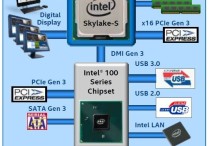
Skylake平台不能通过USB接口装windows 7系统
Intel会在2015年推出Broadwell、Skylake两代14nm处理器,前者可以使用9系芯片组,Skylake升级到了LGA1151插槽,需要搭配新的100系列芯片组,但初期的Skylake-S又不能超倍频,所以今年Q2季度开始会很混杂。Skylake一代会支持DDR4,100系列芯片组升...
Windows7截图出现黑屏导致截的图黑呼呼一片
最近一些Windows 7用户反馈说,自己在截屏的时候出现黑屏,导致自己截的图黑呼呼一片。这个问题该怎么解决?今天小编就为大家提供一个解决的方法。 步骤 1 在windows xp时代,很多用户都曾被视频截图后的“全黑图片”困扰。对此,在解决本地播放时出现的截图变黑问题,一般有两个方法可以用来解...

windows 7系统重装后卡在正在启动Windows开机界面怎么办
重装系统是我们面对许多电脑问题时的终极方法,不过重装系统也不意味着就能将全部的问题都修复。一些用户在重装系统后开机时,电脑卡在“正在启动Windows”开机界面上了,这要怎么解决呢? Windows 7系统重装后卡在开机界面的解决方法: 一、首先可以看看该故障出现的原因是否是因为启动了acp...
windows 7系统下Windows服务被流氓软件注册怎么办?Windows服务
解决方法: 其实处理这些使用流氓软件,需要将相关的.exe文件删除,使它不能再运行,或者直接清除这个服务本身,使计算机重启的时候,它不会再启动。比如Hijackthis扫描,在扫描日志中,一般会把非Windows系统的服务以023的方式列出来,如下面这段: O23 - ...

windows 7玩网游PING高即网络延时比较高的解决方法
经常听见有人说用Windows 7玩网络游戏的时候网络延时比较高,也就是ping比平时xp的时候高一点,一直找不到原因,很苦恼。今天我们终于找到理由了,原来是Windows 7的一个服务在作怪,这个服务叫:Multimedia Class Scheduler,就是这个服务让我的PING如此高,问题是...
- 最新文章
- 热门阅读
-
- 站长需要掌握的知识与技能
114 浏览站长资讯
- 马斯克:特斯拉2024年AI投资百亿,FSD 安全水平将超过人类
104 浏览站长资讯
- H5项目调用微信授权并实现登录功能
97 浏览未命名
- 新站怎样做好网络营销步实用方案解决推广难题实现长期排名
90 浏览SEO推广
- 西部数据WD 25年第三季度财报:营收为 22.9 亿美元,环比下降 5%
90 浏览站长资讯
- 站长需要掌握的知识与技能
-
最新文章
随机文章
热门文章
-
 美联储理事米兰辞去白宫经济顾问委员会主席职务2026-02-05 阅读(0)
 -
 美国推进关键矿物保障2026-02-05 阅读(0)
 -
 亚马逊AI助手Alexa+现已面向全美用户开放2026-02-05 阅读(1)
 -
 亚马逊或将为Alexa采用定制版OpenAI模型2026-02-04 阅读(1)
 -
 艾伯维预测2026年利润超预期,新型免疫药物销售强劲2026-02-04 阅读(1)
 -
 博苑股份:截至2026年1月30日股东总户数为9117户2026-02-04 阅读(1)
 -
 新华社权威速览丨中央一号文件划重点,2026年“三农”工作这么干2026-02-04 阅读(1)
 -
 桑坦德银行跌近4% 拟122亿美元收购美国韦伯斯特银行2026-02-04 阅读(1)
-
 windows 7/8.1正在启动windows时间长的解决方法2001-12-01 阅读(42)
 -
 如何删除自带的不常用应用为windows 7减负2001-12-01 阅读(45)
 -
 Windows7开机后出现黑一下屏性能降低2002-01-01 阅读(46)
 -
 Win 7系统中其他声音正常但酷狗音乐没声音怎么回事2002-01-01 阅读(44)
 -
 windows7系统下让所有文件夹都使用同一种视图的方法2002-01-01 阅读(40)
 -
 windows 7/8/xp系统关闭自动播放功能禁止音频媒体自动播放2002-02-01 阅读(38)
 -
 Ubuntu系统上挂载U盘和Windows分区问题的解决实例2002-02-01 阅读(36)
 -
 windows 7任务栏快捷方式如何居中显示默认从左像右排列2002-02-01 阅读(37)
-
 Windows7安装Solr+Tomcat的方法2010-05-01 阅读(215)
 -
 windows 7下先装SQL2005后装SQL2000 正确连接方法2010-10-01 阅读(143)
 -
 站长需要掌握的知识与技能2025-10-13 阅读(114)
 -
 马斯克:特斯拉2024年AI投资百亿,FSD 安全水平将超过人类2025-03-21 阅读(104)
 -
 H5项目调用微信授权并实现登录功能2025-10-13 阅读(97)
 -
 OpenStack 入门教程2015-05-14 阅读(94)
 -
 华为称已准备好取代谷歌应用:有10亿美元全球基金2019-12-25 阅读(93)
 -
 西部数据WD 25年第三季度财报:营收为 22.9 亿美元,环比下降 5%2025-05-02 阅读(90)
- 随机文章



- 热评文章
- 最近评论
-
