

使用纯HTML/CSS实现令人惊叹的3D效果

HTML 和 CSS 可能是二维网页设计的基石,但在它们的虚拟工具箱中却隐藏着创建令人惊叹的三维视角的秘密。试想一下,在 *** 交互界面时,如何超越平面,进入一个 X、Y 和 Z 轴共舞的世界。在本篇博文中,我们将为您揭开 HTML 和 CSS 3D 功能的神奇面纱,指导您使用基本属性和技术来创建令人惊叹的 3D 视觉效果。
比如这个:
在 HTML 中利用透视技术
虽然 HTML 和 CSS 主要用于构建 2D 布局,但仍有 3 个轴(X、Y 和 Z)可以通过特定的 CSS 属性创建透视图。
perspective 属性
(透视)属性通过沿 Z 轴调整的位置来改变用户的视角。
例如,使用以下代码片段将在用户和平面(Z 轴)之间建立 800px 的距离。
.perspective {
position: relative;
perspective: 800px;
}
<div></div>
perspective-origin 属性
(透视原点)属性决定了用户沿 X 轴和 Y 轴的位置。
要从上方查看对象,可以使用以下代码:
.perspective {
position: relative;
perspective: 800px;
perspective-origin: 50% -200px;
}
在本例中,我们将 X 轴居中(50%),Y 轴的位置为 -200px。
现在,您已经掌握了 HTML 和 CSS 中的 3D 要素,让我们开始创建自己的 3D 立方体吧!
1. 打好基础
在 HTML 结构中,我们将构建一个透视平面,并为立方体的每个面添加一个 div 元素。
<div>
<div>
<div></div>
<div></div>
<div></div>
<div></div>
<div></div>
<div></div>
</div>
</div>
现在,让我们为透视平面赋予一个特定的视角。在我们的案例中,我们希望看到立方体的俯视图。
.perspective {
perspective: 800px;
perspective-origin: 50% -200px;
}
然后,我们将为方框指定尺寸,并为各个面应用样式。为了在 div 中的透视平面内保持 3D 渲染,我们使用了 transform-style: preserve-3d 。
.box {
width: var(--size);
aspect-ratio: 1;
position: relative;
transform-style: preserve-3d;
}
.face {
position: absolute;
width: var(--size);
aspect-ratio: 1;
background-color: hsl(
39,
100%,
66%
);
transform-style: preserve-3d;
}
这时,你会看到所有的面都叠加在同一位置,形成一个正方形。

2. *** 图案
现在,让我们 *** 立方体的二维图案,然后像折纸一样将其折叠。此外,我们还将加入旋转动画,以获得更好的 3D 可视化效果。
创建图案可以简化旋转和精确定位元素的过程,防止倒置面的混淆。
.box {
animation: rotate 4s linear infinite;
}
.face.front {
}
.face.bottom {
top: 100%;
}
.face.top {
bottom: 100%;
}
.face.back {
bottom: 200%;
}
.face.right {
left: 100%;
}
.face.left {
right: 100%;
}
@keyframes rotate {
from {
transform: rotate(0);
}
to {
transform: rotateY(360deg);
}
}
现在,你应该看到一个十字形的配置:
3. 折叠表面 *** 立方体
下一步是折叠面以创建立方体效果。这需要使用 rotateX() 、 rotateY() 并通过 transform-origin 指定折叠的顶点。
对于背面,我们需要调整 Y 轴和 Z 轴的 transform-origin,因为它与正面相距两个面。
.face.front {
}
.face.bottom {
top: 100%;
transform-origin: top;
transform: rotateX(-90deg);
}
.face.top {
bottom: 100%;
transform-origin: bottom;
transform: rotateX(90deg);
}
.face.back {
bottom: 200%;
transform-origin: center 150px -50px;
transform: rotateX(180deg);
}
.face.right {
left: 100%;
transform-origin: left;
transform: rotateY(90deg);
}
.face.left {
right: 100%;
transform-origin: right;
transform: rotateY(-90deg);
}
4.为面部添加阴影
为了获得较为逼真的 3D 效果,我们需要为面部添加阴影。虽然 CSS 缺乏原生光照,但我们可以通过改变颜色的明暗度来营造出深度的错觉。
我们将利用 hsl() 的 lightness 属性为每个面孔创建不同的阴影。
.face {
background-color: hsl(
39,
100%,
var(--lightness)
);
}
.face.front {
--lightness: 66%;
}
.face.bottom {
--lightness: 74%;
}
.face.top {
--lightness: 74%;
}
.face.back {
--lightness: 78%;
}
.face.right {
--lightness: 70%;
}
.face.left {
--lightness: 70%;
}
现在,你将看到一个绚丽的 3D 立方体,它完全由 HTML 和 CSS *** 而成!
希望本教程能点燃你的想象力,用纯 HTML 和 CSS *** 出迷人的 3D 动画。
“使用纯HTML/CSS实现令人惊叹的3D效果” 的相关文章

宝塔面板教程之不同环境安装篇
Linux面板环境安装,主要支持LNMP和LAMP、Tomcat、node.js。不过对于大部分站长来说,主要是LNMP和LAMP两个环境的安装。 LNMP和LAMP两个环境的最大区别是,前者采用Nginx作为Web服务器,后者则采用Apache作为Web服务器。(选择哪个作为您的Web服务器,可...

宝塔面板教程之网站管理篇
宝塔面板中的网站管理是非常重要的一部分,也是站长经常需要使用到的功能模块。网站管理,主要用于管理和创建WEB站点。如果您是宝塔面板的使用用户,应该对此模块有充分的了解,以便于您更高效地管理网站。 宝塔面板网站管理模块包括:添加新网站、修改默认页、设置默认站点、站点列表、站点的运行与停止、备份站点、...

宝塔面板教程之FTP管理篇
使用宝塔面板,您可以快速地创建一个FTP管理账户,对网站文件进行管理。但有必要提醒大家的是,使用FTP远不如使用SFTP安全,你可以查看文章“”进一步了解两者之间的差异。 此外,宝塔面板的文件管理模块其实已经能够满足站长的大部分文件管理需求。当然,如果你非得要使用FTP管理服务器文件,可以参照以下...
静态与动态IP地址有何区别?
每台连接到Internet的计算机都有一个Internet协议 (IP) 地址。但是,并非所有IP地址的外观或行为都相同。 如果您使用计算机网络或服务器,了解动态IP和静态IP之间的区别至关重要。通过详细了解每个协议,您可以选择最适合您需求的解决方案。 在本文中,我们将讨论静态和动态IP之间...

宝塔面板教程之软件管理篇
宝塔面板提供丰富的软件以一键安装,这让服务器环境搭建提供不少的便利性,站长可以根据实际需求快速编译安装以实现不同的功能需求。 软件管理,主要是宝塔提供的一些面板扩展插件。 Nginx Nginx是一个高性能的HTTP和反向代理服务器,具有轻量级、占用内存小,并发能力强等优势。 w...

20个最佳Laravel免费和付费教程资源
Laravel多年来一直是PHP应用程序开发的摇滚明星,这是有充分理由的。庞大的生态系统、活跃的社区、强大的就业市场、成功的初创公司——它拥有一切让采用新技术变得值得的东西。 如果你想学习Laravel,你不需要更进一步。通过浏览本指南,您可以找到最适合您的Laravel教程,与您的知识水平和...
- 最新文章
- 热门阅读
-
- 站长需要掌握的知识与技能
114 浏览站长资讯
- 马斯克:特斯拉2024年AI投资百亿,FSD 安全水平将超过人类
104 浏览站长资讯
- H5项目调用微信授权并实现登录功能
97 浏览未命名
- 新站怎样做好网络营销步实用方案解决推广难题实现长期排名
90 浏览SEO推广
- 西部数据WD 25年第三季度财报:营收为 22.9 亿美元,环比下降 5%
90 浏览站长资讯
- 站长需要掌握的知识与技能
-
最新文章
随机文章
热门文章
-
 美国推进关键矿物保障2026-02-05 阅读(0)
 -
 亚马逊AI助手Alexa+现已面向全美用户开放2026-02-05 阅读(0)
 -
 亚马逊或将为Alexa采用定制版OpenAI模型2026-02-04 阅读(1)
 -
 艾伯维预测2026年利润超预期,新型免疫药物销售强劲2026-02-04 阅读(1)
 -
 博苑股份:截至2026年1月30日股东总户数为9117户2026-02-04 阅读(1)
 -
 新华社权威速览丨中央一号文件划重点,2026年“三农”工作这么干2026-02-04 阅读(1)
 -
桑坦德银行跌近4% 拟122亿美元收购美国韦伯斯特银行2026-02-04 阅读(1)
-
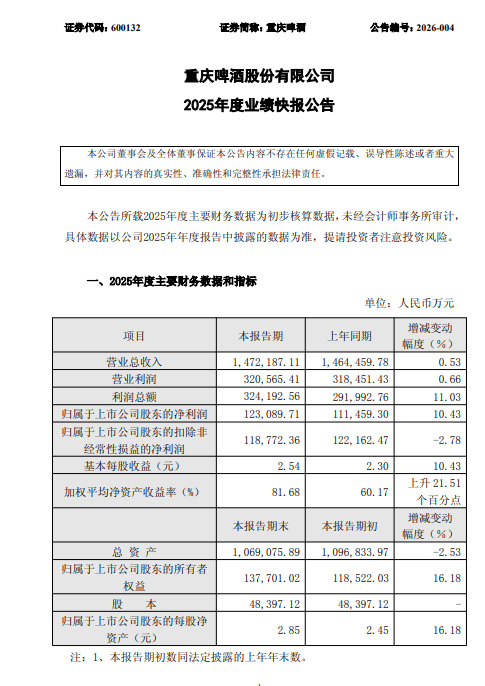 重庆啤酒业绩快报:2025年净利润12.31亿元,同比增长10.43%2026-02-04 阅读(1)
-
 windows 7/8.1正在启动windows时间长的解决方法2001-12-01 阅读(42)
 -
 windows 7系统的电脑发出嘟嘟嘟的声音该怎么解决?2001-12-01 阅读(50)
 -
 如何删除自带的不常用应用为windows 7减负2001-12-01 阅读(45)
 -
 如何设置Win 7通知栏重新显示电源按钮2001-12-01 阅读(43)
 -
 Windows7开机后出现黑一下屏性能降低2002-01-01 阅读(46)
 -
 windows 7查看电脑近期使用情况确定有没有被他人使用2002-01-01 阅读(43)
 -
 解决windows 7无法将程序锁定到任务栏或附到开始菜单的方法2002-01-01 阅读(45)
 -
 windows7系统下让所有文件夹都使用同一种视图的方法2002-01-01 阅读(40)
-
 Windows7安装Solr+Tomcat的方法2010-05-01 阅读(215)
 -
 windows 7下先装SQL2005后装SQL2000 正确连接方法2010-10-01 阅读(143)
 -
 站长需要掌握的知识与技能2025-10-13 阅读(114)
 -
 马斯克:特斯拉2024年AI投资百亿,FSD 安全水平将超过人类2025-03-21 阅读(104)
 -
 H5项目调用微信授权并实现登录功能2025-10-13 阅读(97)
 -
 OpenStack 入门教程2015-05-14 阅读(94)
 -
 华为称已准备好取代谷歌应用:有10亿美元全球基金2019-12-25 阅读(93)
 -
 西部数据WD 25年第三季度财报:营收为 22.9 亿美元,环比下降 5%2025-05-02 阅读(90)
- 随机文章




- 热评文章
- 最近评论
-
