

电源管理让windows 7下载与待机完美解决的图文介绍
俗话说“闲时收拾忙时用,书到用时方恨少”。往往很多知名创业人士平时都喜欢看杂志书刊,整理对自己有用处的信息以备不时之需;作为学生,课上勤于笔记方便考试;企业年度业绩分析及财务收支的情况,则需要会计财务人员每日记录在帐等。这些事都需要我们合理利用空闲的时间,然后在关键时刻,不用浪费大把大把的时间轻而易举获取资料,加快工作效率。但是对于生活节奏日渐加快的今天看来,有些事似乎就显得跟不上节奏,出现矛盾的情况,比如说上网。
A君是某高校大学生,校园网是要限时 *** 的,而且网速也是非常慢,有时候要晚上睡觉的时候下载大容量文件,但是却不能长时间不断线,高额的上网费只能让他希望不用了的时候,电脑会自己断开;B君是高清电影控,想要一直下载、通宵下载、睡觉也要挂机,希望自己的电脑7x24小时永不掉线;而C君和B君爱好相仿,但是C君加入的环保社团成天灌输各种低碳概念,久而久之C君更希望自己的下载能够低碳环保,想要能待机下载。
提到待机,就不得不说一下,Windows 7系统中引入了“睡眠”模式。电脑在“睡眠”状态时,内存以外其他配件的电源均被切断,工作状态保存在内存中。这样在重新唤醒电脑时,就可以在几秒之内恢复睡眠前的工作状态,一方面可以节电,另外一方面又可以快速恢复工作。当你长时间离开电脑时,睡眠一定时间之后,电脑会自动把工作数据保存到硬盘中,并且断开电源,节约用电。

对于A君的情况,我们可以通过设置 *** 适配器的电源选项来达到自动关闭 *** 适配器的目的。解决办法就是,在“计算机”上右击,在弹出来的菜单中单击“属性”,选择“设备管理器”,进入设备管理器之后,单击“ *** 适配器”在当前使用的网卡上右击,选择“属性”,在之后弹出来的对话框中,选择“电源管理”选项卡,勾选“允许计算机关闭此设备以节约电源”,这样就可以在空闲的时候自动断网了。
B君的问题更好解决,只需要配置一下电源选项就可以了。单击屏幕右下角的电源标志,选择“更多电源选项”,或者在“控制面板”中找到“电源选项”,在之后打开的对话框中选择“更改计划设置”,在“使计算机进入睡眠状态”一栏选择“从不”,这样只要电脑开机之后没有人为关机,它是不会自己进入睡眠状态的,7x24小时永不下线的愿望也就实现了。但这样的 *** 不节约,也不环保,C君知道后激烈 *** +_+
首先,单击开始菜单,“附件”— “运行”(或者按Win+R),在“运行”中输入regedit,进入“注册表编辑器”,之后依次进入“HKEY_LOCAL_MACHINESYstEMCurrentControlSet
ControlSessionManagerPower”,然后在右侧窗口空白处单击鼠标右键,新建一个“DWORD32位”的值,并命名为“AwayModeEnabled”,双击给该键值,并赋值为“1”(16进制),成功进入离开模式之后,CPU进入低功耗状态,假如不支持任何节能技术,那么离开模式会让CPU以更低倍频X更低外频运行,降低其功耗。
修改完毕后,退出注册表编辑器,重启使其生效,以后点击“开始”菜单中的“睡眠”,即可进入“离开”模式了。在“离开”模式下,影音处理、 *** 下载、文件复制等操作依然在进行。假如不需要“离开”的话,直接进入注册表的“HKEY_LOCAL_MACHINESYSTEMCurrentControlSetControlSessionManagerPower”中的“AwayModeEnabled”删除即可。
这样看来,Windows 7系统下的下载和省电也能够不带来冲突了。当然不同用户有不同的需求,我们可以通过进行不同的设置,来满足不同的需求。这样,Windows 7下的下载和待机问题通过“离开”模式就可以完美解决了。虽然C君依然对B君的粗犷式下载忿忿不平,但是也只能容忍其嚣张的通宵一天又一天……
“电源管理让windows 7下载与待机完美解决的图文介绍” 的相关文章
如何删除自带的不常用应用为windows 7减负
对于Windows 7系统来说,其默认安装的许多工具是我们很少使用或从来不用的,比如系统自带的扫雷、纸牌游戏等。删除此类长期不用的系统组件,不但可以让系统更清爽,更重要的是还可以提高系统的运行速度,特别是对于硬件配置相对较低的上网本来说,尤其如此。接下来,笔者就给大家介绍一下如何删除Windows...
windows 7系统件夹和文件都不显示名字如何解决
假如碰到电脑里的文件夹和文件全都不显示名字了(如下图),是不是电脑中毒了呢 请教下笔者有没好的解决方法!下面是笔者给出的答案,希望能够帮助到大家! 首先打开你用来装图片的文件夹(缩略图下面的文字不显示的文件夹),然后但击工具栏上的“查看”选择“平铺”, 下面就是关键:要按住SHIFT键不...
Windows7截图出现黑屏导致截的图黑呼呼一片
最近一些Windows 7用户反馈说,自己在截屏的时候出现黑屏,导致自己截的图黑呼呼一片。这个问题该怎么解决?今天小编就为大家提供一个解决的方法。 步骤 1 在windows xp时代,很多用户都曾被视频截图后的“全黑图片”困扰。对此,在解决本地播放时出现的截图变黑问题,一般有两个方法可以用来解...
windows 7如何给c盘扩容 图解windows 7 64位系统C盘扩容方法(自
用Windows 7久了,C盘越来越大,原来50G的空间基本用完了,又不想重装系统,就想着能不能直接扩容。 在网上搜了半天,看了无数教程,都写得不明不白的,结合了几篇教程才终于搞明白。 重新总结一下,方便有需要的人。 所用软件: http://www.jb51.net/softs/57895...
windows 7旗舰版系统提示应用程序错误代码0xc0000409的故障原因
问题现象,具体如下所示: 故障分析: 一般来说,出现这种情况是因为电脑误删系统文件或者是系统文件被顽固木马破坏。 解决方法: 1、下载360安全卫士,找到里面的急救箱开始急救,然后进行修复,完成后重新启动; 2、下载瑞...
windows7系统下让所有文件夹都使用同一种视图的方法
Windows 7系统可以对每个文件夹进行个性化视图设置,可以根据自己的个人喜好和实际需要更改文件或文件夹图标的大小,或者让文件或文件夹以列表、平铺等方式显示。但是,假如你对N个文件夹视图进行了风格各异的个性设置,现在又想让所有文件夹都使用同一种视图怎么办呢 手工一个一个修改,你OUT了,非累得手抽...
- 最新文章
- 热门阅读
-
- 站长需要掌握的知识与技能
114 浏览站长资讯
- 马斯克:特斯拉2024年AI投资百亿,FSD 安全水平将超过人类
104 浏览站长资讯
- H5项目调用微信授权并实现登录功能
97 浏览未命名
- 西部数据WD 25年第三季度财报:营收为 22.9 亿美元,环比下降 5%
90 浏览站长资讯
- 新站怎样做好网络营销步实用方案解决推广难题实现长期排名
89 浏览SEO推广
- 站长需要掌握的知识与技能
-
最新文章
随机文章
热门文章
-
 美国储备计划推动稀土股大涨2026-02-04 阅读(0)
 -
 甲骨文50亿美元强制可转换优先股获数倍超额认购2026-02-04 阅读(0)
 -
 盘前:纳指期货涨0.45% Palantir涨近12%2026-02-04 阅读(1)
 -
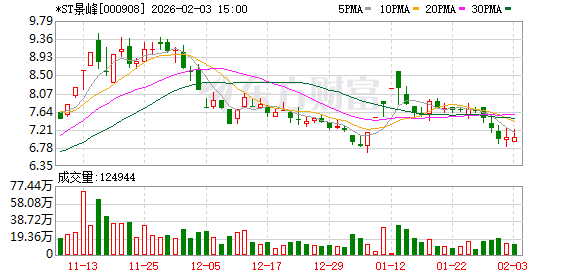 重整计划刚获批:*ST景峰子公司陷3000万诉讼一审败诉,已上诉2026-02-04 阅读(1)
 -
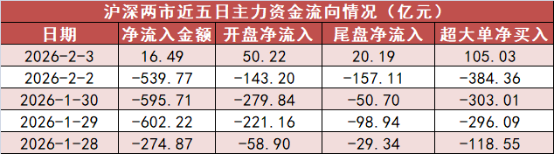 【3日资金路线图】电力设备板块净流入逾251亿元居首 龙虎榜机构抢筹多股2026-02-03 阅读(1)
 -
 Mhmarkets迈汇:去杠杆潮引发金银技术性调整2026-02-03 阅读(1)
 -
 天孚通信7日飙涨超42%创新高!光模块“估值盛宴”到哪了?创业板人工智能ETF(159363)获资金追捧2026-02-03 阅读(1)
 -
 特朗普阵营中期选举前募款4.29亿美元,加密和AI巨头慷慨解囊!2026-02-03 阅读(1)
-
 windows 7系统开机提示press any key to restart的故障分析及解2001-12-01 阅读(40)
 -
 Windows7开机后出现黑一下屏性能降低2002-01-01 阅读(46)
 -
微软今天正式停止对windows 7的主流支持2002-01-01 阅读(40)
-
 ubuntu14.04打开个几个应用窗口最小化后怎么切换呢?2002-01-01 阅读(37)
 -
 windows 7旗舰版系统提示应用程序错误代码0xc0000409的故障原因2002-01-01 阅读(37)
 -
 windows 7系统下Windows服务被流氓软件注册怎么办?Windows服务2002-01-01 阅读(43)
 -
 windows7系统下让所有文件夹都使用同一种视图的方法2002-01-01 阅读(39)
 -
 windows 7系统中不能把程序锁定到任务栏的解决方法图文讲解2002-02-01 阅读(39)
-
 Windows7安装Solr+Tomcat的方法2010-05-01 阅读(215)
 -
 windows 7下先装SQL2005后装SQL2000 正确连接方法2010-10-01 阅读(143)
 -
 站长需要掌握的知识与技能2025-10-13 阅读(114)
 -
 马斯克:特斯拉2024年AI投资百亿,FSD 安全水平将超过人类2025-03-21 阅读(104)
 -
 H5项目调用微信授权并实现登录功能2025-10-13 阅读(97)
 -
 OpenStack 入门教程2015-05-14 阅读(94)
 -
 华为称已准备好取代谷歌应用:有10亿美元全球基金2019-12-25 阅读(93)
 -
 西部数据WD 25年第三季度财报:营收为 22.9 亿美元,环比下降 5%2025-05-02 阅读(90)
- 随机文章




- 热评文章
- 最近评论
-
