

PHP访问MySQL数据库的步骤。 _ phpstudy怎样进入数据库?
今天给各位分享 PHP访问MySQL数据库的步骤。 的知识,其中也会对 phpstudy怎样进入数据库? 进行解释,如果能碰巧解决你现在面临的问题,别忘了关注本站,现在开始吧!
安装完成后再使用PHP连接mysql,代码操作步骤如下:下载php_mysql.dll扩展,放到ext文件夹下,如果存在则跳过;打开php.ini配置文件,去掉extension=php_mysql.dll项前面的分号,如果已取掉则跳过此步骤;然后运行phpinfo();如果存在mysql项,则说明已经开启mysql扩展。php连接mysql数据库操作:运行结果:
1、wampserver安装好后,在浏览器中访问,localhost/phpmyadmin/,登录你当初设置的账号密码,就可以管理数据库了。2、安装程序按照安装的步骤进行,一般的程序安装的时候需要你填入数据库连接的账号密码的。输入账号密。3、然后编辑程序,输入:
在phpStudy_pro集成环境中打开MySQL5.7.26版本数据库的步骤:若你发现MySQL5.7.26版本数据库在phpStudy_pro集成环境中无法成功启动(即启动后立即停止),可以尝试以下步骤来解决问题,并成功打开该版本的数据库:尝试启动MySQL5.7.26:首先,在phpStudy_pro集成环境中尝试启动MySQL5.7.26。如果观察到
result = mysql_query("SELECT * FROM `mysql`", $conn);这里,我们使用mysql_query函数来执行SQL查询,并将结果存储在$result变量中。此函数接受两个参数,之一个参数是SQL查询语句,第二个参数是数据库连接变量。接下来,我们遍历查询结果,将其显示出来。使用while循环遍历查询结果:while($arr =
在命令行界面中,系统会提示您输入MySQL的登录密码。输入正确的密码后,您将成功登录到MySQL数据库。创建数据库:如果您需要创建一个新的数据库,可以在命令行界面中输入相应的SQL命令,例如CREATE DATABASE phplampDB;,然后按回车执行。此步骤是可选的,因为您可能已经有一个现有的数据库想要访问。查看
一、启动phpstudy 首先,确保phpstudy软件已经正确安装在你的电脑上。打开phpstudy软件,并点击“启动”按钮,以启动其内置的服务,包括Apache服务器和MySQL数据库等。二、进入其他选项菜单 在phpstudy软件界面的底部,你可以看到一个“其他选项”菜单。点击这个菜单,以展开更多的选项。三、选择MYSQL工具菜单
基本步骤:1.连接服务器:mysql_connect();2.选择数据库:mysql_select_db();3.执行SQL语句:mysql_query();查询:select 显示:show 插入:insert into 更新:update 删除:delete 4.关闭结果集:mysql_free_result($result);5.关闭数据库:mysql_close($link);
PHP访问MySQL数据库的步骤。
在Phpstudy的首页页面,找到phpMyAdmin选项,点击即可进入数据库管理界面。备份和恢复:Phpstudy提供了备份和恢复功能,可以备份整个开发环境或单个网站的数据。在需要时,可以使用备份数据进行恢复操作。六、注意事项 在使用Phpstudy时,请确保防火墙或安全软件没有阻止Phpstudy的相关服务。如果遇到启动服务失败的
2、进入phpstudy后点启动就相当于启动phpstudy,启动,停止,重启就如字面意思一样,如下图 3、点击MySQL管理器里面的MySQL-Front,就会跳转大一个页面,如下图的红箭头 4、打开登录信息,如果你之前没有重置过数据库密码,那一般的数据库名字和数据库密码默认root,如下图 5、登录之后就能进入到数据库
phpstudy数据库创建步骤:\x0d\x0a1、点击打开phpstudy软件,然后点击mySQL管理器;\x0d\x0a2、进入到PHPmyadmin登陆界面,默认账号和密码都是root;\x0d\x0a3、登陆进去;\x0d\x0a4、然后,点击数据库,输入想要的数据名称;\x0d\x0a5、点击创建后,成功!
点击“php版本”字样,弹出php版本及web服务器组合选择面板,选择所需组合。五、MySQL管理器 MySQL - Front:数据库管理工具,点击即可进入。PHPmyadmin:数据库管理工具,支持远程管理,输入默认账号密码(root)登录后进行管理。MySQL数据库的导入与导出:点击“mysql导入导出”按钮,按提示操作实现数据库的导
phpstudy进入数据库的 *** 如下:打开phpstudy:首先,确保phpstudy软件已经正确安装在您的计算机上,并双击打开它。启动服务:在phpstudy的主界面中,点击“启动”按钮,确保所有相关服务都已经启动。查找其他选项菜单:在phpstudy界面的底部,寻找并点击“其他选项”菜单。选择MYSQL工具菜单:在弹出的其他选项菜
一、启动phpstudy 首先,确保phpstudy软件已经正确安装在你的电脑上。打开phpstudy软件,并点击“启动”按钮,以启动其内置的服务,包括Apache服务器和MySQL数据库等。二、进入其他选项菜单 在phpstudy软件界面的底部,你可以看到一个“其他选项”菜单。点击这个菜单,以展开更多的选项。三、选择MYSQL工具菜单
要使用phpStudy导入数据库,请按照以下步骤操作:1.打开phpStudy软件。2.在左侧面板中,找到并点击“MySQL”图标,进入MySQL管理界面。3.如果需要创建新的数据库,请点击顶部菜单栏的“服务”>“MySQL”>“新建数据库”,输入数据库名称,然后点击“确定”。4.在左侧面板中,展开刚刚创建的数据库,找到需
怎么使用phpStudy导入数据库?
与主界面类似,控制phpStudy启停。十六、卸载相关服务 卸载相关服务。十七、打开hosts 快速打开hosts配置文件。十八、MySQL工具 与MySQL管理器中的选项基本相同,包括设置修改密码和快速创建数据库。十九、网站根目录 快速打开网站根目录。二十、phpStudy官网 进入phpStudy官网。二十一、退出程序 点击按钮立即退出
你可以通过phpStudy_pro集成环境的界面查看MySQL5.7.26的启动状态。也可以使用命令行工具(如cmd或PowerShell)连接到MySQL5.7.26,通过输入mysql -u root -p等命令来验证数据库是否已成功启动并可访问。(可选)使用快捷键打开计算机管理:如果你不熟悉如何打开“计算机管理”,还可以使用快捷键 *** :
2、进入phpstudy后点启动就相当于启动phpstudy,启动,停止,重启就如字面意思一样,如下图 3、点击MySQL管理器里面的MySQL-Front,就会跳转大一个页面,如下图的红箭头 4、打开登录信息,如果你之前没有重置过数据库密码,那一般的数据库名字和数据库密码默认root,如下图 5、登录之后就能进入到数据库
phpstudy数据库创建步骤:\x0d\x0a1、点击打开phpstudy软件,然后点击mySQL管理器;\x0d\x0a2、进入到PHPmyadmin登陆界面,默认账号和密码都是root;\x0d\x0a3、登陆进去;\x0d\x0a4、然后,点击数据库,输入想要的数据名称;\x0d\x0a5、点击创建后,成功!
要使用phpStudy导入数据库,请按照以下步骤操作:1.打开phpStudy软件。2.在左侧面板中,找到并点击“MySQL”图标,进入MySQL管理界面。3.如果需要创建新的数据库,请点击顶部菜单栏的“服务”>“MySQL”>“新建数据库”,输入数据库名称,然后点击“确定”。4.在左侧面板中,展开刚刚创建的数据库,找到需
phpstudy进入数据库的 *** 如下:打开phpstudy:首先,确保phpstudy软件已经正确安装在您的计算机上,并双击打开它。启动服务:在phpstudy的主界面中,点击“启动”按钮,确保所有相关服务都已经启动。查找其他选项菜单:在phpstudy界面的底部,寻找并点击“其他选项”菜单。选择MYSQL工具菜单:在弹出的其他选项菜
一、启动phpstudy 首先,确保phpstudy软件已经正确安装在你的电脑上。打开phpstudy软件,并点击“启动”按钮,以启动其内置的服务,包括Apache服务器和MySQL数据库等。二、进入其他选项菜单 在phpstudy软件界面的底部,你可以看到一个“其他选项”菜单。点击这个菜单,以展开更多的选项。三、选择MYSQL工具菜单
phpstudy怎样进入数据库?
phpstudy数据库创建步骤:\x0d\x0a1、点击打开phpstudy软件,然后点击mySQL管理器;\x0d\x0a2、进入到PHPmyadmin登陆界面,默认账号和密码都是root;\x0d\x0a3、登陆进去;\x0d\x0a4、然后,点击数据库,输入想要的数据名称;\x0d\x0a5、点击创建后,成功!
要使用phpStudy导入数据库,请按照以下步骤操作:1.打开phpStudy软件。2.在左侧面板中,找到并点击“MySQL”图标,进入MySQL管理界面。3.如果需要创建新的数据库,请点击顶部菜单栏的“服务”>“MySQL”>“新建数据库”,输入数据库名称,然后点击“确定”。4.在左侧面板中,展开刚刚创建的数据库,找到需
2、进入phpstudy后点启动就相当于启动phpstudy,启动,停止,重启就如字面意思一样,如下图 3、点击MySQL管理器里面的MySQL-Front,就会跳转大一个页面,如下图的红箭头 4、打开登录信息,如果你之前没有重置过数据库密码,那一般的数据库名字和数据库密码默认root,如下图 5、登录之后就能进入到数据库
phpstudy进入数据库的 *** 如下:打开phpstudy:首先,确保phpstudy软件已经正确安装在您的计算机上,并双击打开它。启动服务:在phpstudy的主界面中,点击“启动”按钮,确保所有相关服务都已经启动。查找其他选项菜单:在phpstudy界面的底部,寻找并点击“其他选项”菜单。选择MYSQL工具菜单:在弹出的其他选项菜
一、启动phpstudy 首先,确保phpstudy软件已经正确安装在你的电脑上。打开phpstudy软件,并点击“启动”按钮,以启动其内置的服务,包括Apache服务器和MySQL数据库等。二、进入其他选项菜单 在phpstudy软件界面的底部,你可以看到一个“其他选项”菜单。点击这个菜单,以展开更多的选项。三、选择MYSQL工具菜单
phpstudy怎样进入数据库
PHP访问MySQL数据库: 因为连接数据库需要较长的时间和较大的资源开销,所以如果在多个网页中都要频繁地访问数据库,则可以建立与数据库的持续连接。即调用mysql_pconnect()代替mysql_connect()。 基本步骤: 1.连接服务器:mysql_connect(); 2.选择数据库:mysql_select_db(); 3.执行SQL语句:mysql_query(); 查询:select 显示:show 插入:insert into 更新:update 删除:delete 4.关闭结果集:mysql_free_result($result); 5.关闭数据库:mysql_close($link);1.链接数据库所在的服务器 mysql_connect 如:mysql_connect("127.0.0.1","root","111111") or die("未能链接上"); 2.选择数据库 mysql_select _db($db) or die("数据库链接错误!") 3.建立资源标识符 $r= mysql_query($sql) 4.读出 mysql_fetch_rows($r),mysql_fetch_assoc($r) 如:if(mysql_num_rows($r)>0){ while($rows=mysql_fetch_assoc($r)){ echo $rows["id"]."-".$rows["name"]; } } 5.释放资源 mysql_query($r);
PHP访问MySQL数据库的步骤。 的介绍就聊到这里吧,感谢你花时间阅读本站内容,更多关于 phpstudy怎样进入数据库? 、 PHP访问MySQL数据库的步骤。 的信息别忘了在本站进行查找喔。
“PHP访问MySQL数据库的步骤。 _ phpstudy怎样进入数据库?” 的相关文章

宝塔面板教程之主界面管理篇
本章节主要是对宝塔面板的主界面的各个版本进行一个简单的说明。 宝塔面板主界面主要包括:服务器操作系统、服务器状态、站点信息、软件管理及网络流量几个部分。 Windows面板有部分功能未实现,其余部分与Linux面板同步。 系统操作...

宝塔面板教程之监控管理篇
宝塔面板另外一个特质是,你无需通过Linux命令行来查看服务器各项指标状况,即可以阿里云服务器类似的可视化图表,查看资源使用、负载、CPU占用及内容使用百分比等指标。 默认监控是关闭,有需要的,可以开启,监控数据默认保存30天,可以自行修改,默认监控数据保存在日志,可手动清理该日志。 监控管理,...

宝塔面板教程之安全管理篇
宝塔面板的安全管理可以设置SSH开关、禁用PING、放行端口、屏蔽IP等相关的操作。 SSH的设置 SSH的关闭与启动,点击下图的开关,即可开启或关闭SSH远程连接。 SSH端口的修改,SSH远程连接的默认端口为22,修改端口前,请先查看该端口是否被占用。 PING命令的...

宝塔面板教程之文件管理篇
宝塔面板其中一个最为便捷的功能之一,无需SFTP或者FTP即可对服务器的文件内容进行上传、下载、编辑及删除等管理操作。 文件管理,用于管理该服务器上的文件内容。 文件的基础操作 文件的基础操作有哪些了,主要有这些方面:复制、粘贴、剪切、删除、重命名、压缩、刷新、新建文件、新建目录。...

宝塔面板教程之软件管理篇
宝塔面板提供丰富的软件以一键安装,这让服务器环境搭建提供不少的便利性,站长可以根据实际需求快速编译安装以实现不同的功能需求。 软件管理,主要是宝塔提供的一些面板扩展插件。 Nginx Nginx是一个高性能的HTTP和反向代理服务器,具有轻量级、占用内存小,并发能力强等优势。 w...
宝塔面板教程之计划任务篇
宝塔面板的计划任务,主要用于安排和管理需要定时执行的任务,如备份、内存清理等。其实对于大部分站长来说,主要使用该板块的备份网站、备份数据库及释放内存的三个定时任务计划。 Shell脚本的添加 输入任务名称,选择执行周期,输入执行的脚本内容。 注意事项: 输入脚本内容...
- 最新文章
- 热门阅读
-
- 站长需要掌握的知识与技能
114 浏览站长资讯
- 马斯克:特斯拉2024年AI投资百亿,FSD 安全水平将超过人类
104 浏览站长资讯
- H5项目调用微信授权并实现登录功能
97 浏览未命名
- 新站怎样做好网络营销步实用方案解决推广难题实现长期排名
90 浏览SEO推广
- 西部数据WD 25年第三季度财报:营收为 22.9 亿美元,环比下降 5%
90 浏览站长资讯
- 站长需要掌握的知识与技能
-
最新文章
随机文章
热门文章
-
 OEXN:金银强势反弹 警惕二度探底2026-02-05 阅读(0)
 -
 中国电信和中国联通启动北斗短信试商用2026-02-05 阅读(1)
 -
 宝武镁业:公司及下属子公司无逾期对外担保2026-02-05 阅读(0)
 -
 Meta内部备忘录:全新Avocado成公司迄今“最强能力”大模型2026-02-05 阅读(1)
 -
 *ST云创发布业绩预告 股民索赔持续推进中2026-02-05 阅读(1)
 -
 Anthropic的AI布局引发分析师对IT服务收入的担忧2026-02-05 阅读(1)
 -
 中信保诚基金绩优产品精选︱“基本面+量价”双轮驱动,做“有逻辑的量化”2026-02-05 阅读(1)
 -
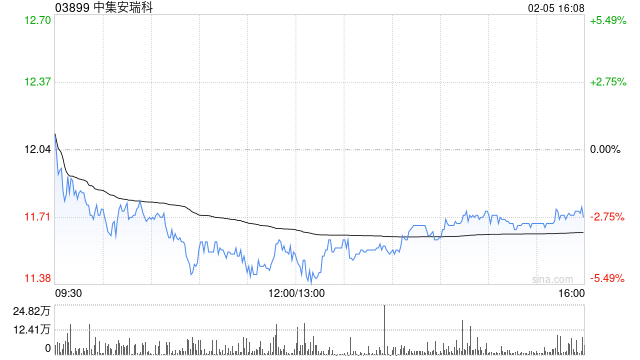 小摩:料中集安瑞科印尼项目最多贡献7,000万人民币利润 予“增持”评级2026-02-05 阅读(1)
-
 windows 7/8.1正在启动windows时间长的解决方法2001-12-01 阅读(42)
 -
 上帝不止一个 更多Windows7 快捷模式.2002-01-01 阅读(41)
 -
 windows 7查看电脑近期使用情况确定有没有被他人使用2002-01-01 阅读(43)
 -
 Win 7系统中其他声音正常但酷狗音乐没声音怎么回事2002-01-01 阅读(44)
 -
 Windows7播放电影视频蓝屏无论什么格式都会蓝屏2002-01-01 阅读(42)
 -
 微软为windows 7用户重新发布补丁KB2952664 帮助提升Win10升级体2002-02-01 阅读(39)
 -
 windows 7怎么设置密码永不过期?2002-02-01 阅读(43)
 -
 windows 7禁用粘滞键(连续按 Shift 五次)的方法2002-02-01 阅读(34)
-
 Windows7安装Solr+Tomcat的方法2010-05-01 阅读(215)
 -
 windows 7下先装SQL2005后装SQL2000 正确连接方法2010-10-01 阅读(143)
 -
站长需要掌握的知识与技能2025-10-13 阅读(114)
-
 马斯克:特斯拉2024年AI投资百亿,FSD 安全水平将超过人类2025-03-21 阅读(104)
 -
 H5项目调用微信授权并实现登录功能2025-10-13 阅读(97)
 -
 OpenStack 入门教程2015-05-14 阅读(94)
 -
 华为称已准备好取代谷歌应用:有10亿美元全球基金2019-12-25 阅读(93)
 -
 西部数据WD 25年第三季度财报:营收为 22.9 亿美元,环比下降 5%2025-05-02 阅读(90)
- 随机文章




- 热评文章
- 最近评论
-
