

如何安装phpStudy集成环境? _ 小皮面板(PhPStudy)安装及使用教程
今天给各位分享 如何安装phpstudy集成环境? 的知识,其中也会对 小皮面板(PhPStudy)安装及使用教程 进行解释,如果能碰巧解决你现在面临的问题,别忘了关注本站,现在开始吧!
一、准备工作 1、在安装PHPStudy之前,请确保您的计算机已满足必要的系统要求。一般而言,现代PC都能满足PHPStudy的使用需求,但建议至少具备4GBRAM和具有开发环境性能的处理器。2、访问PHPStudy官方网站(www.PHPstudy.net)下载最新版本的软件。通常,最新版本提供更多的功能和更好的安全性。二、安装PHP
phpstudy是一个集成了PHP、MySQL和Apache的集成环境,能简化单独部署各个所需软件的复杂步骤,且方便切换版本,类似phpenv、wamp等。下载安装过程如下:前往xp.cn/download.html下载最新版本,根据操作系统选择32位或64位。解压后得到exe文件,双击直接安装,使用默认路径D:\phpstudy_pro,或自定义安装路径,
下载和安装phpStudy 访问phpStudy官网(https://www.phpstudy.net/),下载最新版本的phpStudy软件。按照安装向导提示,逐步进行安装过程。在安装过程中,可以根据自己的需求选择所需要的组件,例如Apache、MySQL、PHP等。二、phpStudy基本配置与运行 打开phpStudy控制面板 安装完成后,双击桌面的phpStudy快捷
访问官网:首先,访问phpstudy的官网下载页面。选择版本:根据操作系统选择对应的phpstudy版本进行下载。加速下载:如需加速下载,可使用迅雷等工具,下载地址为public.xp.cn/upgrades/p…。解压安装:下载完成后,解压文件并双击exe文件进行安装。默认安装路径为D:phpstudy_pro,如需自定义路径,请确保
安装phpStudy集成环境的步骤如下:下载phpStudy:打开搜狗搜索引擎,在输入框内搜索“phpstudy”。在搜索结果中,找到并点击phpStudy的官网下载地址(通常位于搜索结果的之一条)。点击官网页面上的“立即下载”按钮,开始下载phpStudy的安装包。解压安装包:下载完成后,找到下载好的phpStudy压缩包。使用压缩
双击exe文件直接进行安装。默认安装路径为D:phpstudy_pro,你也可以自定义安装路径,但注意路径中不要包含中文。二、下载安装并启动Apache Apache是PHPStudy集成环境中的一个重要组件,用于处理HTTP请求。以下是Apache的下载安装及启动步骤:启动Apache 在PHPStudy的安装界面中,找到Apache选项,并点击“启动”
安装phpStudy集成环境的步骤如下:一、下载phpStudy 搜索官网:在搜狗搜索引擎中输入“phpstudy”,通常之一条搜索结果即为phpStudy的官方网站。下载软件:点击官网页面上的“立即下载”按钮,开始下载phpStudy的安装包。二、解压并安装 解压安装包:下载完成后,找到下载的压缩包文件,进行解压。运行安装程序
如何安装phpStudy集成环境?
下载phpstudy安装包后,解压到指定目录。运行安装程序:双击phpstudy_x64_8.1.1.3.exe(版本号可能有所不同,请根据实际情况选择)。选择安装类型:在弹出的安装窗口中,选择“自定义安装”。开始安装:点击“立即安装”按钮,等待安装完成。安装完成:安装完成后,点击“安装完成”按钮。启动phpstudy:
在phpStudy的控制面板中,找到“软件管理”选项卡,选择“phpMyAdmin”进行安装。安装完成后,通过“[环境]->[网站程序]->phpMyAdmin->[管理]”即可启动phpMyAdmin。三、安装WordPress程序 将WordPress程序复制到WWW目录:将下载的WordPress程序解压后,将里面的WordPress文件夹复制到D:phpStudyWWW目录中。配置w
1. 下载并安装PHPstudy小皮面板,前往指定安装地址。2. 启动Nginx服务。3. 访问本地服务器,输入IP地址。4. 若需修改默认访问页面,可对index.html文件进行调整。二、Navicat16安装与破解 1. 下载Navicat16安装包,解压后运行。2. 按照指引选择安装路径并完成安装。3. 更改安装路径,将Applied Path路径
一、下载phpStudy安装程序 首先,需要从phpStudy的官方网站或其他可信的下载源获取phpStudy的安装程序。确保下载的是最新版本,以便获得最新的功能和安全更新。二、运行安装程序 双击安装程序:下载完成后,双击安装程序以启动安装向导。运行安装向导:在弹出的窗口中,点击“运行”按钮,开始安装过程。三、选择
安装phpstudy的完整教程
一、准备工作 1、在安装PHPStudy之前,请确保您的计算机已满足必要的系统要求。一般而言,现代PC都能满足PHPStudy的使用需求,但建议至少具备4GBRAM和具有开发环境性能的处理器。2、访问PHPStudy官方网站(www.PHPstudy.net)下载最新版本的软件。通常,最新版本提供更多的功能和更好的安全性。二、安装PHP
phpstudy是一个集成了PHP、MySQL和Apache的集成环境,能简化单独部署各个所需软件的复杂步骤,且方便切换版本,类似phpenv、wamp等。下载安装过程如下:前往xp.cn/download.html下载最新版本,根据操作系统选择32位或64位。解压后得到exe文件,双击直接安装,使用默认路径D:\phpstudy_pro,或自定义安装路径,
下载和安装phpStudy 访问phpStudy官网(https://www.phpstudy.net/),下载最新版本的phpStudy软件。按照安装向导提示,逐步进行安装过程。在安装过程中,可以根据自己的需求选择所需要的组件,例如Apache、MySQL、PHP等。二、phpStudy基本配置与运行 打开phpStudy控制面板 安装完成后,双击桌面的phpStudy快捷
访问官网:首先,访问phpstudy的官网下载页面。选择版本:根据操作系统选择对应的phpstudy版本进行下载。加速下载:如需加速下载,可使用迅雷等工具,下载地址为public.xp.cn/upgrades/p…。解压安装:下载完成后,解压文件并双击exe文件进行安装。默认安装路径为D:phpstudy_pro,如需自定义路径,请确保
安装phpStudy集成环境的步骤如下:下载phpStudy:打开搜狗搜索引擎,在输入框内搜索“phpstudy”。在搜索结果中,找到并点击phpStudy的官网下载地址(通常位于搜索结果的之一条)。点击官网页面上的“立即下载”按钮,开始下载phpStudy的安装包。解压安装包:下载完成后,找到下载好的phpStudy压缩包。使用压缩
双击exe文件直接进行安装。默认安装路径为D:phpstudy_pro,你也可以自定义安装路径,但注意路径中不要包含中文。二、下载安装并启动Apache Apache是PHPStudy集成环境中的一个重要组件,用于处理HTTP请求。以下是Apache的下载安装及启动步骤:启动Apache 在PHPStudy的安装界面中,找到Apache选项,并点击“启动”
安装phpStudy集成环境的步骤如下:一、下载phpStudy 搜索官网:在搜狗搜索引擎中输入“phpstudy”,通常之一条搜索结果即为phpStudy的官方网站。下载软件:点击官网页面上的“立即下载”按钮,开始下载phpStudy的安装包。二、解压并安装 解压安装包:下载完成后,找到下载的压缩包文件,进行解压。运行安装程序
如何安装phpStudy集成环境?
PHPStudy小皮面板的使用教程学习笔记1. 下载与安装 下载PHPStudy小皮面板:从官方网站或可信来源下载PHPStudy小皮面板安装包。 安装过程:安装过程简单明了,只需按照提示连续点击“下一步”即可完成安装。2. 启动服务 打开PHPstudy:安装完成后,双击桌面图标或开始菜单中的快捷方式打开PHPstudy。 启动服务:
一、搭建php与mysql环境 首先,你需要下载并安装小皮面板(phpStudy),这是一个集成了Apache、Nginx、MySQL、php、FTP等功能的集成环境,非常适合快速搭建网站。下载小皮面板:访问小皮官方网址,下载最新版本的phpStudy。安装小皮面板:按照官方提供的图文教程进行安装,确保所有组件(如Apache、MySQL、php等)
点击下载链接,选择所需的64位版本(根据电脑系统选择)。 下载完成后,右键点击安装包,以管理员权限运行phpstudy_x64_8.1.1.3.exe。 在自定义安装时,一般默认选择D盘,点击【立即安装】等待安装。 耐心等待安装完成,显示小皮面板软件界面。 打开软件后,会自动启动MySOL5.7.26和Nginx
Phpstudy(小皮面板)使用教程 一、下载并安装Phpstudy 首先,需要从Phpstudy的官方网站或其他可信的下载源获取安装包。下载完成后,双击安装包进行安装。安装过程中,可以根据需要选择安装路径和其他选项。安装完成后,双击桌面上的Phpstudy图标,即可打开Phpstudy小皮面板。二、启动MySOL和Nginx 打开Phpstudy小
小皮面板V8.1的安装使用教程如下:下载软件:访问小皮面板的官方网站。根据您的操作系统,选择适合的版本进行下载。对于大多数用户,推荐下载64位版本。安装软件:下载完成后,找到安装包文件,右键点击并选择“以管理员权限运行”。在安装过程中,一般默认选择D盘进行安装。点击“立即安装”按钮,并耐心等待
打开PhpStudy官网,找到Web面板下载入口,点击“立即下载”按钮。安装Web面板 下载完成后,双击安装包进行安装。按照提示完成安装过程。访问Web面板 安装完成后,会弹出Web面板的访问地址。复制该地址,在浏览器中打开。首次登录时,建议使用局域网地址进行登录。在浏览器中打开访问地址后,输入默认的用户名和
小皮面板(PhPStudy)安装及使用教程
1.2 下载并安装相关VC库,建议选择VC9、VC11、VC14版本。1.3 访问WordPress官网下载最新版WordPress程序。二、安装工作2.1 下载安装phpStudy v8,下载地址为xp.cn/download.html。2.2 启动并测试phpStudy v8。2.2.1 启动Apache。2.2.2 选择默认本机站点localhost,点击管理按钮,选择打开网站。2.2
启动phpStudy,首页点击“启动Apache”。在“网站”选项卡中,选择默认本机站点localhost,点击右边的“管理”按钮,在下拉菜单中选择“打开网站”。如果看到欢迎界面,说明phpStudy v8安装并启动成功。查看phpStudy V8 使用手册:手册地址:https://www.xp.cn/phpstudy-v8/download.htm 手册中包含了phpStu
如何本地搭建WordPress网站 / phpstudy使用教程
如何安装phpStudy集成环境? 的介绍就聊到这里吧,感谢你花时间阅读本站内容,更多关于 小皮面板(PhPStudy)安装及使用教程 、 如何安装phpStudy集成环境? 的信息别忘了在本站进行查找喔。
“如何安装phpStudy集成环境? _ 小皮面板(PhPStudy)安装及使用教程” 的相关文章

什么是JavaScript?网络上最流行的脚本语言一瞥
谁在尝试访问某些网站时没有遇到过更新Java的请求? 虽然许多人通过交互式网站功能熟悉Java,但用户可能不太熟悉JavaScript——或者,实际上,他们可能错误地认为两者是相同的。 在本文中,我们将讨论JavaScript 是什么以及Java和JavaScript之间的区别。然后我们将概...

宝塔面板教程之数据库管理篇
宝塔的数据库管理,是基于phpmyadmin管理和新建数据库。其最大的便利性就是类似,通过面板可以快速访问进行管理操作,无需单独访问phpmyadmin的主页。 此外,在宝塔面板进行数据库管理,你也对数据库名、用户名及密码等信息一目了然,及可以对数据库执行快速备份或者导入。 添加数据...

宝塔面板教程之监控管理篇
宝塔面板另外一个特质是,你无需通过Linux命令行来查看服务器各项指标状况,即可以阿里云服务器类似的可视化图表,查看资源使用、负载、CPU占用及内容使用百分比等指标。 默认监控是关闭,有需要的,可以开启,监控数据默认保存30天,可以自行修改,默认监控数据保存在日志,可手动清理该日志。 监控管理,...
宝塔面板教程之面板设置篇
宝塔面板设置主要涉及的是宝塔控制后台自身的参数,包括诸如面板的开关、自动更新及SSL、面板端口设置等。虽然这部分不涉及服务器自身的管理,但对宝塔面板的设置也有其重要。 特别是面板端口、安全入口及面板密码等涉及安全的参数设置。 启动和关闭面板 如果你长时间无需使用到宝塔面板,可以考虑...
宝塔面板教程之计划任务篇
宝塔面板的计划任务,主要用于安排和管理需要定时执行的任务,如备份、内存清理等。其实对于大部分站长来说,主要使用该板块的备份网站、备份数据库及释放内存的三个定时任务计划。 Shell脚本的添加 输入任务名称,选择执行周期,输入执行的脚本内容。 注意事项: 输入脚本内容...

什么是NGINX网络服务器?
Web服务器负责使浏览器和用户可以访问您的网站。您可能以前听说过,但您可能不知道它是什么或它是如何工作的。幸运的是,我们为这个流行的服务器软件整理了一份快速指南。 在这篇文章中,我们将介绍NGINX的基础知识。我们将看看它是什么,它与其他Web服务器有何不同,以及它是如何工作的。我们还将讨论它...
- 最新文章
- 热门阅读
-
- 站长需要掌握的知识与技能
114 浏览站长资讯
- 马斯克:特斯拉2024年AI投资百亿,FSD 安全水平将超过人类
104 浏览站长资讯
- H5项目调用微信授权并实现登录功能
97 浏览未命名
- 新站怎样做好网络营销步实用方案解决推广难题实现长期排名
90 浏览SEO推广
- 西部数据WD 25年第三季度财报:营收为 22.9 亿美元,环比下降 5%
90 浏览站长资讯
- 站长需要掌握的知识与技能
-
最新文章
随机文章
热门文章
-
 中国电信和中国联通启动北斗短信试商用2026-02-05 阅读(0)
 -
 宝武镁业:公司及下属子公司无逾期对外担保2026-02-05 阅读(0)
 -
 Meta内部备忘录:全新Avocado成公司迄今“最强能力”大模型2026-02-05 阅读(1)
 -
 *ST云创发布业绩预告 股民索赔持续推进中2026-02-05 阅读(1)
 -
 Anthropic的AI布局引发分析师对IT服务收入的担忧2026-02-05 阅读(1)
 -
 中信保诚基金绩优产品精选︱“基本面+量价”双轮驱动,做“有逻辑的量化”2026-02-05 阅读(1)
 -
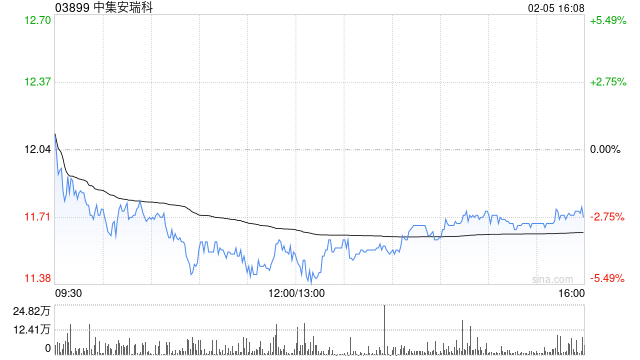 小摩:料中集安瑞科印尼项目最多贡献7,000万人民币利润 予“增持”评级2026-02-05 阅读(1)
 -
 雷军:向全行业所有参与冬测的汽车工程师致敬2026-02-05 阅读(1)
-
 windows 7/8.1正在启动windows时间长的解决方法2001-12-01 阅读(42)
 -
 Windows7开机后出现黑一下屏性能降低2002-01-01 阅读(46)
 -
 各个都很实用:windows 7系统电脑日常小技巧2002-01-01 阅读(45)
 -
 windows 7系统开机后出现黑屏提示Windows无法启动2002-01-01 阅读(38)
 -
 windows 7如何给c盘扩容 图解windows 7 64位系统C盘扩容方法(自2002-01-01 阅读(38)
 -
 windows 7旗舰版系统提示应用程序错误代码0xc0000409的故障原因2002-01-01 阅读(37)
 -
 windows7系统下让所有文件夹都使用同一种视图的方法2002-01-01 阅读(40)
 -
 windows 7 xp宋体 成功替换windows 7宋体为XP宋体的方法2002-02-01 阅读(45)
-
 Windows7安装Solr+Tomcat的方法2010-05-01 阅读(215)
 -
 windows 7下先装SQL2005后装SQL2000 正确连接方法2010-10-01 阅读(143)
 -
 站长需要掌握的知识与技能2025-10-13 阅读(114)
 -
 马斯克:特斯拉2024年AI投资百亿,FSD 安全水平将超过人类2025-03-21 阅读(104)
 -
 H5项目调用微信授权并实现登录功能2025-10-13 阅读(97)
 -
 OpenStack 入门教程2015-05-14 阅读(94)
 -
 华为称已准备好取代谷歌应用:有10亿美元全球基金2019-12-25 阅读(93)
 -
 西部数据WD 25年第三季度财报:营收为 22.9 亿美元,环比下降 5%2025-05-02 阅读(90)
- 随机文章





- 热评文章
- 最近评论
-
