

如何配置php环境变量 _ windows下PHP运行环境配置
今天给各位分享 如何配置php环境变量 的知识,其中也会对 windows下PHP运行环境配置 进行解释,如果能碰巧解决你现在面临的问题,别忘了关注本站,现在开始吧!
配置环境变量:右键点击“此电脑”,选择“属性”,依次点击“高级系统设置”、“环境变量”,在“系统变量”中找到名为Path的变量,双击后选择“新建”,将C:ImageMagickbin添加到Path中。复制DLL文件到PHP根目录:将C:ImageMagickbin目录中的所有.DLL文件复制到PHP的根目录中。不同版本的ImageMagick,DLL
1、在我的电脑图标中右键属性调出系统属性窗口 2、在系统属性窗口中找到高级选择卡 3、在高级选项卡中找到环境变量按扭并单击打开 4、在弹出的环境变量窗口中,在系统变量(S)下的框框中找到并单击选择Path变量名,然后点编辑(N)按扭 5、选择变量名为Path的编辑之后,会弹出编辑窗口 6、将变量值复制
右键点击“此电脑”,选择“属性”。点击“高级系统设置”,在弹出的窗口中点击“环境变量”。在“系统变量”中找到“Path”,点击“编辑”。将PHPstudy中PHP的安装路径(如C:phpstudy_proExtensionsphpphp8.0.2nts)添加到Path变量中。七、验证PHP安装 打开命令提示符(Win+R,输入cmd)。输入php -v
1.把PHP.EXE加入到环境变量,不用每次都进入到PHP的目录 ① 右击我的电脑-属性-高级-环境变量 ②找到 Path 这一项(可能需要向下滚动才能找到),鼠标双击 Path 这一项,在最后加入你的 PHP 目录和类库所在的路径,包括前面的“;”(例如:;C:\php;C:\php\ext)③点击“新建”按钮并在“变量名
点击“高级系统设置”,然后点击“环境变量”。在“系统变量”区域,找到并双击 Path 变量。新建一条记录,将 PHP 路径粘贴进去。依次点击“确定”保存更改。验证配置是否成功:按下 Win + R,输入 cmd 打开命令行工具。输入 php -v,查看 PHP 版本信息。如果显示 PHP 版本信息,则表示配置成功。三、
将PHP的ext文件夹路径添加到系统的PATH环境变量中。下载并配置Apache:从官方网站下载与PHP版本相匹配的Apache安装包(VC11版本)。解压Apache安装包,并修改serverroot路径为Apache的实际路径。修改监听端口,由于80端口可能被占用,可设置为其他端口(如8089)。启动Apache服务器,可通过命令行(cd到Apache安装
如果是Windows系统:桌面-》我的电脑-》属性-》高级系统设置-》环境变量 如果是Linux系统:软链:ln -s php执行文件的真实路径 /usr/bin/php 如:ln -s /usr/local/php/bin/php /usr/bin/php 或者编辑/etc/profile文件,手动将php的真实执行路径添加进PATH
如何配置php环境变量
sync”并安装。配置:在gitee上创建gists并获取gist id和access_token。在VSCode中设置gist地址和access_token。使用upload setting和download setting命令上传和下载配置。4. 插件效果预览 以下是一些插件的效果预览图:通过以上步骤,你可以在VSCode中配置一个功能强大的PHP开发环境,提升开发效率和代码质量。
进入设置,搜索php,对setting.json进行配置,指定PHP执行路径。通过右键此电脑选择属性并进入高级系统设置,将php.exe的文件夹路径C:\phpstudy_pro\Extensions\php\php8.0.2nts添加至环境变量中。在cmd中输入php -v,如显示版本信息,则说明添加成功。在VSCode中,选择打开PHPstudy安装路径下的WWW文件夹
要为VSCode配置PHP开发环境,首先,你需要下载并安装VSCode。这可以从官方网站获取压缩包,解压到你所需的目录。安装过程中,关注扩展功能。在VSCode的右侧栏中,点击“扩展”选项,搜索并安装名为“xdebug”的PHP调试插件。安装完成后,进入菜单栏,选择“文件”>“首选项”>“配置”,在此新添加一行配置
要在VSCode中配置PHP开发环境,可以按照以下步骤进行:下载并安装VSCode:从VSCode的官方网站下载最新的安装包,并按照提示进行安装。安装PHP调试插件:打开VSCode,点击右侧栏的“扩展”选项。在搜索框中输入“xdebug”,并安装该插件。这个插件将帮助你进行PHP代码的调试。配置PHP执行文件路径:进入VSCode的菜单
在VScode中打开设置(快捷键Ctrl+,)。搜索“php”,然后在setting.json文件中配置PHP的执行路径。将路径设置为PHPstudy中PHP的安装路径,例如:"php.executablePath": "C:phpstudy_proExtensionsphpphp7.4.11ntsphp.exe"(注意替换为你的实际路径)。六、将PHPstudy的PHP路径添加
手动搭建PHP环境其实并不复杂。首先,你需要在计算机上安装一个PHP解释器。推荐使用LAMP或MAMP这样的服务器软件,它们包含了Apache、MySQL和PHP,非常方便。安装完成后,可以通过vscode的集成终端启动服务器,然后就可以在vscode中直接运行和调试PHP代码了。此外,vscode还有一些其他的PHP插件可以帮助提高开发效率
按下 Win + R,输入 cmd 打开命令行工具。输入 php -v,查看 PHP 版本信息。如果显示 PHP 版本信息,则表示配置成功。三、配置 VSCode 环境 安装插件:打开 VSCode,进入扩展市场(左侧活动栏中的方块图标)。搜索并安装以下插件:PHP Intelephense:提供 PHP 语法高亮、代码补全、错误检查等功能。PHP
VSCode 下的 PHP 开发环境
一、下载phpStudy安装包 访问phpStudy官方网站 phpStudy官方网站提供了便捷的下载链接。打开网站后,找到下载栏目,下载phpstudy一键包。该安装包集成了Apache、Nginx、LightTPD、PHP、MySQL、phpMyAdmin、Zend Optimizer和Zend Loader等组件,一次性安装,无须配置即可使用,非常适合PHP调试环境。二、安装phpStudy
在PHP环境搭建中,一键安装包能够极大地简化安装和配置过程。以下是一些常用的PHP环境一键安装包:1. XAMPP 简介:XAMPP是一种功能全面且易于使用的一键安装环境,适用于Windows、Linux、Solaris、Mac OS X等多种操作系统。特点:支持FTP等常用操作,集成了Apache服务器、MySQL数据库、PHP等开发所需组件,且
一、下载phpStudy 下载地址:前往指定软件下载网站(如河东软件园)下载“phpStudy2016”或其他适用版本的phpStudy安装包。安装包大小约为33.05 MB,支持WinXP、Vista、Win7、Win10等操作系统。二、安装phpStudy 解压安装包:下载完成后,解压压缩包,找到“phpStudy2016.exe”文件并双击运行。程序将自动解
常用一键安装包:如XAMPP、WAMP、phpStudy等,这些软件集成了Apache、PHP、MySQL等组件,一键安装即可搭建完整的PHP运行环境。安装步骤:下载对应的安装包,按照提示进行安装。安装完成后,通常可以直接通过localhost访问PHP环境。二、Linux系统下搭建PHP运行环境 手动安装:安装Apache:使用包管理器(如yum、apt
搭建php运行环境 php运行环境一键安装包
PHP运行环境主要有以下几种:Apache服务器搭配PHP模块:这是最常见的PHP运行环境配置之一。Apache是一种开源的Web服务器软件,通过安装PHP模块来支持PHP代码的运行。适用于大多数中小型网站和应用程序。Nginx服务器搭配PHPFPM:Nginx是一个高性能的Web服务器和反向 *** 服务器。配合PHPFPM使用,提供更好的PHP
一、Nginx的安装与配置 下载与解压:从Nginx官网下载适用于Windows的Nginx压缩包,解压至D:softwarenginx1.23.3。 配置:修改D:softwarenginx1.23.3confnginx.conf文件,根据你的需求进行配置。 设置环境变量:将Nginx的目录添加到系统的环境变量中,以便在命令行中轻松访问。 启动Nginx:通过nginx.exe文件
1. 将下载的php-5.2.0-Win32.zip解压到C:\PHP\ 这个目录.2. 再将C:\PHP\ 目录下的*.dll和 C:\PHP\ext目录下的所有文件文件复制粘贴到C:\windows\system32\下.如果需要更多扩展,就将pecl-5.2.0-Win32.zip中的文件也放到C:\windows\system32\下.3. 配置php.ini。在ZIP 包中有两个
”,则需要下载并安装Microsoft Visual C++ 2008 Redistributable Package(x64/x86)运行库。安装包大小约为3.93 MB,支持WinXP、Win7、Win8、Win10等操作系统。三、配置与启动环境 启动phpStudy:解压完成后,双击phpStudy图标打开软件界面。在界面中点击“启动”按钮,即可运行Apache+MySQL环境。检查端口
Windows下PHP运行环境配置步骤如下:下载并解压PHP程序包:从官方网站下载与Apache版本相匹配的PHP程序包(注意VC版本需一致,如VC11)。解压PHP程序包至指定目录,例如F盘的php1目录。配置php.ini文件:找到并复制php.ini - development文件,改名为php.ini。打开php.ini文件,根据需要启用相关扩展模块(去
windows下PHP运行环境配置
输入你刚才设置的管理员用户名和密码,登录fastadmin后台管理系统。六、完成安装 登录成功后,你将看到fastadmin的后台管理界面。至此,你已经成功在phpstudy中安装并配置了fastadmin,以及相关的PHP+MySQL环境变量。七、附加信息 数据库管理工具:如果需要数据库管理工具,你可以在phpstudy的“软件管理”->“数
phpstudy安装fastadmin快速配置PHP+MySQL环境变量
1.把PHP.EXE加入到环境变量,不用每次都进入到PHP的目录 ① 右击我的电脑-属性-高级-环境变量 ②找到 Path 这一项(可能需要向下滚动才能找到),鼠标双击 Path 这一项,在最后加入你的 PHP 目录和类库所在的路径,包括前面的“;”(例如:;C:\php;C:\php\ext) ③点击“新建”按钮并在“变量名”中输入“PHPRC”,在“变量值”中输入 php.ini 文件所在的目录(例如:C:\php) ,这个步骤是为了让windows找到php.ini. ④重启计算机 2.PHP.EXE常用命令 -r:运行PHP代码 -f :运行PHP文件(使用最多的) -h: 其他命令请参考此处如果是Windows系统: 桌面-》我的电脑-》属性-》高级系统设置-》环境变量 如果是Linux系统: 软链:ln -s php执行文件的真实路径 /usr/bin/php 如:ln -s /usr/local/php/bin/php /usr/bin/php 或者编辑/etc/profile文件,手动将php的真实执行路径添加进PATH
如何配置php环境变量 的介绍就聊到这里吧,感谢你花时间阅读本站内容,更多关于 windows下PHP运行环境配置 、 如何配置php环境变量 的信息别忘了在本站进行查找喔。
“如何配置php环境变量 _ windows下PHP运行环境配置” 的相关文章

宝塔面板教程之安装及常见问题篇
宝塔面板现在已经成为国内许多站长必备的服务器管理必备工具。相比直接使用SSH+FTP来管理服务器,宝塔面板可以提供可视化管理,包括文件管理、数据库管理、数据备份、SSL配置等等。 如果你希望更简单高效地管理您的网站及服务器,宝塔面板是不错的选择。下面是一些宝塔面板安装及常见问题:...

宝塔面板教程之主界面管理篇
本章节主要是对宝塔面板的主界面的各个版本进行一个简单的说明。 宝塔面板主界面主要包括:服务器操作系统、服务器状态、站点信息、软件管理及网络流量几个部分。 Windows面板有部分功能未实现,其余部分与Linux面板同步。 系统操作...

宝塔面板教程之网站管理篇
宝塔面板中的网站管理是非常重要的一部分,也是站长经常需要使用到的功能模块。网站管理,主要用于管理和创建WEB站点。如果您是宝塔面板的使用用户,应该对此模块有充分的了解,以便于您更高效地管理网站。 宝塔面板网站管理模块包括:添加新网站、修改默认页、设置默认站点、站点列表、站点的运行与停止、备份站点、...

PostgreSQL与SQL Server之间的16个关键差异
市场上有各种各样的数据库可供选择,用户通常可以仔细考虑PostgreSQL与SQL Server,以便为他们的用例找出更好的选择。使用PostgreSQL进行运营的组织可能希望切换到像Microsoft SQL Server这样的数据库,因为它主要迎合不同的数据仓库解决方案、电子商务和其他业务线...

WordPress开发人员薪酬水平研究报告
薪水可能是某些人的禁忌话题,但如果您是WordPress开发人员,或者正在考虑从事WordPress开发工作,那么了解人们的收入对于最大化您自己的赚钱能力至关重要。 所以让我们谈谈这个秘密——让我们谈谈WordPress开发人员的平均工资。这样,您将确切地知道自己的价值(以及如何赚取更多)。...

PHP 8.2年内将发布,一起来看看都有什么新特征
PHP 8.2预计将于今年11月发布,最新的稳定版本是PHP 8.1.5。虽然现在还为时过早,但对更新的接受程度参差不齐。 但是,知道会发生什么可以帮助您。通过了解新功能和不推荐使用的功能,您可以了解更新可能如何影响开发。这些知识还可以帮助您为最终发布做好准备。 在这篇文章中,我们将回顾最新...
- 最新文章
- 热门阅读
-
- 站长需要掌握的知识与技能
114 浏览站长资讯
- 马斯克:特斯拉2024年AI投资百亿,FSD 安全水平将超过人类
104 浏览站长资讯
- H5项目调用微信授权并实现登录功能
97 浏览未命名
- 新站怎样做好网络营销步实用方案解决推广难题实现长期排名
90 浏览SEO推广
- 西部数据WD 25年第三季度财报:营收为 22.9 亿美元,环比下降 5%
90 浏览站长资讯
- 站长需要掌握的知识与技能
-
最新文章
随机文章
热门文章
-
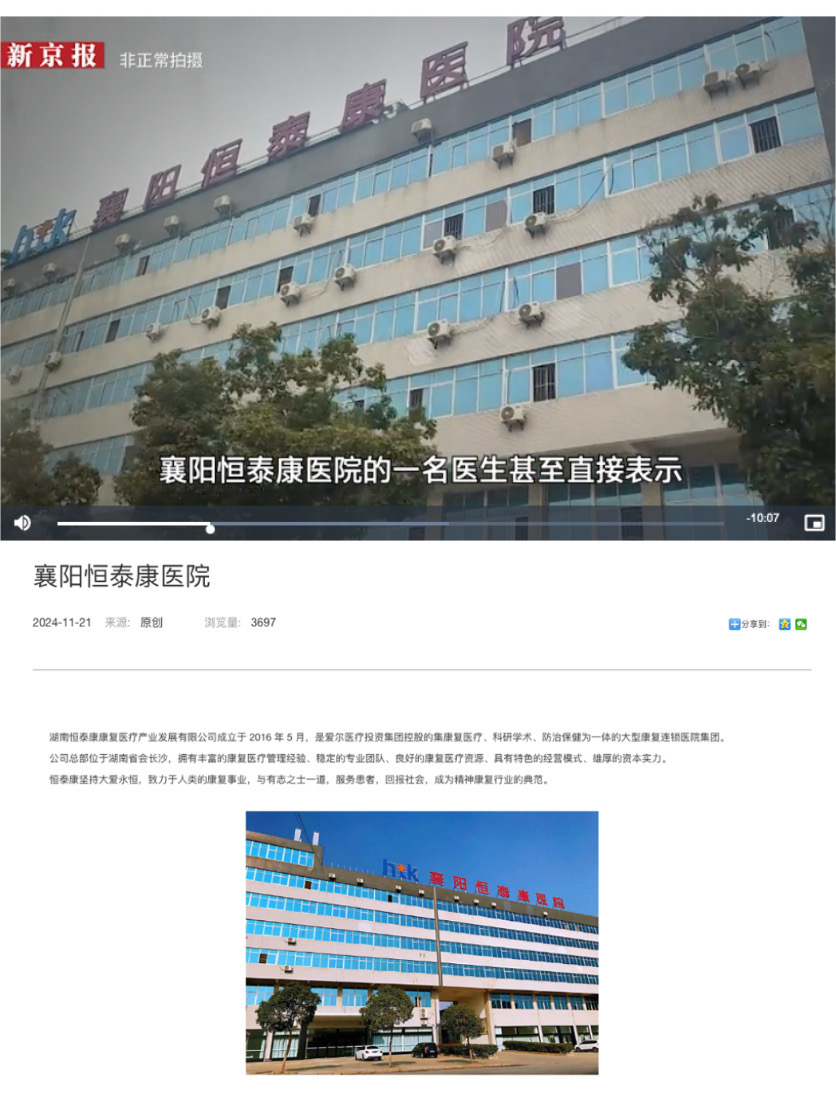 爱尔眼科董事长陈邦为一疑似“骗保”精神病院实控人2026-02-06 阅读(0)
 -
 OEXN:金银强势反弹 警惕二度探底2026-02-05 阅读(1)
 -
 中国电信和中国联通启动北斗短信试商用2026-02-05 阅读(1)
 -
 宝武镁业:公司及下属子公司无逾期对外担保2026-02-05 阅读(1)
 -
 Meta内部备忘录:全新Avocado成公司迄今“最强能力”大模型2026-02-05 阅读(1)
 -
 *ST云创发布业绩预告 股民索赔持续推进中2026-02-05 阅读(1)
 -
 Anthropic的AI布局引发分析师对IT服务收入的担忧2026-02-05 阅读(1)
 -
 中信保诚基金绩优产品精选︱“基本面+量价”双轮驱动,做“有逻辑的量化”2026-02-05 阅读(1)
-
 windows 7鼠标停顿怎么办?windows 7 usb鼠标停顿的原因以及解决2001-12-01 阅读(40)
 -
 windows 7系统件夹和文件都不显示名字如何解决2002-01-01 阅读(50)
 -
 windows 7如何给c盘扩容 图解windows 7 64位系统C盘扩容方法(自2002-01-01 阅读(38)
 -
 windows 7如何创建拨号连接2002-01-01 阅读(41)
 -
 微软为windows 7用户重新发布补丁KB2952664 帮助提升Win10升级体2002-02-01 阅读(39)
 -
 windows 7/8/xp系统关闭自动播放功能禁止音频媒体自动播放2002-02-01 阅读(38)
 -
 windows 7如何将常用文件夹添加到任务栏以提高工作效率2002-02-01 阅读(32)
 -
 windows 7启动后检测到硬盘出错提示请立即备份文件2002-02-01 阅读(31)
-
 Windows7安装Solr+Tomcat的方法2010-05-01 阅读(215)
 -
 windows 7下先装SQL2005后装SQL2000 正确连接方法2010-10-01 阅读(143)
 -
 站长需要掌握的知识与技能2025-10-13 阅读(114)
 -
 马斯克:特斯拉2024年AI投资百亿,FSD 安全水平将超过人类2025-03-21 阅读(104)
 -
 H5项目调用微信授权并实现登录功能2025-10-13 阅读(97)
 -
 OpenStack 入门教程2015-05-14 阅读(94)
 -
 华为称已准备好取代谷歌应用:有10亿美元全球基金2019-12-25 阅读(93)
 -
 西部数据WD 25年第三季度财报:营收为 22.9 亿美元,环比下降 5%2025-05-02 阅读(90)
- 随机文章



- 热评文章
- 最近评论
-
