

如何使用密码保护您的WordPress网站

寻找一种密码保护WordPress的 *** ?有很多不同的 *** 可以为您的网站添加密码保护,包括密码保护您的整个WordPress网站、仅保护特定内容,甚至仅保护其他公开内容的一部分。
其中一些解决方案需要使用插件,而其他解决方案则使用您可以在服务器级别进行的核心WordPress功能或配置。
在这篇文章中,我们将尝试涵盖尽可能多的不同 *** 。总的来说,您将学习:
您可以单击上面的任何链接直接跳转到特定 *** ,或者您可以通读以了解如何使用密码保护您的WordPress网站的所有 *** 。
如何使用密码保护您的整个WordPress网站
如果你想用密码保护你的整个 WordPress 网站,你有两个主要选择:
- 一个插件
- 服务器级别的HTTP身份验证
在这两者中,插件 *** 对于面向用户的站点来说肯定更加用户友好和更好,而HTTP身份验证是密码保护WordPress登台站点或其他类型的非面向用户站点的有效 *** 。
如何使用插件对WordPress网站进行密码保护
为了对您的整个WordPress网站进行密码保护,我们推荐Ben Huson提供的,该插件在WordPress.org上获得了很高的评价和可用。
安装并激活插件后,您可以转到“设置”→“Password Protected”来配置插件的设置。
选中Password Protected status框以启用密码保护并在New Password框中输入所需的密码。
该插件的另一个好处是它还为您提供了将某些类型的用户/请求以及IP地址列入白名单的选项。如果需要,您可以配置这些:

如何使用密码保护您的整个WordPress网站
激活它后,任何尝试访问您网站的人都需要在精简版的WordPress登录页面中输入密码:

全站密码表格
如果您想将徽标从通用WordPress徽标更改,您可以使用。
如何使用HTTP身份验证对WordPress网站进行密码保护
通过基本的HTTP身份验证(又名htpasswd保护),您可以在人们加载您的网站之前添加额外的密码保护层,这就是为什么它是WordPress登台或开发网站的绝佳选择。
您可以。
启用后,您的WordPress网站将需要身份验证才能访问它。您可以随时更改凭据或在不再需要时将其禁用。

.htpasswd身份验证提示
如何使用密码保护目录
需要密码保护您网站上的目录?也许您有一个位于WordPress安装之外的文件夹,您不希望公众访问该文件夹。
apache
要手动设置,您首先需要创建一个 .htpasswd文件。您可以使用这个方便的。然后将文件上传到您要保护的目录。
www/user/public/protecteddirectory
然后用下面的代码创建一个文件,上传到你要保护的目录的路径下。确保更新目录路径和用户名。
AuthType Basic
AuthName "restricted area"
AuthUserFile /www/user/public/protecteddirectory.htpasswd
require valid-user
Nginx
如果您正在运行Nginx,您还可以使用HTTP基本身份验证来限制访问。看看。
如果您使用具有cPanel的提供商进行托管,您可以使用位于“Files”部分下的“Directory Privacy”工具设置受密码保护的目录。

cPanel目录隐私
如何使用密码保护文章、页面和WooCommerce产品
如果您想对单个文章、页面或进行密码保护,WordPress实际上包含一个内置功能,可帮助您通过其Visibility设置进行设置。
您将在WordPress编辑器中找到Visibility设置,因此您可以将它用于我们上面提到的每种类型的内容,以及您可能在您的网站上使用的任何其他。
开始:
- 打开要添加密码保护的内容的WordPress编辑器。
- 在右侧边栏中找到Visibility选项。
- 点击它。
- 选择Password Protected并输入您要用于解锁文章的密码。
这是新的WordPress区块编辑器中的样子:

在区块编辑器中哪里可以找到可见性选项
这是旧版经典WordPress编辑器中的样子:
在哪里可以找到WordPress的可见性设置
发布或更新内容后,系统将提示访问者输入密码,然后才能查看文章。此外,WordPress将在文章标题前添加“受保护”:

内置WordPress密码保护的工作原理
这种 *** 的一个很酷的转折是,您实际上可以让人们通过一次输入密码来解锁多个文章。要进行此设置,您需要做的就是在多个文章中重复使用相同的密码。容易,对吧?
一旦访问者输入一次密码,它会自动解锁所有使用相同密码的内容。但是,如果另一部分内容使用不同的密码,则访问者仍需要输入该唯一密码。
最后,为了让您了解这种类型的密码保护如何适用于不同的内容,以下是它如何与WooCommerce产品一起使用。您可以看到Visibility控件显示在同一位置:

如何使用密码保护WooCommerce产品
如何使用密码保护某个类别的WordPress文章
作为密码保护单个内容的替代 *** ,您还可以密码保护。
这种 *** 的好处是,它可以让您更轻松地为多个内容添加密码保护,并且对访问者来说也更简单,因为他们只需输入一次密码即可解锁该类别中的所有内容。
不过,要设置此功能,您需要插件的帮助。我们推荐两种选择:
- ,来自Barn2 Media的付费插件
- ,WordPress.org上的免费插件
如何使用Password Protected Categories
的工作原理基本上是将您在上一节中看到的相同“密码保护”功能添加到您的类别中。
安装并激活插件后,您可以转到文章 → 类别并编辑要添加密码的类别。在底部,您现在将看到用于密码保护单个内容的相同Visibility框。
选择Password protected并输入您想要的密码。
一件好事是该插件允许您添加多个密码,每个密码都将解锁该类别。这使您可以为每个人/组提供一个唯一的密码,以便将来在需要时更轻松地删除访问权限:

如何将密码添加到类别
保存更改后,每当访问者尝试访问受密码保护的类别中的文章时,都会提示他们输入密码:
解锁类别的密码表格
通过转到Settings → Protected Categories,您还可以访问一些额外的设置,让您控制插件的功能。你可以:
- 设置密码的过期时间(例如,在访问者需要再次输入密码之前内容被解锁多长时间)。
- 选择是否仍然在您网站的公共区域中显示受保护类别中的内容,或者是否在有人输入密码之前完全隐藏它们。
- 自定义您在上面看到的登录表单。
密码保护类别设置
如果您经营的是WooCommerce商店,同一开发人员也有一个类似的插件,旨在与WooCommerce一起使用,称为。
如何使用access Category Password
可在WordPress.org免费获得。安装并激活它后,您可以转到设置→Access Category Password。
在那里,您可以:
- 选择要使用的密码。
- 选择要密码保护的类别。
- 将某些列入白名单,以便他们无需输入密码即可查看隐藏类别。
- 选择是使摘录仍然公开还是隐藏所有内容。
- 自定义登录页面/密码保护通知。

Access Category Password设置
保存更改后,访问者在尝试访问受限类别中的任何内容时需要输入密码。
虽然此插件是免费的,但一个缺点是您只能输入一个密码,并且您必须对要密码保护的所有类别使用相同的密码。
如果您想为每个类别使用不同的密码,那么使用上面的受密码保护的类别插件可能会更好。
这里的另一个区别是,即使在用户输入密码之前,Access Protected Categories仍然显示文章标题,而上面的Password Protected Categories插件隐藏了标题:

Access Category Password表单
如何密码保护WordPress文章的一部分
最后,让我们看看如何用密码保护一部分公开的WordPress文章的更具体 *** 。
要设置此功能,您可以使用WordPress.org上的。
安装并激活插件后,转到设置 → Passster以生成用于限制内容的简码。
输入您想要的密码并选择Generate Password:
Passster简码生成器
然后,保存您的更改并复制Passster为您提供的简码:
复制Passster简码
然后,将此短代码添加到您要使用密码保护的内容中。此外,编辑“Your content here”占位符并将其替换为您想要密码保护的内容:

Passster短代码示例
发布文章后,以下示例显示了默认密码保护表单的外观:
Passster登录表单
要自定义此表单的外观,您可以使用 WordPress Customizer(外观 → 自定义)。
在WordPress定制器中查找Passster部分。在那里,您将能够自定义表单的文本和颜色:

WordPress定制器中的Passster样式选项
概括
无论您是想限制对整个网站、部分内容的访问,还是介于两者之间的访问权限,您都可以通过多种方式对WordPress进行密码保护。
选择最适合您的 *** ,按照我们教程中的步骤操作,并享受新的WordPress密码保护功能。
“如何使用密码保护您的WordPress网站” 的相关文章

如何正确地删除WordPress版本号
一些技术人员认为,从网站的源代码中删除WordPress版本号可以防止一些常见的在线攻击。其实只要你及时将WordPress更新至最新版本,完全无需顾虑。 在本教程中,我们将说明如何以正确的方式删除WordPress 版本号。 为什么要删除WordPress版本号? 默认情况下,WordP...

如何使用Stripe Radar预防和减少98%的信用卡欺诈
电子商务和SaaS行业正在蓬勃发展,这已不是什么秘密。网上商店比以往任何时候都多,每天都有成千上万的新企业涌现。世界各地的新服务和产品每天都试图向我们推销一些东西。在过去的10年里,我们的购物行为发生了巨大的变化,今天我们倾向于在线购买几乎所有东西:披萨、耐克鞋、最新的Xbox、小型企业CRM、...

什么是文件完整性监控?
使用强密码的默认和最新WordPress安装非常安全。然而,仅仅在互联网上生存是不够的。 这就是文件完整性监控 (FIM) 发挥作用的地方。文件完整性监控工具或插件会监控您站点的文件,并在文件上传、编辑、删除等任何更改时提醒您。 文件完整性监控可帮助您领先于安全漏洞并识别可能使您的网站遭受黑...
如何检查FTP端口21是否可用
在开始之前,本教程需要访问您的系统控制台。您可以在本站中找到有关的更多信息。 以下是检查FTP端口21是否可用的方法: 1. 打开系统控制台,然后输入以下行。确保相应地更改域名。同样的命令适用于所有操作系统。 telnet yourdomain.com 21 2. 如果FTP的21端口可...

如何强化WordPress并修复权限错误
WordPress的美妙之处在于您可以随心所欲地深入兔子洞。如果您的技术知识为零,那么您在指尖就能拥有与经验丰富的专业编码员相同的相对能力。虽然有时,当您需要深入研究WordPress的后端以修复权限错误时,它有助于了解您在做什么。 简单来说,如果您的权限错误,您将无法访问某些文件或文件夹。事...
WordPress恢复模式(Recovery Mode)的终极指南
如果您是WordPress的普通用户,您很可能会不时遇到错误。严重错误、技术困难或可怕的WordPress白屏死机可能会毁掉您的一天并使您的网站离线,让毫无戒心的访问者想知道发生了什么。这不仅会花费您宝贵的点击次数,而且可能会使访问者永远不会返回您的网站。由于WordPress恢复模式,这些问题...
- 最新文章
- 热门阅读
-
- 站长需要掌握的知识与技能
114 浏览站长资讯
- 马斯克:特斯拉2024年AI投资百亿,FSD 安全水平将超过人类
104 浏览站长资讯
- H5项目调用微信授权并实现登录功能
97 浏览未命名
- 西部数据WD 25年第三季度财报:营收为 22.9 亿美元,环比下降 5%
90 浏览站长资讯
- 新站怎样做好网络营销步实用方案解决推广难题实现长期排名
89 浏览SEO推广
- 站长需要掌握的知识与技能
-
最新文章
随机文章
热门文章
-
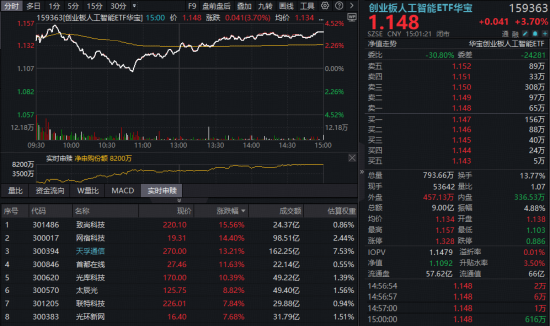 天孚通信7日飙涨超42%创新高!光模块“估值盛宴”到哪了?创业板人工智能ETF(159363)获资金追捧2026-02-03 阅读(0)
 -
 特朗普阵营中期选举前募款4.29亿美元,加密和AI巨头慷慨解囊!2026-02-03 阅读(1)
 -
 德弘入主后再现人事动荡?大润发否认高鑫零售CEO李卫平被查2026-02-03 阅读(1)
 -
 云内动力索赔征集中,投资者还可参与2026-02-03 阅读(1)
 -
 腾讯控股一度大跌6%,只因一则传言?2026-02-03 阅读(1)
 -
特朗普威胁要起诉哈佛大学 索赔10亿美元2026-02-03 阅读(1)
-
 医渡云获评“年度卓越惠民保科技服务商”2026-02-03 阅读(1)
 -
 印度股汇大涨 关税协议提振市场情绪2026-02-03 阅读(1)
-
 windows 7/8.1正在启动windows时间长的解决方法2001-12-01 阅读(42)
 -
 windows 7系统的电脑发出嘟嘟嘟的声音该怎么解决?2001-12-01 阅读(49)
 -
 windows 7查看电脑近期使用情况确定有没有被他人使用2002-01-01 阅读(43)
 -
 解决windows 7无法将程序锁定到任务栏或附到开始菜单的方法2002-01-01 阅读(45)
 -
 Windows7截图出现黑屏导致截的图黑呼呼一片2002-01-01 阅读(42)
 -
 windows 7系统重装后卡在正在启动Windows开机界面怎么办2002-01-01 阅读(38)
 -
 windows 7如何给c盘扩容 图解windows 7 64位系统C盘扩容方法(自2002-01-01 阅读(38)
 -
 Windows7播放电影视频蓝屏无论什么格式都会蓝屏2002-01-01 阅读(42)
-
 Windows7安装Solr+Tomcat的方法2010-05-01 阅读(215)
 -
 windows 7下先装SQL2005后装SQL2000 正确连接方法2010-10-01 阅读(143)
 -
 站长需要掌握的知识与技能2025-10-13 阅读(114)
 -
 马斯克:特斯拉2024年AI投资百亿,FSD 安全水平将超过人类2025-03-21 阅读(104)
 -
 H5项目调用微信授权并实现登录功能2025-10-13 阅读(97)
 -
 OpenStack 入门教程2015-05-14 阅读(94)
 -
 华为称已准备好取代谷歌应用:有10亿美元全球基金2019-12-25 阅读(93)
 -
 西部数据WD 25年第三季度财报:营收为 22.9 亿美元,环比下降 5%2025-05-02 阅读(90)
- 随机文章




- 热评文章
- 最近评论
-
