

Linux 有问必答:如何在Ubuntu或者Debian中编译安装ixgbe驱动
提问: 我想为我的Intel 10G网卡下载安装最新的ixgbe驱动。我该如何在Ubuntu(或者Debian)中安装ixgbe驱动?
Intel的10G网卡(比如,82598、 82599、 x540)由ixgbe驱动支持。现代的Linux发行版已经带有了ixgbe驱动,通过可加载模块的方式使用。然而,有些情况你希望在你机器上的自己编译安装ixgbe驱动,比如,你想要体验ixbge驱动的最新特性时。同样,内核默认自带的ixgbe驱动中的一个问题是不允许你自定义驱动的参数。假如你想要一个完全定制的ixgbe驱动(比如 RSS、多队列、中断阈值等等),你需要手动从源码编译ixgbe驱动。

这里是如何在Ubuntu、Debian或者它们的衍生版中下载安装ixgbe驱动的教程。
之一步: 安装前提
安装之前,需要安装匹配的内核头文件和开发工具包。
$ sudo apt-get install linux-headers-$(uname -r)
$ sudo apt-get install gcc make
第二步: 编译Ixgbe驱动
从最新的ixgbe驱动中下载源码。
$ wget http://sourceforge.net/projects/e1000/files/ixgbe%20stable/3.23.2/ixgbe-3.23.2.tar.gz
如下编译ixgbe驱动。
$ tar xvfvz ixgbe-3.23.2.tar.gz
$ cd ixgbe-3.23.2/src
$ make
第三步: 检查Ixgbe驱动
编译之后,你会看到在ixgbe-3.23.2/src目录下创建了ixgbe.ko。这就是会加载到内核之中的ixgbe驱动。
用modinfo命令检查内核模块的信息。注意你需要指定模块文件的绝对路径(比如 ./ixgbe.ko 或者 /home/xmodulo/ixgbe/ixgbe-3.23.2/src/ixgbe.ko)。输出中会显示ixgbe内核的版本。
$ modinfo ./ixgbe.ko
filename:       /home/xmodulo/ixgbe/ixgbe-3.23.2/src/ixgbe.ko
version:        3.23.2
license:        GPL
description:    Intel(R) 10 Gigabit PCI Express Network Driver
author:         Intel Corporation,
srcversion:     2ADA5E537923E983FA9DAE2
alias:          pci:v00008086d00001560sv*sd*bc*sc*i*
alias:          pci:v00008086d00001558sv*sd*bc*sc*i*
alias:          pci:v00008086d0000154Asv*sd*bc*sc*i*
alias:          pci:v00008086d00001557sv*sd*bc*sc*i*
alias:          pci:v00008086d0000154Fsv*sd*bc*sc*i*
alias:          pci:v00008086d0000154Dsv*sd*bc*sc*i*
alias:          pci:v00008086d00001528sv*sd*bc*sc*i*
alias:          pci:v00008086d000010F8sv*sd*bc*sc*i*
alias:          pci:v00008086d0000151Csv*sd*bc*sc*i*
alias:          pci:v00008086d00001529sv*sd*bc*sc*i*
alias:          pci:v00008086d0000152Asv*sd*bc*sc*i*
alias:          pci:v00008086d000010F9sv*sd*bc*sc*i*
alias:          pci:v00008086d00001514sv*sd*bc*sc*i*
alias:          pci:v00008086d00001507sv*sd*bc*sc*i*
alias:          pci:v00008086d000010FBsv*sd*bc*sc*i*
alias:          pci:v00008086d00001517sv*sd*bc*sc*i*
alias:          pci:v00008086d000010FCsv*sd*bc*sc*i*
alias:          pci:v00008086d000010F7sv*sd*bc*sc*i*
alias:          pci:v00008086d00001508sv*sd*bc*sc*i*
alias:          pci:v00008086d000010DBsv*sd*bc*sc*i*
alias:          pci:v00008086d000010F4sv*sd*bc*sc*i*
alias:          pci:v00008086d000010E1sv*sd*bc*sc*i*
alias:          pci:v00008086d000010F1sv*sd*bc*sc*i*
alias:          pci:v00008086d000010ECsv*sd*bc*sc*i*
alias:          pci:v00008086d000010DDsv*sd*bc*sc*i*
alias:          pci:v00008086d0000150Bsv*sd*bc*sc*i*
alias:          pci:v00008086d000010C8sv*sd*bc*sc*i*
alias:          pci:v00008086d000010C7sv*sd*bc*sc*i*
alias:          pci:v00008086d000010C6sv*sd*bc*sc*i*
alias:          pci:v00008086d000010B6sv*sd*bc*sc*i*
depends:        ptp,dca
vermagic:       3.11.0-19-generic  *** P mod_unload modversions
parm:           InterruptType:Change Interrupt Mode (0=Legacy, 1=MSI, 2=MSI-X), default IntMode (deprecated) (array of int)
parm:           IntMode:Change Interrupt Mode (0=Legacy, 1=MSI, 2=MSI-X), default 2 (array of int)
parm:           MQ:Disable or enable Multiple Queues, default 1 (array of int)
parm:           DCA:Disable or enable Direct Cache access, 0=disabled, 1=descriptor only, 2=descriptor and data (array of int)
parm:           RSS:Number of Receive-Side Scaling Descriptor Queues, default 0=number of cpus (array of int)
parm:           VMDQ:Number of Virtual Machine Device Queues: 0/1 = disable, 2-16 enable (default=8) (array of int)
parm:           max_vfs:Number of Virtual Functions: 0 = disable (default), 1-63 = enable this many VFs (array of int)
parm:           VEPA:VEPA Bridge Mode: 0 = VEB (default), 1 = VEPA (array of int)
parm:           InterruptThrottleRate:Maximum interrupts per second, per vector, (0,1,956-488281), default 1 (array of int)
parm:           LLiport:Low Latency Interrupt TCP Port (0-65535) (array of int)
parm:           LLIPush:Low Latency Interrupt on TCP Push flag (0,1) (array of int)
parm:           LLISize:Low Latency Interrupt on Packet Size (0-1500) (array of int)
parm:           LLIEType:Low Latency Interrupt Ethernet Protocol Type (array of int)
parm:           LLIVLANP:Low Latency Interrupt on VLAN priority threshold (array of int)
parm:           FdirPballoc:Flow Director packet buffer allocation level:
            1 = 8k hash filters or 2k perfect filters
            2 = 16k hash filters or 4k perfect filters
            3 = 32k hash filters or 8k perfect filters (array of int)
parm:           AtrSampleRate:Software ATR Tx packet sample rate (array of int)
parm:           FCoE:Disable or enable FCoE Offload, default 1 (array of int)
parm:           LRO:Large Receive Offload (0,1), default 1 = on (array of int)
parm:           allow_unsupported_sfp:Allow unsupported and untested SFP+ modules on 82599 based adapters, default 0 = Disable (array of int)
第四步: 测试Ixgbe驱动
在测试新的模块之前,假如你内核中已存在旧版本ixgbe模块的话你需要先移除它。
$ sudo rmmod ixgbe
接着使用in *** od命令插入新编译的ixgbe模块。确保指定一个模块的绝对路径。
$ sudo in *** od ./ixgbe.ko
假如上面的命令成功运行,就不会显示任何的信息。
假如你需要,你可以尝试加入额外的参数。比如,设置RSS的队列数量为16:
$ sudo in *** od ./ixgbe.ko RSS=16
检查/var/log/kern.log来查看ixgbe驱动是否成功激活。查看日志中的“Intel(R) 10 Gigabit PCI Express Network Driver”。ixgbe的版本信息应该和之前的modinfo的显示应该相同。
Sep 18 14:48:52 spongebob kernel: [684717.906254] Intel(R) 10 Gigabit PCI Express Network Driver - version 3.22.3
第五步: 安装Ixgbe驱动
一旦你验证新的ixgbe驱动可以成功加载,最后一步是在你的系统中安装驱动。
$ sudo make install
ixgbe.ko 会安装在/lib/modules//kernel/drivers/net/ethernet/intel/ixgbe 下。
从这一步起,你可以用下面的modprobe命令加载ixgbe驱动了。注意你不必再指定绝对路径。
$ sudo modprobe ixgbe
假如你希望在启动时加载ixgbe驱动,你可以在/etc/modules的最后加入“ixgbe”。
“Linux 有问必答:如何在Ubuntu或者Debian中编译安装ixgbe驱动” 的相关文章
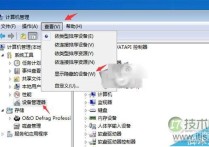
windows 7系统的电脑发出嘟嘟嘟的声音该怎么解决?
在某些电脑中,机器内部蜂鸣器与系统的声音输出方案是相关联的,这样一来会导致当系统输出声音时,即使电脑没有连接外部音响或耳机,也会通过内置蜂鸣器发出“嘟嘟哔哔”的声音。这个问题主要出现在Windows 7电脑中,假如你的电脑恰好遇到了这样的问题,可参考下面的方法来解决: 1、在桌面“计算机”图标上右...
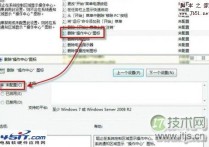
如何设置Win 7通知栏重新显示电源按钮
有些使用本本的朋友可能会发现,右下角通知栏区域会无法显示电源按钮,导致在插上电源或者是使用电池的时候都无法进行区分。造成这种情况大部分都是因为使用了第三方修改过的系统版本或者对于系统优化过度,所以今天就来解决这个问题。 第一步:在开始菜单的搜索窗口输入“gpedit.msc”,进入组策略编辑器,依...
上帝不止一个 更多Windows7 快捷模式.
国外媒体CNET NEWS就这个“上帝模式”和微软Windows部门主管Steven Sinofsky进行邮件交流后得知,这其实只是众多快捷方式中的一个,Sinofsky在邮件里给出了十多个这类快捷方式的关键字符串。 它们的建立方法和之前的“上帝模式”一样,在任意位置新建的一个文件夹,然后改名即可...
Windows7截图出现黑屏导致截的图黑呼呼一片
最近一些Windows 7用户反馈说,自己在截屏的时候出现黑屏,导致自己截的图黑呼呼一片。这个问题该怎么解决?今天小编就为大家提供一个解决的方法。 步骤 1 在windows xp时代,很多用户都曾被视频截图后的“全黑图片”困扰。对此,在解决本地播放时出现的截图变黑问题,一般有两个方法可以用来解...

windows 7系统重装后卡在正在启动Windows开机界面怎么办
重装系统是我们面对许多电脑问题时的终极方法,不过重装系统也不意味着就能将全部的问题都修复。一些用户在重装系统后开机时,电脑卡在“正在启动Windows”开机界面上了,这要怎么解决呢? Windows 7系统重装后卡在开机界面的解决方法: 一、首先可以看看该故障出现的原因是否是因为启动了acp...
windows 7系统怎么取消禁ping命令?
当我在虚拟机的linux系统中ping本机的ip发现ping不通,而本机可以ping通虚拟机中的ip。应该是出于安全考虑吧,Windows 7默认在防火墙里禁止了。 1、查看主机ip 打开“开始”程序中的“附件”,找到“命令提示符”打开。输入命令:ipconfig,可以看到本机的ip是192.1...
- 最新文章
- 热门阅读
-
- 站长需要掌握的知识与技能
114 浏览站长资讯
- 马斯克:特斯拉2024年AI投资百亿,FSD 安全水平将超过人类
104 浏览站长资讯
- H5项目调用微信授权并实现登录功能
97 浏览未命名
- 新站怎样做好网络营销步实用方案解决推广难题实现长期排名
90 浏览SEO推广
- 西部数据WD 25年第三季度财报:营收为 22.9 亿美元,环比下降 5%
90 浏览站长资讯
- 站长需要掌握的知识与技能
-
最新文章
随机文章
热门文章
-
 亚马逊或将为Alexa采用定制版OpenAI模型2026-02-04 阅读(0)
 -
 艾伯维预测2026年利润超预期,新型免疫药物销售强劲2026-02-04 阅读(0)
 -
 博苑股份:截至2026年1月30日股东总户数为9117户2026-02-04 阅读(1)
 -
 新华社权威速览丨中央一号文件划重点,2026年“三农”工作这么干2026-02-04 阅读(1)
 -
 桑坦德银行跌近4% 拟122亿美元收购美国韦伯斯特银行2026-02-04 阅读(1)
 -
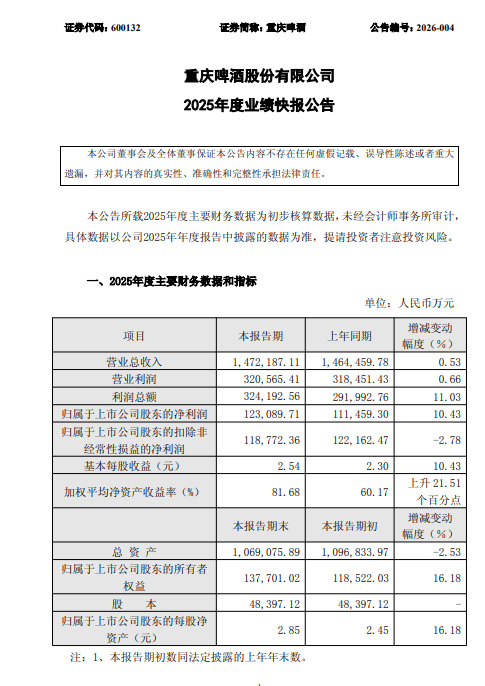 重庆啤酒业绩快报:2025年净利润12.31亿元,同比增长10.43%2026-02-04 阅读(1)
 -
 大瓜!股民集体举报国投瑞银基金2026-02-04 阅读(1)
 -
 地缘暴雷叠加降息预期,金价续涨逾2%收复5000关口2026-02-04 阅读(1)
-
 微软今天正式停止对windows 7的主流支持2002-01-01 阅读(41)
 -
 windows 7如何给c盘扩容 图解windows 7 64位系统C盘扩容方法(自2002-01-01 阅读(38)
 -
 windows 7旗舰版系统提示应用程序错误代码0xc0000409的故障原因2002-01-01 阅读(37)
 -
 windows 7系统下Windows服务被流氓软件注册怎么办?Windows服务2002-01-01 阅读(44)
 -
 Ubuntu 14.10上安装新的字体图文教程2002-02-01 阅读(47)
 -
 windows 7系统中不能把程序锁定到任务栏的解决方法图文讲解2002-02-01 阅读(39)
 -
 windows 7通过禁用nvcpl服务项减少开机时间提高开机速度2002-02-01 阅读(36)
 -
 windows 7系统下磁盘出错该如何手动检测修复有哪些方法2002-02-01 阅读(34)
-
 Windows7安装Solr+Tomcat的方法2010-05-01 阅读(215)
 -
 windows 7下先装SQL2005后装SQL2000 正确连接方法2010-10-01 阅读(143)
 -
 站长需要掌握的知识与技能2025-10-13 阅读(114)
 -
 马斯克:特斯拉2024年AI投资百亿,FSD 安全水平将超过人类2025-03-21 阅读(104)
 -
 H5项目调用微信授权并实现登录功能2025-10-13 阅读(97)
 -
 OpenStack 入门教程2015-05-14 阅读(94)
 -
 华为称已准备好取代谷歌应用:有10亿美元全球基金2019-12-25 阅读(93)
 -
 西部数据WD 25年第三季度财报:营收为 22.9 亿美元,环比下降 5%2025-05-02 阅读(90)
- 随机文章


- 热评文章
- 最近评论
-
