

windows 7前置耳机没声音 解决windows 7前置、前面板的耳机接口
解决Windows 7前置、前面板的耳机接口没有声音 ***
按下面123可以解决Windows 7前面板音频问题:
1.正常装完Windows 7,首先看你有没有装realtek的最新驱动,没有装的话去下或者下个驱动人生帮你装。
2.装好驱动后右下角应该就有下图的图标了,双击图标就能打开“Realtek高清晰音频管理器了”

(假如没有这个图标,你可以搜索这个文件RtHDVCpl.exe,然后启动它也就打开高清晰音频管理器了)
3.打开高清晰音频管理器后,点右上角“模拟、后面板”右上的黄色文件夹,然后勾选“禁用前面板检测”
这样正常情况就可以用前口来插耳机麦克了。
特殊情况:耳机坏了、主板前面板音频跳线连接错误。
==========================================================================
有关高清音频管理器的使用说明
物理连接分配设置:在高清晰音频管理器中右面可以看到前后面板的“孔”设置,后面板有6个孔说明机箱后主板提供6个声道的音频孔(假如3个就是3个声道),孔亮着带有颜色说明有物理连接,通过双击你连接的这个孔可以分配它的用途,比如分配为耳机、前喇叭、音频输入(不想让哪个设备发出声音就可以选这个)等。
举例说明:因为我有时用耳机有时用音箱,经常插来插去麻烦,所以我就把电脑后面之一排的【孔3】来插耳机,然后下面第2排【孔2】插音箱,第二排的【孔3】接麦克风,下面图标错了。。 (如下图) ,以后就用高清晰音频管理器来控制音箱发音。
我用耳机的时候就双击2排孔2,选“音频输入”这样音箱就静音了。同理可以把一排孔3设“音频输入”控制耳机静音。
假如像我这样用后面板来控制声音,在打开高清晰音频管理器后,点右上角“模拟、后面板”右上的黄色文件夹,不要勾选“禁用前面板检测”!否则将不能发声。
“windows 7前置耳机没声音 解决windows 7前置、前面板的耳机接口” 的相关文章

windows 7/8.1正在启动windows时间长的解决方法
正在启动windows时间长怎么办 小编带来了Windows 7/8.1正在启动windows时间长解决方法,假如有朋友在安装完Windows系统之后一直停留在“正在启动windows”的话,不妨试一试下文的方法哦~ 原因:Windows 7/8.1不完全支持UEFI,需要CSM(Comp...
windows 7系统开机提示press any key to restart的故障分析及解
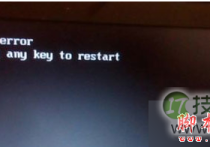
Windows 7 64位系统开机后提示"press any key to restart",无法进入系统了,具体现象如下所示: 故障分析: 故障的主要原因还是硬盘的问题,可以先检查是不是接触不良或坏了,进行修复或更换即可。 解决方法: 1、开机按F8不动到高级选项出现在松手,选“...
ubuntu14.04打开个几个应用窗口最小化后怎么切换呢?
ubuntu14.04应用窗口列表在哪里?在ubuntu下打开个几个应用窗口最小化后怎么切换呢,应用窗口列表在哪里呢? 1、多打开几个chrome浏览器窗口。 2、然后都做最小化处理。 3、现在我们在桌面左边的面板上找到"左右两边有小白点"的chrome浏览器应用图标,这就是chr...
windows 7如何创建拨号连接
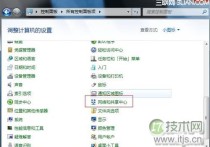
一、打开控制面板,选择“网络和共享中心”; 二、在网络和共享中心中选择“设置新的连接或网络”; 三、选择连接到Internet; 四、选择“仍要设置新的连接”; 五、选择“宽带PPPoE ”; 六、输入对应的宽带帐号及密码,点击连接即可;...
windows7系统下让所有文件夹都使用同一种视图的方法
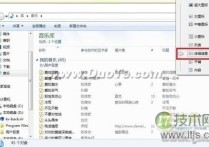
Windows 7系统可以对每个文件夹进行个性化视图设置,可以根据自己的个人喜好和实际需要更改文件或文件夹图标的大小,或者让文件或文件夹以列表、平铺等方式显示。但是,假如你对N个文件夹视图进行了风格各异的个性设置,现在又想让所有文件夹都使用同一种视图怎么办呢 手工一个一个修改,你OUT了,非累得手抽...

Ubuntu系统上挂载U盘和Windows分区问题的解决实例
Ubuntu挂载U盘问题 复制代码代码如下: 老是说special device /dev/sdb1 does not exist,无比郁闷 复制代码代码如下:#fdisk /dev/sda 复制代码代码如下: 是有个 这个咚咚。。。。 复制代码代码如下: 最后: 复制代码代码如下:...
- 最新文章
- 热门阅读
-
- 站长需要掌握的知识与技能
114 浏览站长资讯
- 马斯克:特斯拉2024年AI投资百亿,FSD 安全水平将超过人类
104 浏览站长资讯
- H5项目调用微信授权并实现登录功能
97 浏览未命名
- 新站怎样做好网络营销步实用方案解决推广难题实现长期排名
90 浏览SEO推广
- 西部数据WD 25年第三季度财报:营收为 22.9 亿美元,环比下降 5%
90 浏览站长资讯
- 站长需要掌握的知识与技能
-
最新文章
随机文章
热门文章
-
 美联储理事米兰辞去白宫经济顾问委员会主席职务2026-02-05 阅读(0)
 -
 美国推进关键矿物保障2026-02-05 阅读(0)
 -
 亚马逊AI助手Alexa+现已面向全美用户开放2026-02-05 阅读(1)
 -
 亚马逊或将为Alexa采用定制版OpenAI模型2026-02-04 阅读(1)
 -
 艾伯维预测2026年利润超预期,新型免疫药物销售强劲2026-02-04 阅读(1)
 -
 博苑股份:截至2026年1月30日股东总户数为9117户2026-02-04 阅读(1)
 -
 新华社权威速览丨中央一号文件划重点,2026年“三农”工作这么干2026-02-04 阅读(1)
 -
 桑坦德银行跌近4% 拟122亿美元收购美国韦伯斯特银行2026-02-04 阅读(1)
-
 windows 7/8.1正在启动windows时间长的解决方法2001-12-01 阅读(42)
 -
 Windows7开机后出现黑一下屏性能降低2002-01-01 阅读(46)
 -
 上帝不止一个 更多Windows7 快捷模式.2002-01-01 阅读(41)
 -
 windows 7查看电脑近期使用情况确定有没有被他人使用2002-01-01 阅读(43)
 -
 微软今天正式停止对windows 7的主流支持2002-01-01 阅读(41)
 -
 Windows7截图出现黑屏导致截的图黑呼呼一片2002-01-01 阅读(42)
 -
 windows 7系统重装后卡在正在启动Windows开机界面怎么办2002-01-01 阅读(38)
 -
 windows 7旗舰版系统提示应用程序错误代码0xc0000409的故障原因2002-01-01 阅读(37)
-
 Windows7安装Solr+Tomcat的方法2010-05-01 阅读(215)
 -
 windows 7下先装SQL2005后装SQL2000 正确连接方法2010-10-01 阅读(143)
 -
站长需要掌握的知识与技能2025-10-13 阅读(114)
-
 马斯克:特斯拉2024年AI投资百亿,FSD 安全水平将超过人类2025-03-21 阅读(104)
 -
 H5项目调用微信授权并实现登录功能2025-10-13 阅读(97)
 -
 OpenStack 入门教程2015-05-14 阅读(94)
 -
 华为称已准备好取代谷歌应用:有10亿美元全球基金2019-12-25 阅读(93)
 -
 西部数据WD 25年第三季度财报:营收为 22.9 亿美元,环比下降 5%2025-05-02 阅读(90)
- 随机文章




- 热评文章
- 最近评论
-
