

详解升级到SQL Server 2008的步骤
对于本地安装,必须以管理员身份运行安装程序。假如从远程共享安装 SQL Server,则必须使用对远程共享具有读取和执行权限的域帐户。
升级数据库引擎之前,请先查看以下主题:
升级到SQL Server 2008
安装 SQL Server 2008 的硬件和软件要求
系统配置检查器的检查参数
安装 SQL Server 的安全注意事项
SQL Server 数据库引擎的向后兼容性
注意:假如受到安装程序中的已知问题的影响,可能需要在安装 SQL Server 2008 之前对原始媒体应用累积更新。
升级到 SQL Server 2008过程
插入 SQL Server 安装媒体,然后双击根文件夹中的 setup.exe。若要从 *** 共享进行安装,请移动到共享中的根文件夹,然后双击 setup.exe。假如出现 Microsoft SQL Server 2008 安装对话框,请单击“确定”安装必备组件,然后单击“取消”退出 SQL Server 2008 安装。
假如出现 3.5 SP1 安装对话框,请选中相应的复选框以接受 .NET Framework 3.5 SP1 许可协议。单击“下一步”。若要退出 SQL Server 2008 安装,请单击“取消”。当 .NET Framework 3.5 SP1 的安装完成后,请单击“完成”。
Windows Installer 4.5 也是必需的,并且可能由安装向导进行安装。假如系统提示您重新启动计算机,则重新启动计算机,然后再次运行 SQL Server 2008 Setup.exe。
必备组件安装完成后,安装向导会启动 SQL Server 安装中心。若要升级 SQL Server 2008 的现有实例,请单击“从 SQL Server 2000 或 SQL Server 2005 升级”。
假如需要使用安装程序支持文件,SQL Server 安装程序将安装它们。假如安装程序指示您重新启动计算机,请在继续操作之前重新启动。
系统配置检查器将在您的计算机上运行发现操作。若要继续,请单击“确定”。系统会为您的安装创建安装日志文件。
在“产品密钥”页上单击相应的选项按钮,以指示您是升级到免费版本的 SQL Server,还是您拥有该产品生产版本的 PID 密钥。
在“许可条款”页上阅读许可协议,然后选中相应的复选框以接受许可条款和条件。单击“下一步”继续。若要结束安装程序,请单击“取消”。
在“选择实例”页上指定要升级的 SQL Server 实例。
在“功能选择”页上会预先选择要升级的功能。选择功能名称后,右侧窗格中会显示每个组件组的说明。请注意,您不能更改要升级的功能,并且不能在升级操作过程中添加功能。
在“实例配置”页上指定是安装默认实例还是命名实例。
实例 ID - 默认情况下,实例名称用作实例 ID。这用于标识 SQL Server 实例的安装目录和注册表项。默认实例和命名实例的默认方式都是如此。对于默认实例,实例名称和实例 ID 为 MSSQLSERVER。若要使用非默认的实例 ID,请选中“实例 ID”复选框,并提供一个值。
注意:
典型的 SQL Server 2008 独立实例(无论是默认实例还是命名实例)不会对“实例 ID”复选框使用非默认值。
实例根目录 - 默认情况下,实例根目录为 C:Program FilesMicrosoft SQL Server。若要指定一个非默认的根目录,请使用所提供的字段,或单击“浏览”以找到一个安装文件夹。
所有 SQL Server Service Pack 和升级都将应用于 SQL Server 实例的每个组件。
检测到的实例和功能 - 该网格将显示运行安装程序的计算机上的 SQL Server 实例。假如计算机上已经安装了一个默认实例,则必须安装 SQL Server 2008 的命名实例。单击“下一步”继续。
“磁盘空间要求”页计算指定的功能所需的磁盘空间,并将磁盘空间要求与正在运行安装程序的计算机上的可用磁盘空间进行比较。
本主题中的其余工作流取决于要安装的功能。您可能不会看到所有的页面,具体取决于您进行的选择。
在“服务器配置 - 服务帐户”页上指定 SQL Server 服务的登录帐户。此页上配置的实际服务取决于要升级的功能。
身份验证和登录信息将继承早期的 SQL Server 实例。您可以为所有的 SQL Server 服务分配相同的登录帐户,也可以单独配置各个服务帐户。还可以指定服务是自动启动、手动启动还是禁用。Microsoft 建议您对各个服务帐户进行单独配置,以确保向 SQL Server 服务授予它们完成各自任务所必须拥有的最小权限。
若要为此 SQL Server 实例中的所有服务帐户指定相同的登录帐户,请在页面底部的字段中提供凭据。
安全说明 不要使用空密码。请使用强密码。
为 SQL Server 服务指定登录信息后,请单击“下一步”。
使用“服务器配置 - 排序规则”选项卡为数据库引擎和 Analysis Services 指定非默认的排序规则。
在“全文搜索升级选项”页上为所升级的数据库指定升级选项。有关详细信息,请参阅全文搜索升级选项。
在“错误和使用情况报告”页上指定要发送到 Microsoft 以帮助改进 SQL Server 的信息。默认情况下,用于错误报告和功能使用情况的选项处于启用状态。
在升级操作开始之前,系统配置检查器将运行多组规则来针对您指定的 SQL Server 功能验证您的计算机配置。
“准备升级”页显示您在安装过程中指定的安装选项的树视图。若要继续,请单击“安装”。
在安装过程中,进度页会提供相应的状态,因此您可以在安装过程中监视安装进度。
安装完成后,“完成”页会提供指向安装摘要日志文件以及其他重要说明的链接。若要完成 SQL Server 安装过程,请单击“关闭”。
假如安装程序指示您重新启动计算机,请立即重新启动。安装完成后,请务必阅读来自安装向导的消息。
后续步骤
升级到 SQL Server 2008 后,请完成下列任务:
注册服务器 - 升级会删除早期的 SQL Server 实例的注册表设置。升级之后,必须重新注册服务器。
更新统计信息 - 为了帮助优化查询性能,建议您在升级之后更新所有数据库的统计信息。使用 sp_updatestats 存储过程可以更新 SQL Server 数据库中用户定义的表中的统计信息。
更新使用情况计数器 - 在 SQL Server 的早期版本中,表和索引的行计数与页计数的值可能会变得不正确。若要更正任何无效的行或页计数,建议您在升级完成后对所有数据库运行 DBCC UPDATEUSAGE。
配置新安装的 SQL Server - 为了减少系统的可攻击外围应用,SQL Server 将有选择地安装和启用一些密钥服务和功能。
“详解升级到SQL Server 2008的步骤” 的相关文章

windows 7系统如何设置休眠时不断网以便继续完成下载
在Windows 7系统的默认设置中,当Windows 7系统处于休眠状态时,会同时断网的。如此一来,无论你正在使用迅雷还是快车等下载工具,同样可以在休眠状态下继续完成下载,最大限度做到从身边的小事开始支持环保。下面我们就详细介绍操作步骤,帮助Windows 7系统用户实现这一节能目标。 首先需要...
Windows7开机后出现黑一下屏性能降低
打开IE浏览器的时候、聊QQ的时候、玩游戏的时候… … 这到底是谁惹的祸呢? 很多人都知道Windows 7桌面特效全部开启会使系统性能降低,那到底是哪个特效导致的这一情况呢? 解决办法: 右键计算机,高级系统设置-性能-设置-关闭”任务栏和开始菜单使用动画“和”最大化和最小化动态显示窗口“...

windows 7查看电脑近期使用情况确定有没有被他人使用
我一个朋友最近装装了Windows 7,他总感觉有人用了他的电脑,但是一直不确定,他想知道有没有人动用他的电脑,问我有没有办法 我说设置一下就行了: 启动Windows 7,在搜索栏中输入编辑组,马上就搜索到了编辑组策略,点击即可启动程序编辑组策略。依次展开组策略左侧树形列表的计算机配置/管理模...

各个都很实用:windows 7系统电脑日常小技巧
在使用Windows 7的时候很多用户对于系统的很多功能并不是很了解,也正是因为这样的不了解导致很多用户在使用Win 之后并不能体验Windows 7的功能便携和强大功能,导致很多用户对于Windows 7的认识还是比较模糊,不过为了让更多的朋友了解Windows 7的特点和便携应用,今天就为大家汇...
Skylake平台不能通过USB接口装windows 7系统
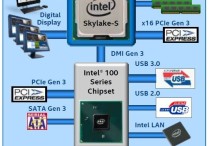
Intel会在2015年推出Broadwell、Skylake两代14nm处理器,前者可以使用9系芯片组,Skylake升级到了LGA1151插槽,需要搭配新的100系列芯片组,但初期的Skylake-S又不能超倍频,所以今年Q2季度开始会很混杂。Skylake一代会支持DDR4,100系列芯片组升...

解决windows 7无法将程序锁定到任务栏或附到开始菜单的方法
出现该问题的原因是由于使用第三方优化软件消除快捷方式的小箭头引起的。 1、在开始搜索框中键入“regedit”,按回车键打开注册表编辑器。 2、依次定位到以下分支:HKEY_CLASSES_ROOTlnkfile。 3、在lnkfile项上鼠标右键单击“新建”——“字符串值”。...
- 最新文章
- 热门阅读
-
- 站长需要掌握的知识与技能
114 浏览站长资讯
- 马斯克:特斯拉2024年AI投资百亿,FSD 安全水平将超过人类
104 浏览站长资讯
- H5项目调用微信授权并实现登录功能
97 浏览未命名
- 西部数据WD 25年第三季度财报:营收为 22.9 亿美元,环比下降 5%
90 浏览站长资讯
- 新站怎样做好网络营销步实用方案解决推广难题实现长期排名
89 浏览SEO推广
- 站长需要掌握的知识与技能
-
最新文章
随机文章
热门文章
-
 盘前:纳指期货涨0.45% Palantir涨近12%2026-02-04 阅读(0)
 -
 重整计划刚获批:*ST景峰子公司陷3000万诉讼一审败诉,已上诉2026-02-04 阅读(1)
 -
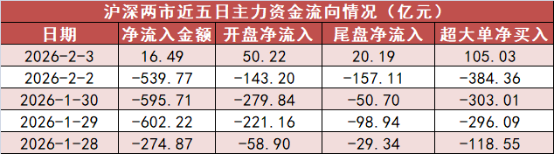 【3日资金路线图】电力设备板块净流入逾251亿元居首 龙虎榜机构抢筹多股2026-02-03 阅读(1)
 -
 Mhmarkets迈汇:去杠杆潮引发金银技术性调整2026-02-03 阅读(1)
 -
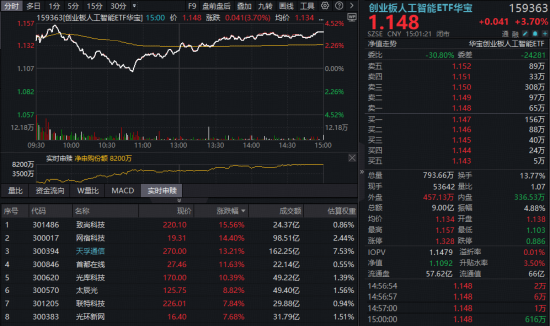 天孚通信7日飙涨超42%创新高!光模块“估值盛宴”到哪了?创业板人工智能ETF(159363)获资金追捧2026-02-03 阅读(1)
 -
 特朗普阵营中期选举前募款4.29亿美元,加密和AI巨头慷慨解囊!2026-02-03 阅读(1)
 -
 德弘入主后再现人事动荡?大润发否认高鑫零售CEO李卫平被查2026-02-03 阅读(1)
 -
 云内动力索赔征集中,投资者还可参与2026-02-03 阅读(1)
-
 windows 7系统的电脑发出嘟嘟嘟的声音该怎么解决?2001-12-01 阅读(50)
 -
 Windows7开机后出现黑一下屏性能降低2002-01-01 阅读(46)
 -
 windows 7查看电脑近期使用情况确定有没有被他人使用2002-01-01 阅读(43)
 -
 各个都很实用:windows 7系统电脑日常小技巧2002-01-01 阅读(45)
 -
 Win 7系统中其他声音正常但酷狗音乐没声音怎么回事2002-01-01 阅读(44)
 -
 解决windows 7无法将程序锁定到任务栏或附到开始菜单的方法2002-01-01 阅读(45)
 -
 Windows7截图出现黑屏导致截的图黑呼呼一片2002-01-01 阅读(42)
 -
 windows7系统下让所有文件夹都使用同一种视图的方法2002-01-01 阅读(39)
-
 Windows7安装Solr+Tomcat的方法2010-05-01 阅读(215)
 -
 windows 7下先装SQL2005后装SQL2000 正确连接方法2010-10-01 阅读(143)
 -
站长需要掌握的知识与技能2025-10-13 阅读(114)
-
 马斯克:特斯拉2024年AI投资百亿,FSD 安全水平将超过人类2025-03-21 阅读(104)
 -
 H5项目调用微信授权并实现登录功能2025-10-13 阅读(97)
 -
 OpenStack 入门教程2015-05-14 阅读(94)
 -
 华为称已准备好取代谷歌应用:有10亿美元全球基金2019-12-25 阅读(93)
 -
 西部数据WD 25年第三季度财报:营收为 22.9 亿美元,环比下降 5%2025-05-02 阅读(90)
- 随机文章





- 热评文章
- 最近评论
-
