

如何安装Ubuntu 15.10 图文详解Ubuntu 15.10安装过程
Ubuntu 15.10 已经正式发布啦!要安装也是一如既往的简单。本文我们就以图文的方式来介绍下如何安装Ubuntu 15.10。首先,需要下载 Ubuntu 15.10 Desktop 的安装映像,再创建一个 DVD 盘或创建Ubuntu 安装U盘。
在使用光盘或 U 盘引导之后,选择所需使用的语言,再点击安装 Ubuntu。
在安装之前请确保当前计算机满足以下条件:
◆至少 6.9 G 可用磁盘空间
◆插入电池
◆连接到互联网(更好有)
安装程序允许我们下载并更新第三方软件,例如:Flash、MP3 等。假如需要安装就勾选上复选框,然后继续。
现在,您必需选择以下的选项:
◆清除整个磁盘并安装 Ubuntu—此选项将彻底清除当前磁盘上的所有文件和操作系统,假如你想进行全新安装,可以选择此项目。
◆加密 Ubuntu 新安装以提高安全性—此选项会加密所有数据,假如启用此项目会要求安全密钥。
◆在 Ubuntu 新安装中使用 LVM—假如你需要使用 LVM 的快照和分区大小调整功能,可以选择启用 LVM。
◆其它选项—该选项可以让我们手动来创建和调整分区大小,使用该选项可以让我们手动创建不同大小的多个分区。
我们给大家演示的是一台新机,磁盘上无任何数据,所以我选择了”清除整个磁盘并安装 Ubuntu”。
点击现在安装之后会出现 Ubuntu 15.10 自动帮助我们分区的信息,假如没问题就点击继续进入下一步。
在此步骤中,大家要选择所在时区,一般情况下在安装 Ubuntu 时我们都选择上海,假如大家有不同的需求就自己选吧!
选择键盘布局,按图选择汉语即可,一般不用更改。
在此步骤中我们设置好一些计算机和用户的个性化设置,如计算机名和用户名等,大家按喜好来配置吧!
所有配置都设置好之后,便会正式开始安装啦!
安装好之后需要先重启系统。
重启完成后,便可用先前设置好的用户名和密码进行登录了。
Congratulations!此时Ubuntu 15.10 已经正式安装完成啦!
以上就是Ubuntu 15.10安装全部过程,希望对大家的学习有所帮助。
“如何安装Ubuntu 15.10 图文详解Ubuntu 15.10安装过程” 的相关文章

windows 7系统如何设置休眠时不断网以便继续完成下载
在Windows 7系统的默认设置中,当Windows 7系统处于休眠状态时,会同时断网的。如此一来,无论你正在使用迅雷还是快车等下载工具,同样可以在休眠状态下继续完成下载,最大限度做到从身边的小事开始支持环保。下面我们就详细介绍操作步骤,帮助Windows 7系统用户实现这一节能目标。 首先需要...
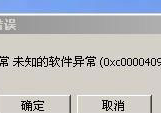
windows 7旗舰版系统提示应用程序错误代码0xc0000409的故障原因
问题现象,具体如下所示: 故障分析: 一般来说,出现这种情况是因为电脑误删系统文件或者是系统文件被顽固木马破坏。 解决方法: 1、下载360安全卫士,找到里面的急救箱开始急救,然后进行修复,完成后重新启动; 2、下载瑞...
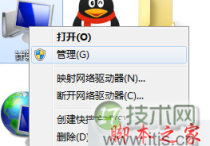
windows 7系统开机提示Windows驱动器未就绪的故障原因及解决方法
故障分析: 主要原因应该是不存在软盘驱动器或驱动器未安装,找到故障原因后,Windows 7 32位系统只要将软盘驱动器禁用就可以了。 解决措施: 1、右键点击计算机,选择管理,打开计算机管理窗口; 2、在计算机管理中,找到设备管理器,在右边的软盘控制器中右击,选择卸载即可。 以...
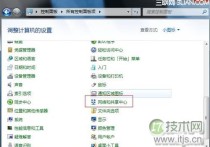
windows 7如何创建拨号连接
一、打开控制面板,选择“网络和共享中心”; 二、在网络和共享中心中选择“设置新的连接或网络”; 三、选择连接到Internet; 四、选择“仍要设置新的连接”; 五、选择“宽带PPPoE ”; 六、输入对应的宽带帐号及密码,点击连接即可;...

Windows7播放电影视频蓝屏无论什么格式都会蓝屏
问:我在Windows 7 Ultimate X64下播放电影视频时,不管什么格式都会蓝屏,错误代码“0x00000124”。换解码器、播放器不行,换驱动、内存也不管用。在不同的电脑上也试过,仍然蓝屏。请问是哪里的问题,如何解决 答:64位 Windows 7直接使用PotPlayer x64就...
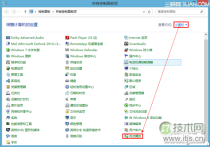
windows 7/8/xp系统关闭自动播放功能禁止音频媒体自动播放
Windows 7/8系统: 控制面板——自动播放——取消掉为所有媒体和设备设置自动播放 winXP系统: 开始—运行—gpedit.msc—计算机配置—管理模板—系统—关闭自动播放—已启用—所有驱动器—确定 关闭自动运行功能说明: 一旦您将媒体插入驱动器...
- 最新文章
- 热门阅读
-
- 站长需要掌握的知识与技能
114 浏览站长资讯
- 马斯克:特斯拉2024年AI投资百亿,FSD 安全水平将超过人类
104 浏览站长资讯
- H5项目调用微信授权并实现登录功能
97 浏览未命名
- 新站怎样做好网络营销步实用方案解决推广难题实现长期排名
90 浏览SEO推广
- 西部数据WD 25年第三季度财报:营收为 22.9 亿美元,环比下降 5%
90 浏览站长资讯
- 站长需要掌握的知识与技能
-
最新文章
随机文章
热门文章
-
 中国资产大涨!微软市值蒸发超万亿元 现货白银跌近20%!比特币跌超14%,全网超43万人爆仓,143亿元灰飞烟灭2026-02-06 阅读(0)
 -
 有色金属“昨夜雨疏风骤” 机构犹唱“中长期向好”歌2026-02-06 阅读(1)
 -
 美国顶尖律所主席辞职 邮件揭示其与爱泼斯坦过从甚密2026-02-06 阅读(1)
 -
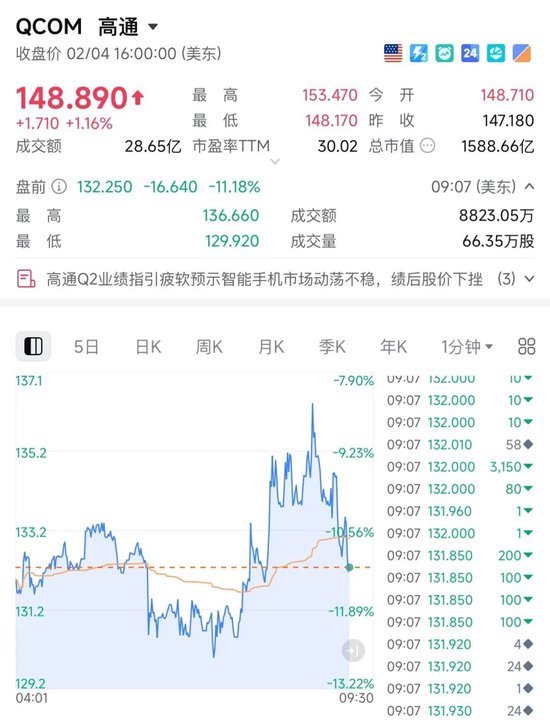 深夜,暴跌!芯片巨头,利空突袭!2026-02-06 阅读(1)
 -
 张楠《边际利润》获评2025十大最受欢迎金融图书2026-02-06 阅读(1)
 -
 早盘:美股继续下滑 道指下跌300点2026-02-06 阅读(1)
 -
 加拿大将调整关税体系 扶持车企本土制造2026-02-06 阅读(0)
 -
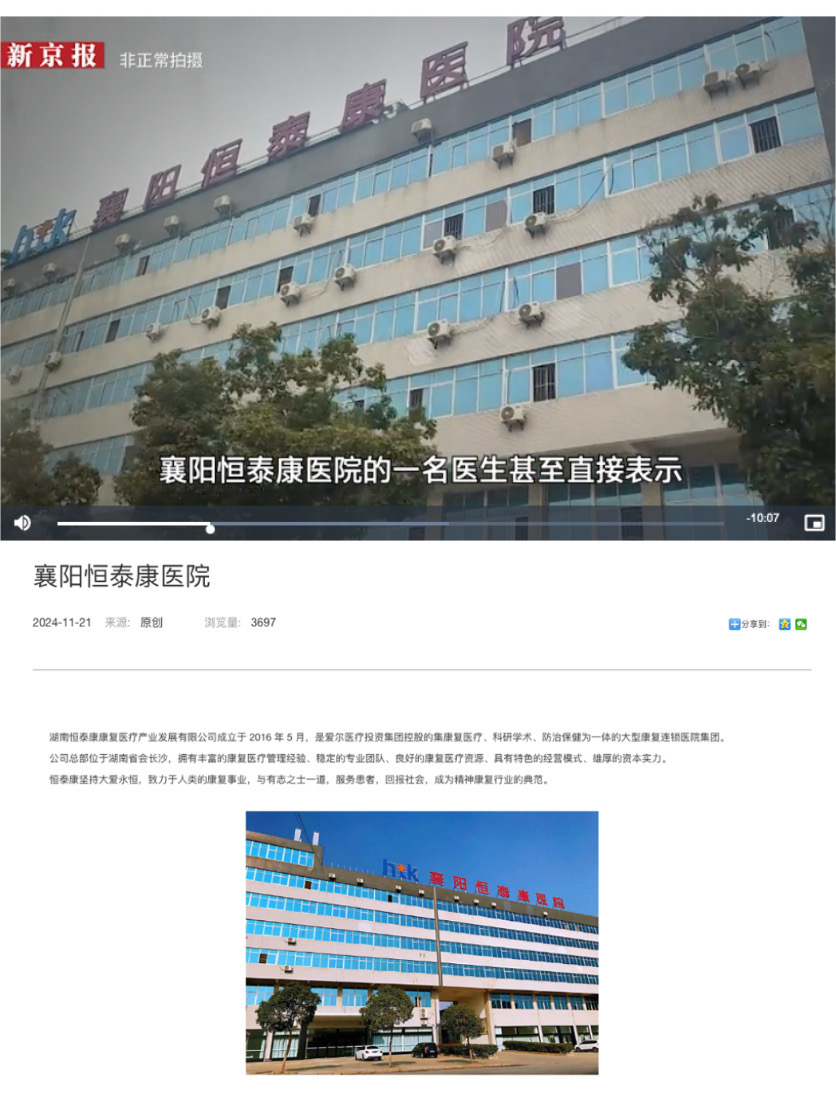 爱尔眼科董事长陈邦为一疑似“骗保”精神病院实控人2026-02-06 阅读(1)
-
 windows 7/8.1正在启动windows时间长的解决方法2001-12-01 阅读(42)
 -
 windows 7系统的电脑发出嘟嘟嘟的声音该怎么解决?2001-12-01 阅读(50)
 -
 上帝不止一个 更多Windows7 快捷模式.2002-01-01 阅读(41)
 -
 windows 7如何创建拨号连接2002-01-01 阅读(41)
 -
 Windows7播放电影视频蓝屏无论什么格式都会蓝屏2002-01-01 阅读(42)
 -
 windows7系统下让所有文件夹都使用同一种视图的方法2002-01-01 阅读(40)
 -
 windows 7启动后检测到硬盘出错提示请立即备份文件2002-02-01 阅读(31)
 -
 windows 7通过禁用nvcpl服务项减少开机时间提高开机速度2002-02-01 阅读(36)
-
 Windows7安装Solr+Tomcat的方法2010-05-01 阅读(215)
 -
 windows 7下先装SQL2005后装SQL2000 正确连接方法2010-10-01 阅读(143)
 -
 站长需要掌握的知识与技能2025-10-13 阅读(114)
 -
 马斯克:特斯拉2024年AI投资百亿,FSD 安全水平将超过人类2025-03-21 阅读(104)
 -
H5项目调用微信授权并实现登录功能2025-10-13 阅读(97)
-
 OpenStack 入门教程2015-05-14 阅读(94)
 -
 华为称已准备好取代谷歌应用:有10亿美元全球基金2019-12-25 阅读(93)
 -
 西部数据WD 25年第三季度财报:营收为 22.9 亿美元,环比下降 5%2025-05-02 阅读(90)
- 随机文章




- 热评文章
- 最近评论
-
