

SQL Server嵌套子查询的独特功能
我们今天是要和大家一起讨论的是SQL Server嵌套子查询,SQL Server嵌套子查询之所以能在很短的时间内被人们广泛的应用,原因也是因为它独特的功能,以下就是文章的详细内容介绍,望大家借鉴。
很多人对子查询(subqueries)的使用都感到很迷惑,尤其对于SQL Server嵌套子查询(即子查询中包含一个子查询)。现在,就让我们追本溯源地探究这个问题。
有两种子查询类型:标准和相关。标准子查询执行一次,结果反馈给父查询。相关子查询每行执行一次,由父查询找回。在本文中,我将重点讨论SQL Server嵌套子查询(nested subqueries)(我将在以后介绍相关子查询)。
试想这个问题:你想生成一个卖平垫圈的销售人员列表。你需要的数据分散在四个表格中:人员.联系方式(Person.Contact),人力资源.员工(HumanResources.Employee),销售.销售订单标题(Sales.SalesOrderHeader),销售.销售订单详情(Sales.SalesOrderDetail)。在SQL Server中,你从内压式(outside-in)写程序,但从外压式(inside-out)开始考虑非常有帮助,即可以一次解决需要的一个语句。
假如从内到外写起,可以检查Sales.SalesOrderDetail表格,在LIKE语句中匹配产品数(ProductNumber)值。你将这些行与Sales.SalesOrderHeader表格连接,从中可以获得销售人员IDs(SalesPersonIDs)。然后使用SalesPersonID连接SalesPersonID表格。最后,使用ContactID连接Person.Contact表格。
USE AdventureWorks ; GO SELECT DISTINCT c.LastName, c.FirstName FROM Person.Contact c JOIN HumanResources.Employee e ON e.ContactID = c.ContactID WHERE EmployeeID IN (SELECT SalesPersonID FROM Sales.SalesOrderHeader WHERE SalesOrderID IN (SELECT SalesOrderID FROM Sales.SalesOrderDetail WHERE ProductID IN (SELECT ProductID FROM Production. Product p WHERE ProductNumber LIKE'FW%'))); GO
这个例子揭示了有关SQL Server的几个绝妙事情。你可以发现,可以用IN()参数替代SELECT 语句。在本例中,有两次应用,因此创建了一个SQL Server嵌套子查询。
我是标准化(normalization)的发烧友,尽管我不接受其荒谬的长度。由于标准化具有各种查询而增加了复杂性。在这些情况下子查询就显得非常有用,SQL Server嵌套子查询甚至更加有用。
当你需要的问题分散于很多表格中时,你必须再次将它们拼在一起,这时你可能发现嵌套子程序就很有用。
“SQL Server嵌套子查询的独特功能” 的相关文章
windows 7系统开机提示press any key to restart的故障分析及解
Windows 7 64位系统开机后提示"press any key to restart",无法进入系统了,具体现象如下所示: 故障分析: 故障的主要原因还是硬盘的问题,可以先检查是不是接触不良或坏了,进行修复或更换即可。 解决方法: 1、开机按F8不动到高级选项出现在松手,选“...
windows 7系统怎么取消禁ping命令?
当我在虚拟机的linux系统中ping本机的ip发现ping不通,而本机可以ping通虚拟机中的ip。应该是出于安全考虑吧,Windows 7默认在防火墙里禁止了。 1、查看主机ip 打开“开始”程序中的“附件”,找到“命令提示符”打开。输入命令:ipconfig,可以看到本机的ip是192.1...

windows 7玩网游PING高即网络延时比较高的解决方法
经常听见有人说用Windows 7玩网络游戏的时候网络延时比较高,也就是ping比平时xp的时候高一点,一直找不到原因,很苦恼。今天我们终于找到理由了,原来是Windows 7的一个服务在作怪,这个服务叫:Multimedia Class Scheduler,就是这个服务让我的PING如此高,问题是...
windows 7 xp宋体 成功替换windows 7宋体为XP宋体的方法
很多朋友从XP升级迈入了Windows 7的殿堂,却发现,Windows 7确实好用和华丽,可是有一些地方不太适应。今天举出一则例子,是把Windows 7系统下的宋体替换为XP系统下的字体。这个并非无聊,大家去网上搜索下,就知道有多少人想要这么做了。 没办法,每人的需求总是那么的不同,好吧,怀旧...

windows 7禁用粘滞键(连续按 Shift 五次)的方法
我们都知道连续按 Shift 五次可以启用或关闭粘滞键,但是假如我们不需要粘滞键,想要将它禁用该怎么设置呢?现在小编就教你解决这个问题的方法吧。 具体操作步骤如下: 1、首先依次点击“开始—控制面板—轻松访问中心—使键盘更容易进行使用”项; 2、在弹出来的界面中,取消勾选“启用粘滞键”...
windows 7系统无法创建远程连接管理服务的解决方法
要解决这个故障,我们需要启动Remote Access Connection Manager与Network Connections及Telephony服务。我们可通过两种方法启动服务: 启动方法一:打开Windows左下方的“开始 ->运行”,在对话框内输入services.msc,在弹出...
- 最新文章
- 热门阅读
-
- 站长需要掌握的知识与技能
114 浏览站长资讯
- 马斯克:特斯拉2024年AI投资百亿,FSD 安全水平将超过人类
104 浏览站长资讯
- H5项目调用微信授权并实现登录功能
97 浏览未命名
- 新站怎样做好网络营销步实用方案解决推广难题实现长期排名
90 浏览SEO推广
- 西部数据WD 25年第三季度财报:营收为 22.9 亿美元,环比下降 5%
90 浏览站长资讯
- 站长需要掌握的知识与技能
-
最新文章
随机文章
热门文章
-
 早盘:美股继续下滑 道指下跌300点2026-02-06 阅读(0)
 -
 加拿大将调整关税体系 扶持车企本土制造2026-02-06 阅读(0)
 -
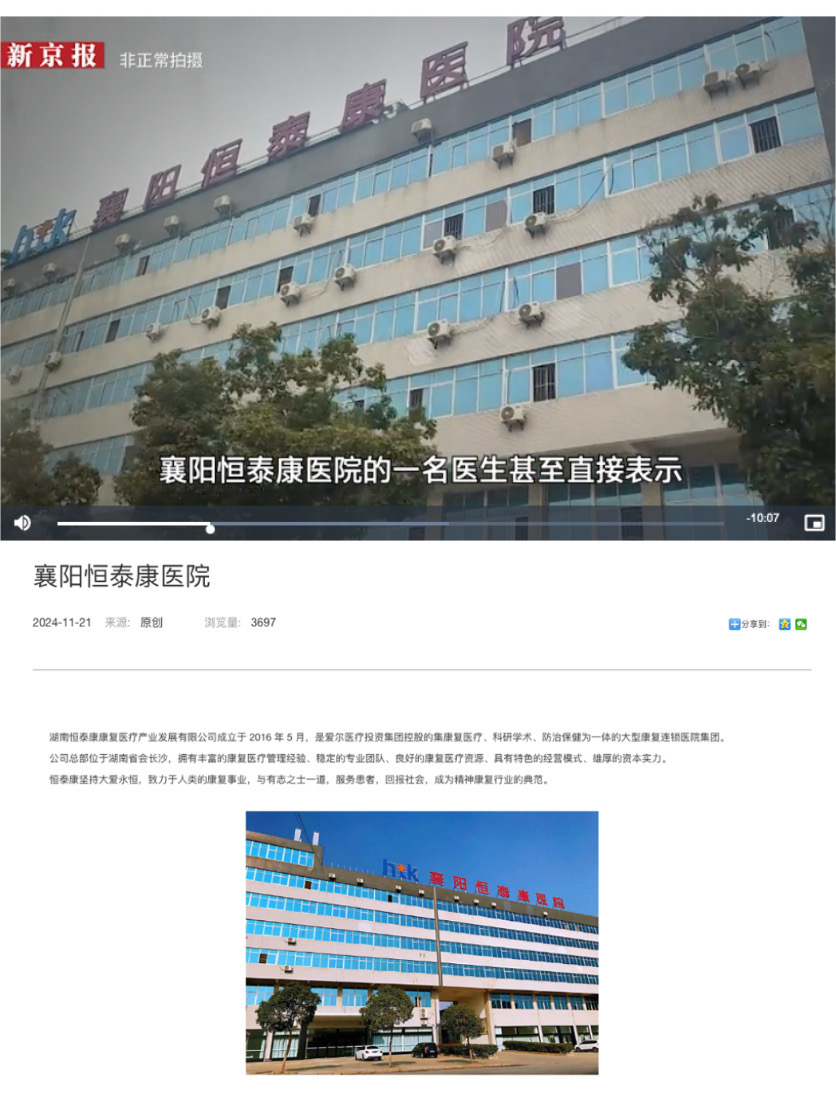 爱尔眼科董事长陈邦为一疑似“骗保”精神病院实控人2026-02-06 阅读(1)
 -
 OEXN:金银强势反弹 警惕二度探底2026-02-05 阅读(1)
 -
 中国电信和中国联通启动北斗短信试商用2026-02-05 阅读(1)
 -
 宝武镁业:公司及下属子公司无逾期对外担保2026-02-05 阅读(1)
 -
 Meta内部备忘录:全新Avocado成公司迄今“最强能力”大模型2026-02-05 阅读(1)
 -
 *ST云创发布业绩预告 股民索赔持续推进中2026-02-05 阅读(1)
-
 windows 7/8.1正在启动windows时间长的解决方法2001-12-01 阅读(42)
 -
 上帝不止一个 更多Windows7 快捷模式.2002-01-01 阅读(41)
 -
 windows 7查看电脑近期使用情况确定有没有被他人使用2002-01-01 阅读(43)
 -
 Win 7系统中其他声音正常但酷狗音乐没声音怎么回事2002-01-01 阅读(44)
 -
 windows 7系统怎么取消禁ping命令?2002-01-01 阅读(39)
 -
 windows 7系统下Windows服务被流氓软件注册怎么办?Windows服务2002-01-01 阅读(44)
 -
 windows 7系统中不能把程序锁定到任务栏的解决方法图文讲解2002-02-01 阅读(40)
 -
 windows 7如何将常用文件夹添加到任务栏以提高工作效率2002-02-01 阅读(32)
-
 Windows7安装Solr+Tomcat的方法2010-05-01 阅读(215)
 -
 windows 7下先装SQL2005后装SQL2000 正确连接方法2010-10-01 阅读(143)
 -
 站长需要掌握的知识与技能2025-10-13 阅读(114)
 -
 马斯克:特斯拉2024年AI投资百亿,FSD 安全水平将超过人类2025-03-21 阅读(104)
 -
H5项目调用微信授权并实现登录功能2025-10-13 阅读(97)
-
 OpenStack 入门教程2015-05-14 阅读(94)
 -
 华为称已准备好取代谷歌应用:有10亿美元全球基金2019-12-25 阅读(93)
 -
 西部数据WD 25年第三季度财报:营收为 22.9 亿美元,环比下降 5%2025-05-02 阅读(90)
- 随机文章




- 热评文章
- 最近评论
-
