

实现SQL Server动态游标的创建步骤
以下的文章主要向大家讲述的是实现SQL Server动态游标的创建步骤,以及对其实际操作功能,参数描述,以及创建SQL Server动态游标的基本思路的描述,接下来的SQL server内容就是文章的主要内容的详细描述。
CREATE PROCEDURE Usp_CreateCursor(@Select_Command varchar(8000),@Cursor_Return CURSOR VARYING OUTPUT) AS
存储过程名称:Usp_CreateCursor
功能描述: 根据指定的SELECT创建一个动态游标
参数描述: @Select_Command ---SELECT语句;@Cursor_Return ---要返回的游标变量
思路: SQL Server动态游标的关键是不知如何去构造它的SELECT语句,因为SELECT是个字符串表量,定义时不能直接用它,但它可以来源于表。
所以我的目的就是创建一个统一的表,从中取数据不就可以了。建表有一定的语法规则,所以就应该根据栏位列表生成相应的
格式,这个可以从系统表中获取。关键的问题是如何将数据插入到临时表,我摸索出一条语句可
实现这个功能,那就是INSERT INTO <TABLE_NAME> EXECUTE <SQL>,而SQL7.0的帮助未讲。有表有数据就可以创建了。
Declare @Select_Command_Temp Varchar(8000), ---存放SELECT临时语法
@Table_List varchar(255), ---存放表的列表
@Column_List varchar(8000),---存放栏位列表
@Table_Name varchar(30),---存放单独表名
@Column_Name varchar(30),---存放单独栏位名(但有可能是*)
@Column_Syntax varchar(8000),---存放栏位建表时的语法(综合)
@Column_Name_Temp varchar(30),---存放栏位名称
@Column_Type_Temp varchar(30),----存放栏位类型
@Column_Syntax_Temp varchar(8000),---存放栏位建表时的语法(单个)
@Column_Length_Temp int,---存放栏位长度
@Column_Xprec_Temp int,---存放栏位精度
@Column_Xscale_Temp int,---存放栏位小数位数
@From_Pos int,---存放from的位置
@Where_Pos int,---存放where的位置
@Having_Pos int,---存放having的位置
@Groupby_Pos int,---存放groupby的位置
@Orderby_Pos int,---存放orderby的位置
@Temp_Pos int,---临时变量
@Column_Count int,---存放栏位总数
@Loop_Seq int---循环步进变量
以上的相关内容就是对SQL Server动态游标的创建的介绍,望你能有所收获。
“实现SQL Server动态游标的创建步骤” 的相关文章
windows 7/8.1正在启动windows时间长的解决方法
正在启动windows时间长怎么办 小编带来了Windows 7/8.1正在启动windows时间长解决方法,假如有朋友在安装完Windows系统之后一直停留在“正在启动windows”的话,不妨试一试下文的方法哦~ 原因:Windows 7/8.1不完全支持UEFI,需要CSM(Comp...

微软今天正式停止对windows 7的主流支持
北京时间1月13日消息,根据计划,微软将于2015年1月13日正式结束对Windows 7SP1的“主流支持”,而这也标志着“扩展支持”阶段的开始,这个阶段将于2020年1月14日结束。 2013年10月份,微软终止销售独立的Windows 7系统安装包,并要求制造商于2014年10月份停止生...

Ubuntu系统上挂载U盘和Windows分区问题的解决实例
Ubuntu挂载U盘问题 复制代码代码如下: 老是说special device /dev/sdb1 does not exist,无比郁闷 复制代码代码如下:#fdisk /dev/sda 复制代码代码如下: 是有个 这个咚咚。。。。 复制代码代码如下: 最后: 复制代码代码如下:...
windows 7任务栏快捷方式如何居中显示默认从左像右排列
使用Windows 7的朋友都知道,任务栏上的快捷方式图标都是靠近开始菜单按钮,从左像右排列,不过也有一些用户喜欢左右对称,想要把那些快捷方式居中显示,看起来这个任务好像无从下手,其实一点也不难,只要通过下面方法就能轻松搞定。 1、首先在电脑磁盘中任何一个地方新建一个文件夹。 2、右击任务栏-&...
3个实用的windows 7 DOS操作系统技巧
1. 快速复制粘贴文字 有时我们需要复制命令提示符窗口中的某些文字内容,但是之前的Windows系统中常规的复制粘贴方法是无效的,而在Windows 7中我们可以通过简单方法来复制文字:首先在任意位置右击鼠标并选择“标记...
windows 7升级sp1黑屏提示错误代码0xc0000034
一些Windows 7用户在升级sp1的时候,出现了黑屏问题,黑屏错误代码0xc0000034提示,这个问题该怎么修复呢?今天小编为大家提供两种解决的方法。 Windows 7 sp1系统出现黑屏解决方法一: 在电脑开机的时候按下键盘上的F8,进入Windows 7安全模式界面,然后选择高级...
- 最新文章
- 热门阅读
-
- 站长需要掌握的知识与技能
114 浏览站长资讯
- 马斯克:特斯拉2024年AI投资百亿,FSD 安全水平将超过人类
104 浏览站长资讯
- H5项目调用微信授权并实现登录功能
97 浏览未命名
- 新站怎样做好网络营销步实用方案解决推广难题实现长期排名
90 浏览SEO推广
- 西部数据WD 25年第三季度财报:营收为 22.9 亿美元,环比下降 5%
90 浏览站长资讯
- 站长需要掌握的知识与技能
-
最新文章
随机文章
热门文章
-
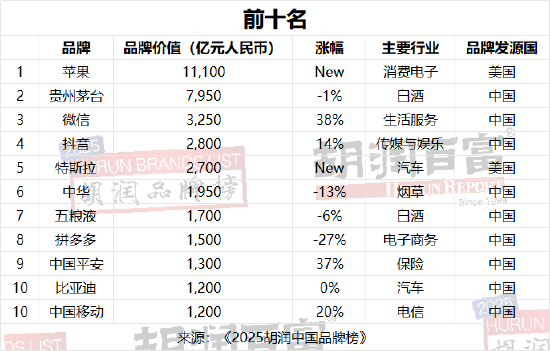 2025胡润中国品牌榜:苹果登顶,贵州茅台第二、微信第三2026-02-05 阅读(0)
 -
 美联储内战升级!理事放鹰捍信誉,白宫施压意降息,美元何去何从?2026-02-05 阅读(1)
 -
 机构称14万亿存款或将搬家2026-02-05 阅读(1)
 -
 日经指数下跌0.3% 受科技股和电子股拖累2026-02-05 阅读(1)
 -
 中东多国紧急游说 美国恢复原定于6日举行的美伊谈判2026-02-05 阅读(1)
 -
 马斯克团队密访 光伏股“回血”2200亿元2026-02-05 阅读(1)
 -
 诺和诺德预警2026年销售额下滑2026-02-05 阅读(1)
 -
 一月晴雨表预示美股将继续上行2026-02-05 阅读(1)
-
 windows 7系统件夹和文件都不显示名字如何解决2002-01-01 阅读(50)
 -
 windows 7如何给c盘扩容 图解windows 7 64位系统C盘扩容方法(自2002-01-01 阅读(38)
 -
 windows 7如何创建拨号连接2002-01-01 阅读(41)
 -
 windows7系统下让所有文件夹都使用同一种视图的方法2002-01-01 阅读(40)
 -
 微软为windows 7用户重新发布补丁KB2952664 帮助提升Win10升级体2002-02-01 阅读(39)
 -
 Ubuntu 14.10上安装新的字体图文教程2002-02-01 阅读(47)
 -
 windows 7为什么老掉线 windows 7使用迅雷或快车下载的时候老掉2002-02-01 阅读(33)
 -
 windows 7 xp宋体 成功替换windows 7宋体为XP宋体的方法2002-02-01 阅读(45)
-
 Windows7安装Solr+Tomcat的方法2010-05-01 阅读(215)
 -
 windows 7下先装SQL2005后装SQL2000 正确连接方法2010-10-01 阅读(143)
 -
站长需要掌握的知识与技能2025-10-13 阅读(114)
-
 马斯克:特斯拉2024年AI投资百亿,FSD 安全水平将超过人类2025-03-21 阅读(104)
 -
 H5项目调用微信授权并实现登录功能2025-10-13 阅读(97)
 -
 OpenStack 入门教程2015-05-14 阅读(94)
 -
 华为称已准备好取代谷歌应用:有10亿美元全球基金2019-12-25 阅读(93)
 -
 西部数据WD 25年第三季度财报:营收为 22.9 亿美元,环比下降 5%2025-05-02 阅读(90)
- 随机文章



- 热评文章
- 最近评论
-
