

SQL Server 数据库对文件进行全文检索的正确查询方案
我们今天是要和大家一起讨论的是SQL Server 数据库对文件进行全文检索的正确查询方案,其中也包括对SQL Server 数据库索引服务的相关性能调整的2个 *** 的详细描述,以下就是文章的详细内容介绍,望大家借鉴。
因为项目需要,需要对上传的文件内容进行查询。通过MSDN了解到Windows索引服务可以实现对文件的全文检索,并可以通过SQL Server进行查询。项目将这两者结合,实现对上传文件的全文检索的解决方案。
方案概要:
1. 改变文件存储时的文件名
2. 配置索引服务器,并将索引服务器与MS SQL Server 数据库关联。
3. 修改SQL语句,将进行全文查询语句的内容加入查询条件中
文件的存储方式:
为了方便存储以及方便索引,我们将上传的文件存储到一个目录里面,为了保证上传的文件名不重复,采用GUID作为文件名,并且通过这个GUID于数据库记录相关联。同时,文件的后缀还保持原始文件的后缀,让索引服务能够识别该文档。
配置索引服务
进入计算机管理(Computer Management)程序(右键”我的电脑”->”管理”),并找到索引服务(Index Service)
配置索引服务的功能
(1) 右键选择索引服务弹出一个菜单
(2) 选择New->Catalog(新建一个编录)
设置新增加的编录
(1) 输入编录的名字(这个名字需要与数据库进行关联,要注意命名,这里假设DCSII
(2) 点Browse进入选择索引服务运行目录窗体
(3) 选择前面创建的索引运行目录(任意地方)
(4) 点确定完成本次操作
在编录创建号以后,需要给编录增加目录
(1) 右键选择刚刚创建的编录
(2) 选择New->Directory(新建目录)
新建索引目录
(1) 点击Browse进入目录选择页面
(2) 选择要进行全文检索文件的目录
(3) 确定完成本次操作
完成创建后启动索引服务
(1)启动索引服务
(2)索引服务启动成功后索引编录的信息,可以看到编录信息就表示服务已经启动成功。
将索引服务和SQL数据库关联:
在SQL 查询分析器(SQL Query Analyer)里执行下面的存储过程
EXEC sp_addlinkedserver Dcs, -- 连接服务器的名字,到后面查询的时候要用到
'Index Server',
'MSIDXS',
'DCSII' -- 索引服务里新建的编录名字
SQL Server 数据库索引服务的性能调整 *** 1
(1) 右键选择索引服务
(2) 选择 All Tasks-> Tune Perrformance
(3) 选择用户自定义
(4) 点击Customize进入性能调整窗体
(5) 将Index和Querying的属性移动到最右边
(6) 点确定完成操作
SQL Server 数据库索引服务的性能调整 *** 2
假如服务器不需要对整个系统的文件进行索引,可以停止或者删除System编录。
MS SQL对索引服务器的调用
1. 通过sql语句查询连接服务器的内容
SELECT Q.*
FROM OpenQuery(dcs, --连接服务器名字
'SELECT FileName, Size, DocAuthor, path --在连接服务器里的sql语句
FROM SCOPE()
WHERE CONTAINS(''番号 and abc'') '
) AS Q
2. 因为SQL语句不支持动态输入的字符串,因此查询字符串只好在C#代码里进行拼接
实不用将文件保存到数据库外面也能实现在数据库里实现全文搜索。具体方案是在SQL Server 数据库里安全全文搜索功能,用image字段存储文件内容,并新增一个字段存放文件类型,然后在通过企业管理器新建全文索引项的时候将这两个字段匹配就可以。不过从数据库的/率以及今后数据库备份和恢复的效率上来看,将文件放在数据库的设计不是太好。
“SQL Server 数据库对文件进行全文检索的正确查询方案” 的相关文章

各个都很实用:windows 7系统电脑日常小技巧
在使用Windows 7的时候很多用户对于系统的很多功能并不是很了解,也正是因为这样的不了解导致很多用户在使用Win 之后并不能体验Windows 7的功能便携和强大功能,导致很多用户对于Windows 7的认识还是比较模糊,不过为了让更多的朋友了解Windows 7的特点和便携应用,今天就为大家汇...

微软今天正式停止对windows 7的主流支持
北京时间1月13日消息,根据计划,微软将于2015年1月13日正式结束对Windows 7SP1的“主流支持”,而这也标志着“扩展支持”阶段的开始,这个阶段将于2020年1月14日结束。 2013年10月份,微软终止销售独立的Windows 7系统安装包,并要求制造商于2014年10月份停止生...
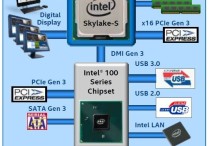
Skylake平台不能通过USB接口装windows 7系统
Intel会在2015年推出Broadwell、Skylake两代14nm处理器,前者可以使用9系芯片组,Skylake升级到了LGA1151插槽,需要搭配新的100系列芯片组,但初期的Skylake-S又不能超倍频,所以今年Q2季度开始会很混杂。Skylake一代会支持DDR4,100系列芯片组升...
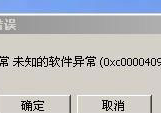
windows 7旗舰版系统提示应用程序错误代码0xc0000409的故障原因
问题现象,具体如下所示: 故障分析: 一般来说,出现这种情况是因为电脑误删系统文件或者是系统文件被顽固木马破坏。 解决方法: 1、下载360安全卫士,找到里面的急救箱开始急救,然后进行修复,完成后重新启动; 2、下载瑞...
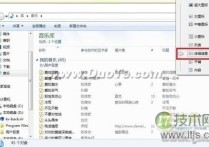
windows7系统下让所有文件夹都使用同一种视图的方法
Windows 7系统可以对每个文件夹进行个性化视图设置,可以根据自己的个人喜好和实际需要更改文件或文件夹图标的大小,或者让文件或文件夹以列表、平铺等方式显示。但是,假如你对N个文件夹视图进行了风格各异的个性设置,现在又想让所有文件夹都使用同一种视图怎么办呢 手工一个一个修改,你OUT了,非累得手抽...

微软为windows 7用户重新发布补丁KB2952664 帮助提升Win10升级体
1月13日消息,微软今天为Windows 7(SP1)用户重新推送了编号为KB2952664的更新补丁,该更新在官方KB知识库中的描述为“Windows 7系统升级兼容性更新”,用于帮助微软改进当前版本系统,提升升级到最新版Win10系统的体验。 这项更新还用于在系统中显示Windows10更新提...
- 最新文章
-
- 马斯克团队密访 光伏股“回血”2200亿元
1秒前
- 诺和诺德预警2026年销售额下滑
60分钟前
- 一月晴雨表预示美股将继续上行
2小时前
- 欧洲债市:欧洲政府债券小幅上涨 欧元区通胀放缓
3小时前
- AMD股价大跌,财报令投资者失望
4小时前
- 马斯克团队密访 光伏股“回血”2200亿元
- 热门阅读
-
- 站长需要掌握的知识与技能
114 浏览站长资讯
- 马斯克:特斯拉2024年AI投资百亿,FSD 安全水平将超过人类
104 浏览站长资讯
- H5项目调用微信授权并实现登录功能
97 浏览未命名
- 新站怎样做好网络营销步实用方案解决推广难题实现长期排名
90 浏览SEO推广
- 西部数据WD 25年第三季度财报:营收为 22.9 亿美元,环比下降 5%
90 浏览站长资讯
- 站长需要掌握的知识与技能
-
最新文章
随机文章
热门文章
-
 马斯克团队密访 光伏股“回血”2200亿元2026-02-05 阅读(0)
 -
 诺和诺德预警2026年销售额下滑2026-02-05 阅读(0)
 -
 一月晴雨表预示美股将继续上行2026-02-05 阅读(1)
 -
欧洲债市:欧洲政府债券小幅上涨 欧元区通胀放缓2026-02-05 阅读(1)
-
 AMD股价大跌,财报令投资者失望2026-02-05 阅读(1)
 -
 美联储理事米兰辞去白宫经济顾问委员会主席职务2026-02-05 阅读(1)
 -
 美国推进关键矿物保障2026-02-05 阅读(1)
 -
 亚马逊AI助手Alexa+现已面向全美用户开放2026-02-05 阅读(1)
-
 如何删除自带的不常用应用为windows 7减负2001-12-01 阅读(45)
 -
 如何设置Win 7通知栏重新显示电源按钮2001-12-01 阅读(43)
 -
 windows 7查看电脑近期使用情况确定有没有被他人使用2002-01-01 阅读(43)
 -
 解决windows 7无法将程序锁定到任务栏或附到开始菜单的方法2002-01-01 阅读(45)
 -
 ubuntu14.04打开个几个应用窗口最小化后怎么切换呢?2002-01-01 阅读(38)
 -
 windows 7系统中不能把程序锁定到任务栏的解决方法图文讲解2002-02-01 阅读(39)
 -
 windows 7怎么设置密码永不过期?2002-02-01 阅读(43)
 -
 windows 7任务栏快捷方式如何居中显示默认从左像右排列2002-02-01 阅读(37)
-
 Windows7安装Solr+Tomcat的方法2010-05-01 阅读(215)
 -
 windows 7下先装SQL2005后装SQL2000 正确连接方法2010-10-01 阅读(143)
 -
站长需要掌握的知识与技能2025-10-13 阅读(114)
-
 马斯克:特斯拉2024年AI投资百亿,FSD 安全水平将超过人类2025-03-21 阅读(104)
 -
 H5项目调用微信授权并实现登录功能2025-10-13 阅读(97)
 -
 OpenStack 入门教程2015-05-14 阅读(94)
 -
 华为称已准备好取代谷歌应用:有10亿美元全球基金2019-12-25 阅读(93)
 -
 西部数据WD 25年第三季度财报:营收为 22.9 亿美元,环比下降 5%2025-05-02 阅读(90)
- 随机文章


- 热评文章
- 最近评论
-
