

了解windows 7操作系统中自带防火墙的使用 ***
我们只需从Windows 7开始菜单处进入控制面板,然后找到“系统和安全”项点击进入即可找到“Windows防火墙”功能。在Windows防火墙设置中,很多电脑用户可能知道,一旦防火墙设置不好除了会阻止 *** 恶意攻击之外,甚至会阻挡用户正常访问互联网。
一、Windows 7防火墙操作灵活完全自定义
点击主界面左侧的“打开或关闭Windows防火墙”打开防火墙的自定义界面,在这个选项卡中,用户可以分别对局域网和公网采用不同的安全规则,两个 *** 中用户都有“启用”和“关闭”两个选择,也就是启用或者是禁用Windows防火墙。当启用了防火墙后,还有两个复选框可以选择,其中“阻止所有传入连接”在某些情况下是非常实用的,当用户进入到一个不太安全的 *** 环境时,可以暂时选中这个勾选框,禁止一切外部连接,即使是Windows防火墙设为“例外”的服务也会被阻止,这就为处在较低安全性的环境中的计算机提供了较高级别的保护。点击主界面左侧的“打开或关闭Windows防火墙”打开防火墙的自定义界面,在这个选项卡中,用户可以分别对局域网和公共 *** 采用不同的安全规则,两个 *** 中用户都有“启用”和“关闭”两种选择,也就是可以按照用户需求随时启用或禁用Windows防火墙。当启用了防火墙后,还有两个复选框可以选择,其中“阻止所有传入连接”在某些情况下是非常实用的,当用户提前预知自己将进入到一个不太安全的 *** 环境时,可以暂时选中这个勾选框,禁止一切外部连接,即使是Windows防火墙设为“例外”的服务也会被阻止,这就为系统安全提供了有力保障。更为强大的是,防火墙个性化的设置可以帮助用户单独允许某个程序通过防火墙进行 *** 通讯,点击Windows防火墙主窗口左侧的“允许程序或功能通过Windows防火墙”进入设置窗口中,除了Windows基础服务之外,假如你还想让某一款应用软件能顺利通过Windows防火墙,点击“允许运行另一程序”来进行添加。程序列表中的程序可以手动添加为允许,列表中没有的程序可以选择“浏览”来手动选择该程序所在地址。Windows防火墙设置也是一项技巧,在老版Windows系统中操作起来是非常麻烦一般的电脑用户根本是无法独立操作的,Windows 7操作系统中对用户操作的简化让这款操作系统变得更加平易近人,无论是从防火墙还是其他性能均有体现。在上市一年的时间中,Windows 7市场份额已经迅速超过前辈Vista,并且越来越多使用Windows XP的用户开始逐步升级Windows 7系统就是更好的证明。当前微软正在国内展开大规模的正版Windows 7操作系统宣传活动,也许你还没有留意到Windows 7已经在你身边了!
二、从低到高Windows 7防火墙覆盖所有用户
高级用户假如是非常了解Windows防火墙的可以进行更加详细全面的配置,进入“高级设置”项中,包括出入站规则、连接安全规则等都可以从这里进行自定义配置。当然,假如你已经安装有全功能专业安全软件,那么所有这些都交给安全软件代为管理就不必自己麻烦了。Windows 7针对每一个程序为用户提供了三种实用的 *** 连接方式:
*允许连接:程序或端口在任何的情况下都可以被连接到 *** 。
*只允许安全连接:程序或端口只有IPSec保护的情况下才允许连接到 *** 。
*阻止连接:阻止此程序或端口的任何状态下连接到 *** 。三种方式一眼便知,只要你设定了某程序为“阻止连接”状态,该程序自然也就从此无法连入 *** ,想要自动更新或是联网工作那是不可能的事了。
其实操作系统中自带的防火墙也可以很好用。操作也挺方便,不用专门的再去找其他的软件。“了解windows 7操作系统中自带防火墙的使用 *** ” 的相关文章
Windows7开机后出现黑一下屏性能降低
打开IE浏览器的时候、聊QQ的时候、玩游戏的时候… … 这到底是谁惹的祸呢? 很多人都知道Windows 7桌面特效全部开启会使系统性能降低,那到底是哪个特效导致的这一情况呢? 解决办法: 右键计算机,高级系统设置-性能-设置-关闭”任务栏和开始菜单使用动画“和”最大化和最小化动态显示窗口“...
上帝不止一个 更多Windows7 快捷模式.
国外媒体CNET NEWS就这个“上帝模式”和微软Windows部门主管Steven Sinofsky进行邮件交流后得知,这其实只是众多快捷方式中的一个,Sinofsky在邮件里给出了十多个这类快捷方式的关键字符串。 它们的建立方法和之前的“上帝模式”一样,在任意位置新建的一个文件夹,然后改名即可...
windows 7如何给c盘扩容 图解windows 7 64位系统C盘扩容方法(自
用Windows 7久了,C盘越来越大,原来50G的空间基本用完了,又不想重装系统,就想着能不能直接扩容。 在网上搜了半天,看了无数教程,都写得不明不白的,结合了几篇教程才终于搞明白。 重新总结一下,方便有需要的人。 所用软件: http://www.jb51.net/softs/57895...
windows 7如何创建拨号连接
一、打开控制面板,选择“网络和共享中心”; 二、在网络和共享中心中选择“设置新的连接或网络”; 三、选择连接到Internet; 四、选择“仍要设置新的连接”; 五、选择“宽带PPPoE ”; 六、输入对应的宽带帐号及密码,点击连接即可;...
windows7系统下让所有文件夹都使用同一种视图的方法
Windows 7系统可以对每个文件夹进行个性化视图设置,可以根据自己的个人喜好和实际需要更改文件或文件夹图标的大小,或者让文件或文件夹以列表、平铺等方式显示。但是,假如你对N个文件夹视图进行了风格各异的个性设置,现在又想让所有文件夹都使用同一种视图怎么办呢 手工一个一个修改,你OUT了,非累得手抽...

微软为windows 7用户重新发布补丁KB2952664 帮助提升Win10升级体
1月13日消息,微软今天为Windows 7(SP1)用户重新推送了编号为KB2952664的更新补丁,该更新在官方KB知识库中的描述为“Windows 7系统升级兼容性更新”,用于帮助微软改进当前版本系统,提升升级到最新版Win10系统的体验。 这项更新还用于在系统中显示Windows10更新提...
- 最新文章
- 热门阅读
-
- 站长需要掌握的知识与技能
114 浏览站长资讯
- 马斯克:特斯拉2024年AI投资百亿,FSD 安全水平将超过人类
104 浏览站长资讯
- H5项目调用微信授权并实现登录功能
97 浏览未命名
- 新站怎样做好网络营销步实用方案解决推广难题实现长期排名
90 浏览SEO推广
- 西部数据WD 25年第三季度财报:营收为 22.9 亿美元,环比下降 5%
90 浏览站长资讯
- 站长需要掌握的知识与技能
-
最新文章
随机文章
热门文章
-
 雷军:向全行业所有参与冬测的汽车工程师致敬2026-02-05 阅读(0)
 -
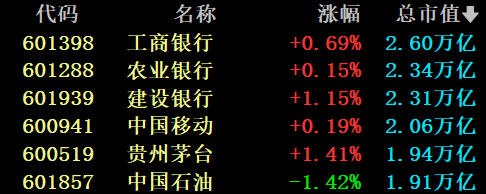 贵州茅台,重回市场“C位”2026-02-05 阅读(0)
 -
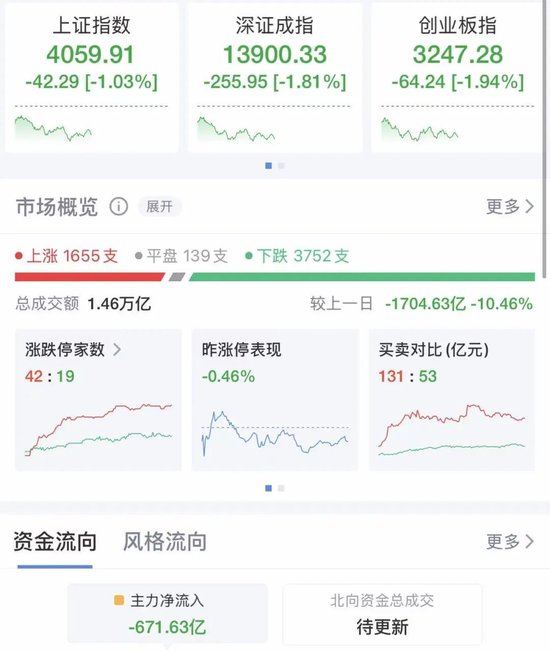 A股震荡回调,三大指数均跌超1%,超3600股下跌,黄金股集体跳水!大消费爆发,影视股大涨,银行股拉升2026-02-05 阅读(1)
 -
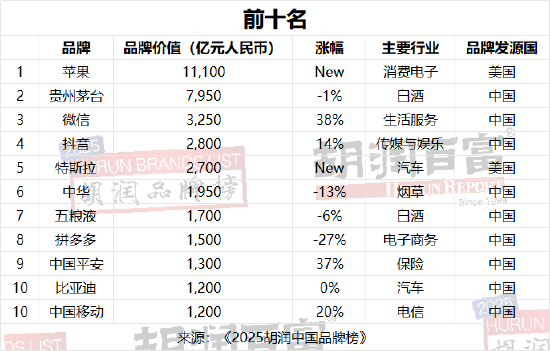 2025胡润中国品牌榜:苹果登顶,贵州茅台第二、微信第三2026-02-05 阅读(1)
 -
 美联储内战升级!理事放鹰捍信誉,白宫施压意降息,美元何去何从?2026-02-05 阅读(1)
 -
 机构称14万亿存款或将搬家2026-02-05 阅读(1)
 -
 日经指数下跌0.3% 受科技股和电子股拖累2026-02-05 阅读(1)
 -
 中东多国紧急游说 美国恢复原定于6日举行的美伊谈判2026-02-05 阅读(1)
-
 windows 7系统的电脑发出嘟嘟嘟的声音该怎么解决?2001-12-01 阅读(50)
 -
 windows 7系统开机提示press any key to restart的故障分析及解2001-12-01 阅读(40)
 -
 如何删除自带的不常用应用为windows 7减负2001-12-01 阅读(45)
 -
 各个都很实用:windows 7系统电脑日常小技巧2002-01-01 阅读(45)
 -
 windows 7系统件夹和文件都不显示名字如何解决2002-01-01 阅读(50)
 -
 Windows7截图出现黑屏导致截的图黑呼呼一片2002-01-01 阅读(42)
 -
 windows 7系统怎么取消禁ping命令?2002-01-01 阅读(39)
 -
 windows 7/8/xp系统关闭自动播放功能禁止音频媒体自动播放2002-02-01 阅读(38)
-
 Windows7安装Solr+Tomcat的方法2010-05-01 阅读(215)
 -
 windows 7下先装SQL2005后装SQL2000 正确连接方法2010-10-01 阅读(143)
 -
 站长需要掌握的知识与技能2025-10-13 阅读(114)
 -
 马斯克:特斯拉2024年AI投资百亿,FSD 安全水平将超过人类2025-03-21 阅读(104)
 -
 H5项目调用微信授权并实现登录功能2025-10-13 阅读(97)
 -
 OpenStack 入门教程2015-05-14 阅读(94)
 -
 华为称已准备好取代谷歌应用:有10亿美元全球基金2019-12-25 阅读(93)
 -
 西部数据WD 25年第三季度财报:营收为 22.9 亿美元,环比下降 5%2025-05-02 阅读(90)
- 随机文章




- 热评文章
- 最近评论
-
