

Linux Ubuntu的详细安装 *** (图文教程)
 接着出现下面的安装界面,选择一个磁盘,然后将语言选择为“Chinese(Simplified)简体中文”,Installation size为Ubuntu环境的总共磁盘大小,然后是登录用户名和密码,设置好了以后就点安装继续。
后面的安装操作很简单,不需要手动干预就可以直接安装好整个操作系统,大部分的硬件驱动都可以自动安装好。提示安装完毕后,重启系统,就可以使用Ubuntu了。
自动登录Ubuntu Ubuntu默认是每次登录都是要输入用户名和密码的,这是基于安全方面的考虑,不过对于桌面版,大家都习惯自己的电脑能自动登录,类似Windows XP系统那样,通过一些设置可以实现Ubuntu自动登录。设置的 *** 是:点击“系统”—“系统管理”—“登录窗口” (需要输入管理员密码),然后在“安全”选项页—勾选(启用自动登录),然后在下拉列表里选择自己的用户名。之后Ubuntu就能够自动登录了。
开机自动运行程序 类似Windows的启动菜单,在Linux也可以实现开机自动运行一些命令,比较简单的 *** 是修改 /etc/rc.local 文件,将需要执行的命令添加进去。
桌面设置 Ubuntu的桌面,默认有两个任务栏,一个在上面,一个在下面,通常习惯Windows的用户喜欢将上面的移到下面,Ubuntu的面板无法拖动,在上面点右键后,可以让其显示在屏幕下端。 桌面背景设置和Windows很类似,在“桌面”上点右键,点更改桌面背景,就可以进行修改设置。
修改root密码 Ubuntu默认的用户并不是root,我们可以通过操作来使用root这个超级管理员帐号,以获得更大的权限。先打开终端,然后执行下面的语句
sudo passwd root 就可以修改超级管理员root的密码,之后就可以使用su命令切换到root用户来执行某些更高权限的操作。
Hosts修改 在Windows下,我们上Twitter等网站都需要修改hosts文件,在Linux下也有hosts文件,文件位于/etc/hosts,使用root用户可以编辑修改这个文件,主机名和IP的格式与Windows的完全相同,例如: 127.0.0.1 localhost
在Ubuntu下安装软件 Ubuntu下的软件安装有几种方式,常用的是deb包的安装方式,deb是debian系列的Linux包管理方式,ubuntu属于debian的派生,也默认支持这种软件安装方式,当下载到一个deb格式的软件后,直接在界面上就可以安装。 另一种常见的安装方式是源代码编译安装,很多软件会提供了源代码给最终用户,用户需要自行编译安装,先使用tar将源代码解压缩到一个目录下,然后进入这个目录,执行以下三条命令: ./configure make sudo make install 执行完成后,即可完成软件的编译和安装。 还有一种方式是apt-get的安装 *** ,APT是Debian及其衍生发行版的软件包管理器,APT可以自动下载,配置,安装二进制或者源代码格式的软件包,因此简化了Unix系统上管理软件的过程。常用的安装命令是: sudo apt-get install 软件名 sudo apt-get remove 软件名
Firefox浏览器的更新 Ubuntu安装完成后会自动安装一个Firefox浏览器,遗憾的是这个Firefox版本通常较低,例如Ubuntu 9.04会安装Firefox 3.0,不过我们可以想办法下载最新的Firefox覆盖掉老版本Firefox,具体 *** 是,先上Firefox官方网站下载最新的Linux版本Firefox,然后将其解压缩到某一个目录下,例如firefox目录,进入终端,到这个目录的父目录,执行下面的语句: sudo cp -r firefox /usr/lib/firefox-3.5.2 sudo mv /usr/bin/firefox /usr/bin/firefox.old sudo ln -s /usr/lib/firefox-3.5.2/firefox /usr/bin/firefox-3.5.2 sudo ln -s /usr/bin/firefox-3.5.2 /usr/bin/firefox 之后就可以将Firefox成功替换为最新的Firefox 3.52版本,未来的Firefox更新也可以使用这种 *** 。
Firefox的Flash问题 经过我的实际测试,Ubuntu自动安装的Flash插件swfdec存在很多问题,在Firefox中,很多网页的Flash无法显示,包括Google音乐和开心网等,因此建议使用下面两条语句将其卸载。 sudo apt-get remove swfdec-mozilla sudo apt-get remove swfdec-gnome 之后可安装官方的Adobe Flash Player的Linux版,下载地址是: http://get.adobe.com/flashplayer/ 安装完成后,还要解决中文乱码问题,解决 *** 是执行下面语句: sudo cp /etc/fonts/conf.d/49-sansserif.conf /etc/fonts/conf.d/49-sansserif.conf.bak sudo rm /etc/fonts/conf.d/49-sansserif.conf 之后,Firefox的Flash就完全正常了,在Firefox中访问开心网等Flash网站,显示都正常。
安装常用软件 介绍完了安装的 *** 和Firefox,下面就可以去各个网站下载一些常用的Linux软件来安装了,下面是我整理的一些常用的Linux软件列表: Linux *** :访问这个地址,下载deb文件安装,可以在Linux下玩腾讯 *** 。 防火墙 firestarter: 使用 sudo apt-get install firestarter 安装。 杀毒软件 AntiVir: 虽然Linux下的病毒很少,但对于新手还是有必要安装一个杀毒软件,访问这个地址可以下载免费版的AntiVir杀毒软件,这个软件我曾经在《五个更佳的防病毒软件》中介绍过。 rpm 转 deb 工具: 使用 sudo apt-get install alien 安装 JAVA环境安装: JRE的安装 sudo apt-get install sun-java6-jre ,JDK的安装 sudo apt-get install sun-java6-jdk eclipse安装: 先到这个地址下载最新的eclipse,然后使用tar xvfz eclipse-php-galileo-linux-gtk.tar.gz -C /opt 解压缩后就可以使用。
Picasa 3 for Linux安装: 访问这个地址,下载后直接安装。 Google Earth安装: 在这里下载最新版本的Google Earth,下载下来是个BIN文件,在图形界面上右击 GoogleEarthLinux.bin,在“权限”选项卡中勾选“允许以程序执行文件”,如下图。
之后在终端上执行 ./GoogleEarthLinux.bin 即可安装。
安装LAMP环境 Ubuntu的桌面版也可以安装LAMP(Linux + Apache + MySQL + PHP)环境,这里我介绍一个最简单的 *** ,就是使用XAMPP,这个项目我曾经在《常见的WAMP集成环境》中介绍过,XAMPP不但支持Windows,还支持Linux,在其网站下载之后,运行下面两条命令: tar xvfz xampp-linux-1.7.2.tar.gz -C /opt /opt/lampp/lampp start 就可以启动LAMP环境,XAMPP是功能全面的集成环境,软件包中包含Apache、MySQL、SQLite、PHP、Perl、FileZilla FTP Server、Tomcat等等,很适合开发环境使用。 安装程序添加程序菜单和桌面 有些程序是直接解压缩安装的,因此不会添加“应用程序”的菜单项,我们可以手动将其添加菜单项,具体 *** 是,打开“系统”—“首选项”—“主菜单”,新增即可。 添加桌面快捷方式是,在桌面上点右键,创建启动器。这个“启动器”就是Windows里面的“快捷方式”。 将“应用程序”的菜单项创建到桌面快捷方式的 *** 是,在“应用程序”的菜单项上单击鼠标右键,选择“将此启动器添加到桌面”或“将此启动器添加到面板”,就可以了。
接着出现下面的安装界面,选择一个磁盘,然后将语言选择为“Chinese(Simplified)简体中文”,Installation size为Ubuntu环境的总共磁盘大小,然后是登录用户名和密码,设置好了以后就点安装继续。
后面的安装操作很简单,不需要手动干预就可以直接安装好整个操作系统,大部分的硬件驱动都可以自动安装好。提示安装完毕后,重启系统,就可以使用Ubuntu了。
自动登录Ubuntu Ubuntu默认是每次登录都是要输入用户名和密码的,这是基于安全方面的考虑,不过对于桌面版,大家都习惯自己的电脑能自动登录,类似Windows XP系统那样,通过一些设置可以实现Ubuntu自动登录。设置的 *** 是:点击“系统”—“系统管理”—“登录窗口” (需要输入管理员密码),然后在“安全”选项页—勾选(启用自动登录),然后在下拉列表里选择自己的用户名。之后Ubuntu就能够自动登录了。
开机自动运行程序 类似Windows的启动菜单,在Linux也可以实现开机自动运行一些命令,比较简单的 *** 是修改 /etc/rc.local 文件,将需要执行的命令添加进去。
桌面设置 Ubuntu的桌面,默认有两个任务栏,一个在上面,一个在下面,通常习惯Windows的用户喜欢将上面的移到下面,Ubuntu的面板无法拖动,在上面点右键后,可以让其显示在屏幕下端。 桌面背景设置和Windows很类似,在“桌面”上点右键,点更改桌面背景,就可以进行修改设置。
修改root密码 Ubuntu默认的用户并不是root,我们可以通过操作来使用root这个超级管理员帐号,以获得更大的权限。先打开终端,然后执行下面的语句
sudo passwd root 就可以修改超级管理员root的密码,之后就可以使用su命令切换到root用户来执行某些更高权限的操作。
Hosts修改 在Windows下,我们上Twitter等网站都需要修改hosts文件,在Linux下也有hosts文件,文件位于/etc/hosts,使用root用户可以编辑修改这个文件,主机名和IP的格式与Windows的完全相同,例如: 127.0.0.1 localhost
在Ubuntu下安装软件 Ubuntu下的软件安装有几种方式,常用的是deb包的安装方式,deb是debian系列的Linux包管理方式,ubuntu属于debian的派生,也默认支持这种软件安装方式,当下载到一个deb格式的软件后,直接在界面上就可以安装。 另一种常见的安装方式是源代码编译安装,很多软件会提供了源代码给最终用户,用户需要自行编译安装,先使用tar将源代码解压缩到一个目录下,然后进入这个目录,执行以下三条命令: ./configure make sudo make install 执行完成后,即可完成软件的编译和安装。 还有一种方式是apt-get的安装 *** ,APT是Debian及其衍生发行版的软件包管理器,APT可以自动下载,配置,安装二进制或者源代码格式的软件包,因此简化了Unix系统上管理软件的过程。常用的安装命令是: sudo apt-get install 软件名 sudo apt-get remove 软件名
Firefox浏览器的更新 Ubuntu安装完成后会自动安装一个Firefox浏览器,遗憾的是这个Firefox版本通常较低,例如Ubuntu 9.04会安装Firefox 3.0,不过我们可以想办法下载最新的Firefox覆盖掉老版本Firefox,具体 *** 是,先上Firefox官方网站下载最新的Linux版本Firefox,然后将其解压缩到某一个目录下,例如firefox目录,进入终端,到这个目录的父目录,执行下面的语句: sudo cp -r firefox /usr/lib/firefox-3.5.2 sudo mv /usr/bin/firefox /usr/bin/firefox.old sudo ln -s /usr/lib/firefox-3.5.2/firefox /usr/bin/firefox-3.5.2 sudo ln -s /usr/bin/firefox-3.5.2 /usr/bin/firefox 之后就可以将Firefox成功替换为最新的Firefox 3.52版本,未来的Firefox更新也可以使用这种 *** 。
Firefox的Flash问题 经过我的实际测试,Ubuntu自动安装的Flash插件swfdec存在很多问题,在Firefox中,很多网页的Flash无法显示,包括Google音乐和开心网等,因此建议使用下面两条语句将其卸载。 sudo apt-get remove swfdec-mozilla sudo apt-get remove swfdec-gnome 之后可安装官方的Adobe Flash Player的Linux版,下载地址是: http://get.adobe.com/flashplayer/ 安装完成后,还要解决中文乱码问题,解决 *** 是执行下面语句: sudo cp /etc/fonts/conf.d/49-sansserif.conf /etc/fonts/conf.d/49-sansserif.conf.bak sudo rm /etc/fonts/conf.d/49-sansserif.conf 之后,Firefox的Flash就完全正常了,在Firefox中访问开心网等Flash网站,显示都正常。
安装常用软件 介绍完了安装的 *** 和Firefox,下面就可以去各个网站下载一些常用的Linux软件来安装了,下面是我整理的一些常用的Linux软件列表: Linux *** :访问这个地址,下载deb文件安装,可以在Linux下玩腾讯 *** 。 防火墙 firestarter: 使用 sudo apt-get install firestarter 安装。 杀毒软件 AntiVir: 虽然Linux下的病毒很少,但对于新手还是有必要安装一个杀毒软件,访问这个地址可以下载免费版的AntiVir杀毒软件,这个软件我曾经在《五个更佳的防病毒软件》中介绍过。 rpm 转 deb 工具: 使用 sudo apt-get install alien 安装 JAVA环境安装: JRE的安装 sudo apt-get install sun-java6-jre ,JDK的安装 sudo apt-get install sun-java6-jdk eclipse安装: 先到这个地址下载最新的eclipse,然后使用tar xvfz eclipse-php-galileo-linux-gtk.tar.gz -C /opt 解压缩后就可以使用。
Picasa 3 for Linux安装: 访问这个地址,下载后直接安装。 Google Earth安装: 在这里下载最新版本的Google Earth,下载下来是个BIN文件,在图形界面上右击 GoogleEarthLinux.bin,在“权限”选项卡中勾选“允许以程序执行文件”,如下图。
之后在终端上执行 ./GoogleEarthLinux.bin 即可安装。
安装LAMP环境 Ubuntu的桌面版也可以安装LAMP(Linux + Apache + MySQL + PHP)环境,这里我介绍一个最简单的 *** ,就是使用XAMPP,这个项目我曾经在《常见的WAMP集成环境》中介绍过,XAMPP不但支持Windows,还支持Linux,在其网站下载之后,运行下面两条命令: tar xvfz xampp-linux-1.7.2.tar.gz -C /opt /opt/lampp/lampp start 就可以启动LAMP环境,XAMPP是功能全面的集成环境,软件包中包含Apache、MySQL、SQLite、PHP、Perl、FileZilla FTP Server、Tomcat等等,很适合开发环境使用。 安装程序添加程序菜单和桌面 有些程序是直接解压缩安装的,因此不会添加“应用程序”的菜单项,我们可以手动将其添加菜单项,具体 *** 是,打开“系统”—“首选项”—“主菜单”,新增即可。 添加桌面快捷方式是,在桌面上点右键,创建启动器。这个“启动器”就是Windows里面的“快捷方式”。 将“应用程序”的菜单项创建到桌面快捷方式的 *** 是,在“应用程序”的菜单项上单击鼠标右键,选择“将此启动器添加到桌面”或“将此启动器添加到面板”,就可以了。 “Linux Ubuntu的详细安装 *** (图文教程)” 的相关文章
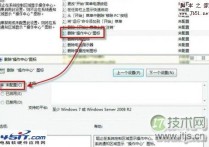
如何设置Win 7通知栏重新显示电源按钮
有些使用本本的朋友可能会发现,右下角通知栏区域会无法显示电源按钮,导致在插上电源或者是使用电池的时候都无法进行区分。造成这种情况大部分都是因为使用了第三方修改过的系统版本或者对于系统优化过度,所以今天就来解决这个问题。 第一步:在开始菜单的搜索窗口输入“gpedit.msc”,进入组策略编辑器,依...

解决windows 7无法将程序锁定到任务栏或附到开始菜单的方法
出现该问题的原因是由于使用第三方优化软件消除快捷方式的小箭头引起的。 1、在开始搜索框中键入“regedit”,按回车键打开注册表编辑器。 2、依次定位到以下分支:HKEY_CLASSES_ROOTlnkfile。 3、在lnkfile项上鼠标右键单击“新建”——“字符串值”。...
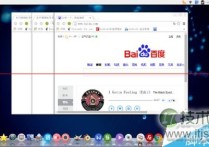
ubuntu14.04打开个几个应用窗口最小化后怎么切换呢?
ubuntu14.04应用窗口列表在哪里?在ubuntu下打开个几个应用窗口最小化后怎么切换呢,应用窗口列表在哪里呢? 1、多打开几个chrome浏览器窗口。 2、然后都做最小化处理。 3、现在我们在桌面左边的面板上找到"左右两边有小白点"的chrome浏览器应用图标,这就是chr...
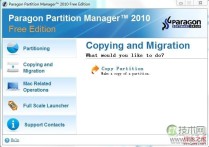
windows 7如何给c盘扩容 图解windows 7 64位系统C盘扩容方法(自
用Windows 7久了,C盘越来越大,原来50G的空间基本用完了,又不想重装系统,就想着能不能直接扩容。 在网上搜了半天,看了无数教程,都写得不明不白的,结合了几篇教程才终于搞明白。 重新总结一下,方便有需要的人。 所用软件: http://www.jb51.net/softs/57895...
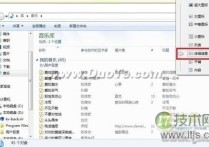
windows7系统下让所有文件夹都使用同一种视图的方法
Windows 7系统可以对每个文件夹进行个性化视图设置,可以根据自己的个人喜好和实际需要更改文件或文件夹图标的大小,或者让文件或文件夹以列表、平铺等方式显示。但是,假如你对N个文件夹视图进行了风格各异的个性设置,现在又想让所有文件夹都使用同一种视图怎么办呢 手工一个一个修改,你OUT了,非累得手抽...
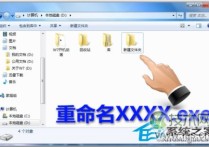
windows 7如何将常用文件夹添加到任务栏以提高工作效率
每一位用户的Windows 7系统上,或多或少都会有一到两个自己常用的文件夹,那么如何将这些常用的文件夹添加到任务栏上,增加我们的工作效率呢 许多用户只知道移动exe程序文件到任务栏,却不知道文件夹怎么移,下面小编通过图文教程来告诉大家方法。 操作方法: 1、首先将你使用频率最高的那个文件夹重命...
- 最新文章
- 热门阅读
-
- 站长需要掌握的知识与技能
114 浏览站长资讯
- 马斯克:特斯拉2024年AI投资百亿,FSD 安全水平将超过人类
104 浏览站长资讯
- H5项目调用微信授权并实现登录功能
97 浏览未命名
- 新站怎样做好网络营销步实用方案解决推广难题实现长期排名
90 浏览SEO推广
- 西部数据WD 25年第三季度财报:营收为 22.9 亿美元,环比下降 5%
90 浏览站长资讯
- 站长需要掌握的知识与技能
-
最新文章
随机文章
热门文章
-
 亚马逊AI助手Alexa+现已面向全美用户开放2026-02-05 阅读(0)
 -
 亚马逊或将为Alexa采用定制版OpenAI模型2026-02-04 阅读(1)
 -
 艾伯维预测2026年利润超预期,新型免疫药物销售强劲2026-02-04 阅读(1)
 -
 博苑股份:截至2026年1月30日股东总户数为9117户2026-02-04 阅读(1)
 -
 新华社权威速览丨中央一号文件划重点,2026年“三农”工作这么干2026-02-04 阅读(1)
 -
 桑坦德银行跌近4% 拟122亿美元收购美国韦伯斯特银行2026-02-04 阅读(1)
 -
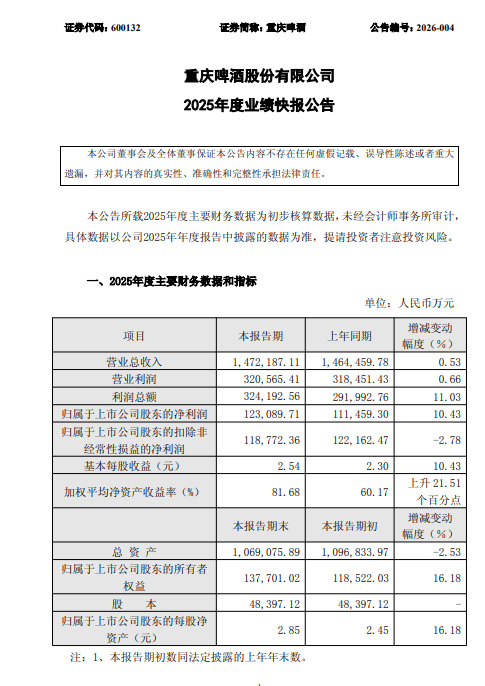 重庆啤酒业绩快报:2025年净利润12.31亿元,同比增长10.43%2026-02-04 阅读(1)
 -
 大瓜!股民集体举报国投瑞银基金2026-02-04 阅读(1)
-
 windows 7系统开机提示press any key to restart的故障分析及解2001-12-01 阅读(40)
 -
 如何删除自带的不常用应用为windows 7减负2001-12-01 阅读(45)
 -
 各个都很实用:windows 7系统电脑日常小技巧2002-01-01 阅读(45)
 -
 windows 7系统开机后出现黑屏提示Windows无法启动2002-01-01 阅读(38)
 -
 ubuntu14.04打开个几个应用窗口最小化后怎么切换呢?2002-01-01 阅读(38)
 -
 windows 7系统开机提示Windows驱动器未就绪的故障原因及解决方法2002-01-01 阅读(34)
 -
Windows7播放电影视频蓝屏无论什么格式都会蓝屏2002-01-01 阅读(42)
-
windows 7玩网游PING高即网络延时比较高的解决方法2002-01-01 阅读(38)
-
 Windows7安装Solr+Tomcat的方法2010-05-01 阅读(215)
 -
 windows 7下先装SQL2005后装SQL2000 正确连接方法2010-10-01 阅读(143)
 -
 站长需要掌握的知识与技能2025-10-13 阅读(114)
 -
 马斯克:特斯拉2024年AI投资百亿,FSD 安全水平将超过人类2025-03-21 阅读(104)
 -
 H5项目调用微信授权并实现登录功能2025-10-13 阅读(97)
 -
 OpenStack 入门教程2015-05-14 阅读(94)
 -
 华为称已准备好取代谷歌应用:有10亿美元全球基金2019-12-25 阅读(93)
 -
 西部数据WD 25年第三季度财报:营收为 22.9 亿美元,环比下降 5%2025-05-02 阅读(90)
- 随机文章




- 热评文章
- 最近评论
-
