

九个能够提高生产效率的bash命令技巧
每次我都会重新寻找这个命令的写法。下面就是如何使用sed往一个文件顶部添加一行的 *** :
复制代码代码如下: sed -i '1s/^/line to insertn/' path/to/file/you/want/to/change.txt
技巧二、用命令行往配置文件里插入多行文本
这种 *** 非常简单,很多人都知道,下面就是如何用命令行将(>>)多行文本插入一个文件中。这里使用的是“here document”语法,它能让你通过块文本符号来将段落插入文件中,通常用的符合是EOF(意思是 “End Of File”):
复制代码代码如下:cat >> path/to/file/to/append-to.txt << "EOF"
export PATH=$HOME/jdk1.8.0_31/bin:$PATH
export JAVA_HOME=$HOME/jdk1.8.0_31/
EOF
两个”EOF“之间的所有内容都会被添加到文件中。
技巧三、用命令行递归方式全局搜索目录文件和替换
假如你使用Eclipse,ItelliJ或其它IDE,这些工具的强大重构能力也许会让你轻松实现很多事情。但我估计很多时候你的开发环境中没有这样的集成工具。
如何使用命令行对一个目录进行递归搜索和替换?别想Perl语言,你可以使用find and sed。
复制代码代码如下:# OSX version
find . -type f -name '*.txt' -exec sed -i 's/this/that/g' {} +
使用了一段时间后,我总结写出了一个函数,添加入了 .bashrc ,就像下面这样:
复制代码代码如下:function sr {
find . -type f -exec sed -i "s/$1/$2/g" {} +
}
你可以像这样使用它:
复制代码代码如下:sr wrong_word correct_word
技巧四、用命令行在vim和Dropbox里开启一个临时文件
我过去喜欢用Emacs里的scratch facility功能。也经常用Vim快速创建临时文件。下面这两个函数是使用openssl生成随机的字符串作为文件名:
复制代码代码如下:function sc {
gvim ~/Dropbox/$(openssl rand -base64 10 | tr -dc 'a-zA-Z').txt
}
function scratch {
gvim ~/Dropbox/$(openssl rand -base64 10 | tr -dc 'a-zA-Z').txt
}
在命令行窗口输入sc或scratch,一个新的gvim或macvim窗口就会弹出来,里面会加载一个随机文件名的临时文件。
技巧五、用命令行下载文件,支持链接转向、HTTPS和安全加密等情况
下载一个页面输出到终端,跟随链接转向,忽略安全异常:
复制代码代码如下:curl -Lks <some-url>
下载一个链接,跟随链接转向,忽略安全异常:
[/code]curl -OLks <some-url/to/a/file.tar.gz>
这里用了很多参数,你可以阅读这个简单的curl文档来了解它们。
技巧六、Bashmarks
你还没有在.bashrc里使用bashmarks吗?还在等待什么?它真的非常有用。它能帮你保持历史操作,跳回到你经常使用的目录。下面是我的配置文件里脚本,但我想上面的链接能提供你更多技巧:
复制代码代码如下: # USAGE:
# s bookmarkname - saves the curr dir as bookmarkname
# g bookmarkname - jumps to the that bookmark
# g b[TAB] - tab completion is available
# l - list all bookmarks
# save current directory to bookmarks
touch ~/.sdirs
function s {
cat ~/.sdirs | grep -v "export DIR_$1=" > ~/.sdirs1
mv ~/.sdirs1 ~/.sdirs
echo "export DIR_$1=$PWD" >> ~/.sdirs
}
# jump to bookmark
function g {
source ~/.sdirs
cd $(eval $(echo echo $(echo $DIR_$1)))
}
# list bookmarks with dirnam
function l {
source ~/.sdirs
env | grep "^DIR_" | cut -c5- | grep "^.*="
}
# list bookmarks without dirname
function _l {
source ~/.sdirs
env | grep "^DIR_" | cut -c5- | grep "^.*=" | cut -f1 -d "="
}
# completion command for g
function _gcomp {
local curw
COMPREP *** =()
curw=${COMP_WORDS[COMP_CWORD]}
COMPREP *** =($(compgen -W '`_l`' -- $curw))
return 0
}
# bind completion command for g to _gcomp
complete -F _gcomp g
技巧七、从格式化输出里提取一列(我最常使用的awk技巧)
我几乎天天都会使用它。真的。经常会有一些输出,我只需要其中的第二列,或第三列,下面这个命令就能做到这些:
复制代码代码如下:#Sample output of git status -s command:
$ git status -s
M .bashrc
.vim/bundle/extempore/
# Remove status code from git status and just get the file names
$ git status -s | awk '{print $2}'
.bashrc
.vim/bundle/extempore/
为什么不写个函数,让我们随时都可以用呢?
复制代码代码如下: function col {
awk -v col=$1 '{print $col}'
}
这使得提取列非常容易,比如,你不想要之一列?简单:
复制代码代码如下:$ git status -s | col 2
.bashrc
.vim/bundle/extempore/
技巧八、忽略头x个词
我对xargs很着迷,我感觉它就像一把快刀。但有时候用它获得的结果需要调整一下,也许需要取得一些值。例如,你想去掉下面文件影像里的一些信息:
复制代码代码如下:function skip {
n=$(($1 + 1))
cut -d' ' -f$n-
}
下面是如何使用它:
使用 docker images 得到下面的输出:
复制代码代码如下:$ docker images
REPOSITORY TAG IMAGE ID CREATED VIRTUAL SIZE
<none> <none> 65a9e3ef7171 3 weeks ago 1.592 GB
<none> <none> 7c01ca6c30f2 3 weeks ago 11.1 MB
<none> <none> 9518620e6a0e 3 weeks ago 7.426 MB
<none> <none> 430707ee7fe8 3 weeks ago 7.426 MB
boot2docker/boot2docker latest 1dbd7ebffe31 3 weeks ago 1.592 GB
spaceghost/tinycore-x86_64 5.4 f47686df00df 7 weeks ago 11.1 MB
durdn/bithub latest df1e39df8dbf 8 weeks ago 100.9 MB
<none> <none> c5e6cf38d985 8 weeks ago 100.9 MB
nginx latest e426f6ef897e 12 weeks ago 100.2 MB
zoobab/tinycore-x64 latest 8cdd417ec611 8 months ago 7.426 MB
scratch latest 511136ea3c5a 20 months ago 0 B
使用上面的函数,你可以获取所有的IDs:
复制代码代码如下:$ docker images | col 3
<span class="2345HAOb35dba3ec6f2f3fc type">IMAGE
65a9e3ef7171
7c01ca6c30f2
9518620e6a0e
430707ee7fe8
1dbd7ebffe31
f47686df00df
df1e39df8dbf
c5e6cf38d985
e426f6ef897e
8cdd417ec611
511136ea3c5a</span>
进一步处理:
复制代码代码如下:docker images | col 3 | xargs
IMAGE 65a9e3ef7171 7c01ca6c30f2 9518620e6a0e 430707ee7fe8 1dbd7ebffe31 f47686df00df df1e39df8dbf c5e6cf38d985 e426f6ef897e 8cdd417ec611 511136ea3c5a
但前面的”IMAGE”字符我也想去掉:
复制代码代码如下:docker images | col 3 | xargs | skip 1
65a9e3ef7171 7c01ca6c30f2 9518620e6a0e 430707ee7fe8 1dbd7ebffe31 f47686df00df df1e39df8dbf c5e6cf38d985 e426f6ef897e 8cdd417ec611 511136ea3c5a
完整的写下来就是这样:
复制代码代码如下:docker rmi $(docker images | col 3 | xargs | skip 1)
技巧九、创建自己的命令包
在bash里,你可以很容易的创建自己的命令组件,你可以看一下下面我写的:
复制代码代码如下: function dur {
case $1 in
clone|cl)
git clone git@bitbucket.org:nicolapaolucci/$2.git
;;
move|mv)
git remote add bitbucket git@bitbucket.org:nicolapaolucci/$(basename $(pwd)).git
git push --all bitbucket
;;
trackall|tr)
#track all remote branches of a project
for remote in $(git branch -r | grep -v master ); do git checkout --track $remote ; done
;;
key|k)
#track all remote branches of a project
ssh $2 'mkdir -p .ssh && cat >> .ssh/authorized_keys' < ~/.ssh/id_rsa.pub
;;
fun|f)
#list all custom bash functions defined
typeset -F | col 3 | grep -v _ | xargs | fold -sw 60
;;
def|d)
#show definition of function $1
typeset -f $2
;;
help|h|*)
echo "[dur]dn shell automation tools"
echo "commands available:"
echo " [cl]one, [mv|move]"
echo " [f]fun lists all bash functions defined in .bashrc"
echo " [def] <fun> lists definition of function defined in .bashrc"
echo " [k]ey <host> copies ssh key to target host"
echo " [tr]ackall], [h]elp"
;;
esac
}
通过上面的脚本,我可以将ssh key拷贝到任何网站服务器——只需要键入 dur key user@somehost.
总结
你可以试一下我的这个.bashrc文件,或你自己也可以写一个。
“九个能够提高生产效率的bash命令技巧” 的相关文章

windows 7系统如何设置休眠时不断网以便继续完成下载
在Windows 7系统的默认设置中,当Windows 7系统处于休眠状态时,会同时断网的。如此一来,无论你正在使用迅雷还是快车等下载工具,同样可以在休眠状态下继续完成下载,最大限度做到从身边的小事开始支持环保。下面我们就详细介绍操作步骤,帮助Windows 7系统用户实现这一节能目标。 首先需要...

各个都很实用:windows 7系统电脑日常小技巧
在使用Windows 7的时候很多用户对于系统的很多功能并不是很了解,也正是因为这样的不了解导致很多用户在使用Win 之后并不能体验Windows 7的功能便携和强大功能,导致很多用户对于Windows 7的认识还是比较模糊,不过为了让更多的朋友了解Windows 7的特点和便携应用,今天就为大家汇...

微软今天正式停止对windows 7的主流支持
北京时间1月13日消息,根据计划,微软将于2015年1月13日正式结束对Windows 7SP1的“主流支持”,而这也标志着“扩展支持”阶段的开始,这个阶段将于2020年1月14日结束。 2013年10月份,微软终止销售独立的Windows 7系统安装包,并要求制造商于2014年10月份停止生...
windows 7系统件夹和文件都不显示名字如何解决
假如碰到电脑里的文件夹和文件全都不显示名字了(如下图),是不是电脑中毒了呢 请教下笔者有没好的解决方法!下面是笔者给出的答案,希望能够帮助到大家! 首先打开你用来装图片的文件夹(缩略图下面的文字不显示的文件夹),然后但击工具栏上的“查看”选择“平铺”, 下面就是关键:要按住SHIFT键不...
windows 7系统开机后出现黑屏提示Windows无法启动
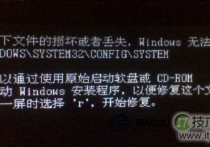
一些用户的Windows 7系统开机后出现黑屏,代码为 Windows无法启动: WindowsSystem32ConfigSystem”。这个问题该如何修复呢?现在小编就给大家分析一下吧。 其实这个代码的意思是引导文件丢失了,引导文件(NTLDR)一般存放于C盘根目录下,是一个具有隐藏和只读属性...
Windows7截图出现黑屏导致截的图黑呼呼一片
最近一些Windows 7用户反馈说,自己在截屏的时候出现黑屏,导致自己截的图黑呼呼一片。这个问题该怎么解决?今天小编就为大家提供一个解决的方法。 步骤 1 在windows xp时代,很多用户都曾被视频截图后的“全黑图片”困扰。对此,在解决本地播放时出现的截图变黑问题,一般有两个方法可以用来解...
- 最新文章
- 热门阅读
-
- 站长需要掌握的知识与技能
114 浏览站长资讯
- 马斯克:特斯拉2024年AI投资百亿,FSD 安全水平将超过人类
104 浏览站长资讯
- H5项目调用微信授权并实现登录功能
97 浏览未命名
- 新站怎样做好网络营销步实用方案解决推广难题实现长期排名
90 浏览SEO推广
- 西部数据WD 25年第三季度财报:营收为 22.9 亿美元,环比下降 5%
90 浏览站长资讯
- 站长需要掌握的知识与技能
-
最新文章
随机文章
热门文章
-
 美国推进关键矿物保障2026-02-05 阅读(0)
 -
 亚马逊AI助手Alexa+现已面向全美用户开放2026-02-05 阅读(0)
 -
 亚马逊或将为Alexa采用定制版OpenAI模型2026-02-04 阅读(1)
 -
 艾伯维预测2026年利润超预期,新型免疫药物销售强劲2026-02-04 阅读(1)
 -
 博苑股份:截至2026年1月30日股东总户数为9117户2026-02-04 阅读(1)
 -
 新华社权威速览丨中央一号文件划重点,2026年“三农”工作这么干2026-02-04 阅读(1)
 -
 桑坦德银行跌近4% 拟122亿美元收购美国韦伯斯特银行2026-02-04 阅读(1)
 -
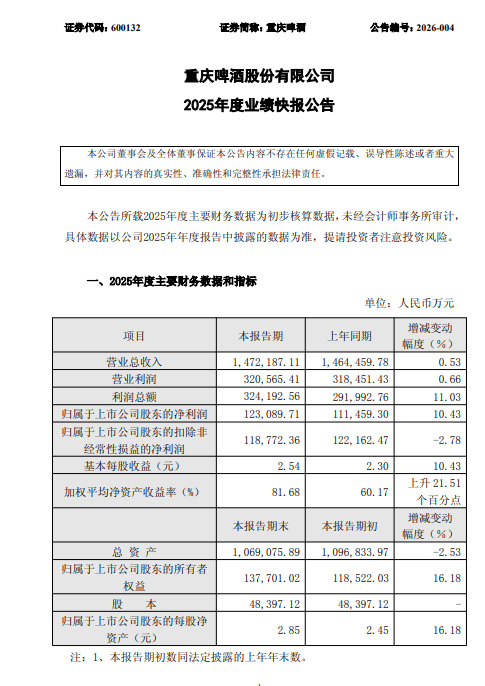 重庆啤酒业绩快报:2025年净利润12.31亿元,同比增长10.43%2026-02-04 阅读(1)
-
 windows 7鼠标停顿怎么办?windows 7 usb鼠标停顿的原因以及解决2001-12-01 阅读(40)
 -
 如何设置Win 7通知栏重新显示电源按钮2001-12-01 阅读(43)
 -
 上帝不止一个 更多Windows7 快捷模式.2002-01-01 阅读(41)
 -
 各个都很实用:windows 7系统电脑日常小技巧2002-01-01 阅读(45)
 -
 windows 7系统件夹和文件都不显示名字如何解决2002-01-01 阅读(50)
 -
 windows 7如何创建拨号连接2002-01-01 阅读(41)
 -
 windows 7为什么老掉线 windows 7使用迅雷或快车下载的时候老掉2002-02-01 阅读(33)
 -
 Ubuntu系统上挂载U盘和Windows分区问题的解决实例2002-02-01 阅读(36)
-
 Windows7安装Solr+Tomcat的方法2010-05-01 阅读(215)
 -
 windows 7下先装SQL2005后装SQL2000 正确连接方法2010-10-01 阅读(143)
 -
站长需要掌握的知识与技能2025-10-13 阅读(114)
-
 马斯克:特斯拉2024年AI投资百亿,FSD 安全水平将超过人类2025-03-21 阅读(104)
 -
 H5项目调用微信授权并实现登录功能2025-10-13 阅读(97)
 -
 OpenStack 入门教程2015-05-14 阅读(94)
 -
 华为称已准备好取代谷歌应用:有10亿美元全球基金2019-12-25 阅读(93)
 -
 西部数据WD 25年第三季度财报:营收为 22.9 亿美元,环比下降 5%2025-05-02 阅读(90)
- 随机文章




- 热评文章
- 最近评论
-
