

Linux运维基础之ping命令详解

在 *** 管理和计算机诊断工具中,ping 命令是最基本、使用最广泛的工具之一。ping 命令是几乎每个操作系统都有的命令行工具,是 *** 工程师、系统管理员甚至好奇的技术爱好者的重要诊断工具。
ping 命令向指定的 IP 地址或主机发送小数据包,并期待收到回复。通过这种方式,它可以帮助用户确定 *** 设备是否可以访问,并提供有关 *** 响应时间和可靠性的宝贵信息。无论你是在排查连接问题、监控 *** 性能,还是刚刚开始 *** 管理之旅,ping 命令都是你必须掌握的。
ping 命令的一般语法:
ping [IP-ADDRESS]
1. 指定数据包数量
ping -c [number] [IP-Address]
使用 -c 选项可让 ping 命令在发送一定数量的数据包后自动停止。
示例:
使用 -c 5 选项运行 ping 命令向 IP 地址 127.0.0.1 发送 5 个数据包时,输出结果类似于下面的内容:
PING 127.0.0.1 (127.0.0.1) 56(84) bytes of data.
64 bytes from 127.0.0.1: icmp_seq=1 ttl=64 time=0.045 ms
64 bytes from 127.0.0.1: icmp_seq=2 ttl=64 time=0.058 ms
64 bytes from 127.0.0.1: icmp_seq=3 ttl=64 time=0.056 ms
64 bytes from 127.0.0.1: icmp_seq=4 ttl=64 time=0.059 ms
64 bytes from 127.0.0.1: icmp_seq=5 ttl=64 time=0.057 ms

--- 127.0.0.1 ping statistics ---
5 packets tran *** itted, 5 received, 0% packet loss, time 3999ms
rtt min/avg/max/mdev = 0.045/0.055/0.059/0.006 ms
2. 检查 Localhost ***
ping localhost
如果在连接远程计算机或网站时遇到问题,请 ping 本地主机以确保已连接。
示例:
使用 localhost 执行 ping 命令时,基本上就是在 ping 自己的计算机。下面是你可能看到的输出示例:
PING localhost (127.0.0.1) 56(84) bytes of data.
64 bytes from localhost (127.0.0.1): icmp_seq=1 ttl=64 time=0.033 ms
64 bytes from localhost (127.0.0.1): icmp_seq=2 ttl=64 time=0.031 ms
64 bytes from localhost (127.0.0.1): icmp_seq=3 ttl=64 time=0.031 ms
64 bytes from localhost (127.0.0.1): icmp_seq=4 ttl=64 time=0.030 ms

--- localhost ping statistics ---
4 packets tran *** itted, 4 received, 0% packet loss, time 2998ms
rtt min/avg/max/mdev = 0.030/0.031/0.033/0.001 ms
3. 只在有限的时间内发送 ping
ping -i [number] [IP-Address]
-i 选项设置每个数据包发送前的超时间隔(以秒为单位)。
示例:
命令 ping -i 5 127.0.0.1 将每隔 5 秒向环回地址 127.0.0.1 发送一次 数据包。下面是输出示例:
PING 127.0.0.1 (127.0.0.1) 56(84) bytes of data.
64 bytes from 127.0.0.1: icmp_seq=1 ttl=64 time=0.035 ms
64 bytes from 127.0.0.1: icmp_seq=2 ttl=64 time=0.040 ms
64 bytes from 127.0.0.1: icmp_seq=3 ttl=64 time=0.038 ms
64 bytes from 127.0.0.1: icmp_seq=4 ttl=64 time=0.039 ms
--- 127.0.0.1 ping statistics ---
4 packets tran *** itted, 4 received, 0% packet loss, time 15005ms
rtt min/avg/max/mdev = 0.035/0.038/0.040/0.007 ms
在此示例中,每个请求都在不到一毫秒的时间内得到回复,没有丢失任何数据包。输出结果可能因系统配置和当前系统负载而异。
4. 对目标主机进行泛洪 ping
ping -f [IP-address]
-f 选项将以尽可能快的速度发送数据包。这会导致 *** 泛洪,因此常被称为 “泛洪 ping”。它主要用于压力测试,应谨慎使用。
由于数据包是以最快速度发送的,因此可能不会像普通 ping 那样有详细的输出。取而代之的是一连串的点,在发送和接收数据包时可能会打印出空格。
示例:
典型的输出结果可能是这样的:
PING 127.0.0.1 (127.0.0.1) 56(84) bytes of data.
..........................................................^C
--- 127.0.0.1 ping statistics ---
468751 packets tran *** itted, 468750 received, 0% packet loss, time 330ms
rtt min/avg/max/mdev = 0.025/0.035/0.139/0.002 ms, pipe 2, ipg/ewma 0.182/0.037 ms
注意,上面的 ^C 代表按 Ctrl + C 来停止命令。需要注意的是,flood 选项需要 root 权限,因此如果你不是 root 用户,可能需要使用 运行此命令。
5. 更改 ping 数据包大小
ping -s [number] [IP-Address]
使用 -s 选项增加默认数据包大小,可以发送轻型和重型数据包。
示例:
命令 ping -s 1000 127.0.0.1 向环回地址 127.0.0.1 发送 ICMP echo 请求,数据包大小为 1000 字节。下面是输出结果的示例:
PING 127.0.0.1 (127.0.0.1) 1000(1028) bytes of data.
1008 bytes from 127.0.0.1: icmp_seq=1 ttl=64 time=0.050 ms
1008 bytes from 127.0.0.1: icmp_seq=2 ttl=64 time=0.054 ms
1008 bytes from 127.0.0.1: icmp_seq=3 ttl=64 time=0.050 ms
1008 bytes from 127.0.0.1: icmp_seq=4 ttl=64 time=0.054 ms
--- 127.0.0.1 ping statistics ---
4 packets tran *** itted, 4 received, 0% packet loss, time 3071ms
rtt min/avg/max/mdev = 0.050/0.052/0.054/0.002 ms
6. 只显示摘要行
ping -q [IP-Address]
-q 选项输出一行常规 ping 信息,然后是统计信息。
示例:
当你在环回地址 127.0.0.1 上运行带有 -q 标志的 ping 命令时,它会向 *** 主机发送 ICMP ECHO_REQUEST 数据包。使用 -q 标志后,命令将以 “安静” 模式运行,仅在结束时显示汇总统计信息。输出结果可能如下:
PING 127.0.0.1 (127.0.0.1) 56(84) bytes of data.

--- 127.0.0.1 ping statistics ---
10 packets tran *** itted, 10 received, 0% packet loss, time 8999ms
rtt min/avg/max/mdev = 0.045/0.057/0.082/0.012 ms
7. 设置接收包的时限
ping -w [seconds] [IP-Address]
该选项会在一定时间后停止接收 ping 输出。
示例:
当你在环回地址 127.0.0.1 上运行带有 -w 10 选项的 ping 命令时,它会向该地址发送 ICMP echo 请求数据包,并等待长达 10 秒的回复。下面是你可能看到的输出示例:
PING 127.0.0.1 (127.0.0.1) 56(84) bytes of data.
64 bytes from 127.0.0.1: icmp_seq=1 ttl=64 time=0.041 ms
64 bytes from 127.0.0.1: icmp_seq=2 ttl=64 time=0.040 ms
64 bytes from 127.0.0.1: icmp_seq=3 ttl=64 time=0.041 ms
64 bytes from 127.0.0.1: icmp_seq=4 ttl=64 time=0.038 ms
...
--- 127.0.0.1 ping statistics ---
10 packets tran *** itted, 10 received, 0% packet loss, time 8999ms
rtt min/avg/max/mdev = 0.038/0.041/0.045/0.002 ms
更多 Linux 命令
下面罗列了最常见的一些 Linux 命令,您可以根据自己的需要查阅对应命令的详细解析:
| 目录操作 | · · · · |
| 文件操作 | · · · · · · · · |
| 文件系统操作 | · · |
| *** | · · · · |
| 搜索和文本处理 | · · · · · · |
| 系统信息和管理 | · · · · · · |
| 用户和会话管理 | · · · |
此外,我们还整理 ,以帮助大家全面深入地学习 Linux。
“Linux运维基础之ping命令详解” 的相关文章

宝塔面板教程之监控管理篇
宝塔面板另外一个特质是,你无需通过Linux命令行来查看服务器各项指标状况,即可以阿里云服务器类似的可视化图表,查看资源使用、负载、CPU占用及内容使用百分比等指标。 默认监控是关闭,有需要的,可以开启,监控数据默认保存30天,可以自行修改,默认监控数据保存在日志,可手动清理该日志。 监控管理,...
宝塔面板教程之安全管理篇
宝塔面板的安全管理可以设置SSH开关、禁用PING、放行端口、屏蔽IP等相关的操作。 SSH的设置 SSH的关闭与启动,点击下图的开关,即可开启或关闭SSH远程连接。 SSH端口的修改,SSH远程连接的默认端口为22,修改端口前,请先查看该端口是否被占用。 PING命令的...
XaaS:一切皆服务模型(包含10个示例类别)
有时似乎有太多的商业首字母缩写词要记住。随着快速变化的技术进步和云计算的出现,新的类别将不断涌现。XaaS 就是这样一个最新的补充。 该领域的大多数读者都知道、和。但是你听说过XaaS吗? XaaS(一切皆服务)涵盖了一切:现在一切都可以成为服务。 这听起来好像很复杂的样子,但别担心——我...

SaaS、IaaS与PaaS三者之间有什么区别?
SaaS、IaaS和PaaS这三个术语几乎可以互换使用——尽管它们根本不能互换。那么它们之间有什么区别呢? 虽然您可能听说过软件即服务 (SaaS),但IaaS和PaaS在特定技术社区之外鲜为人知。分别是基础架构即服务和平台即服务的缩写,这些工具以及SaaS都通过云交付资源。然而,正是交付的资...

Cloudflare即将完全弃用Host API集成
Cloudflare已宣布弃用HOST API集成,这将影响Cloudflare的传统主机和经销商合作伙伴。 Cloudflare弃用HOST API Cloudflare Legacy Host API将于2022年11月1日正式被弃用。Cloudflare表示,由于支持和维护程序...
什么是NGINX网络服务器?
Web服务器负责使浏览器和用户可以访问您的网站。您可能以前听说过,但您可能不知道它是什么或它是如何工作的。幸运的是,我们为这个流行的服务器软件整理了一份快速指南。 在这篇文章中,我们将介绍NGINX的基础知识。我们将看看它是什么,它与其他Web服务器有何不同,以及它是如何工作的。我们还将讨论它...
- 最新文章
- 热门阅读
-
- 站长需要掌握的知识与技能
114 浏览站长资讯
- 马斯克:特斯拉2024年AI投资百亿,FSD 安全水平将超过人类
104 浏览站长资讯
- H5项目调用微信授权并实现登录功能
97 浏览未命名
- 新站怎样做好网络营销步实用方案解决推广难题实现长期排名
90 浏览SEO推广
- 西部数据WD 25年第三季度财报:营收为 22.9 亿美元,环比下降 5%
90 浏览站长资讯
- 站长需要掌握的知识与技能
-
最新文章
随机文章
热门文章
-
 雷军:向全行业所有参与冬测的汽车工程师致敬2026-02-05 阅读(0)
 -
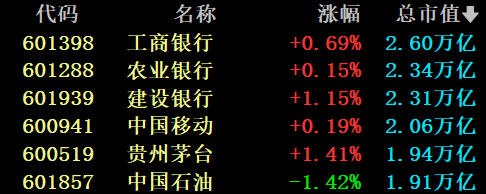 贵州茅台,重回市场“C位”2026-02-05 阅读(1)
 -
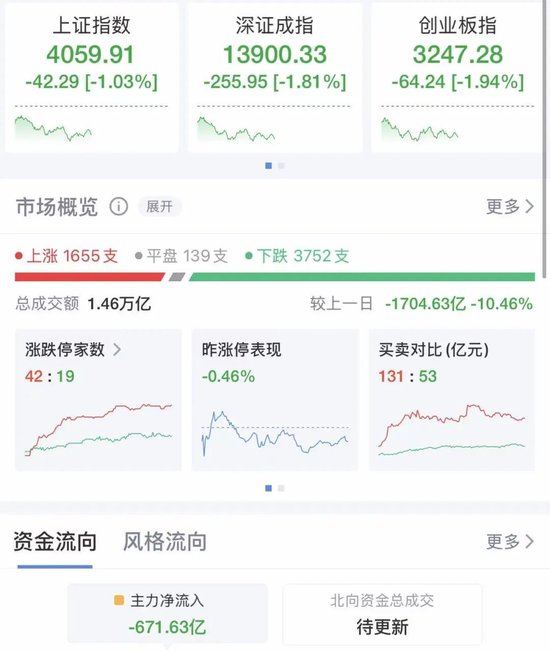 A股震荡回调,三大指数均跌超1%,超3600股下跌,黄金股集体跳水!大消费爆发,影视股大涨,银行股拉升2026-02-05 阅读(1)
 -
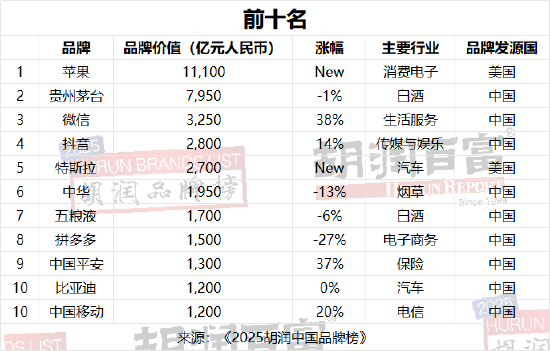 2025胡润中国品牌榜:苹果登顶,贵州茅台第二、微信第三2026-02-05 阅读(1)
 -
 美联储内战升级!理事放鹰捍信誉,白宫施压意降息,美元何去何从?2026-02-05 阅读(1)
 -
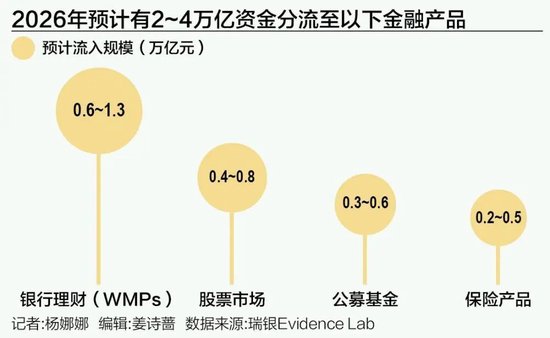 机构称14万亿存款或将搬家2026-02-05 阅读(1)
 -
 日经指数下跌0.3% 受科技股和电子股拖累2026-02-05 阅读(1)
 -
 中东多国紧急游说 美国恢复原定于6日举行的美伊谈判2026-02-05 阅读(1)
-
 windows 7/8.1正在启动windows时间长的解决方法2001-12-01 阅读(42)
 -
 windows 7查看电脑近期使用情况确定有没有被他人使用2002-01-01 阅读(43)
 -
 各个都很实用:windows 7系统电脑日常小技巧2002-01-01 阅读(45)
 -
 windows 7如何给c盘扩容 图解windows 7 64位系统C盘扩容方法(自2002-01-01 阅读(38)
 -
 windows 7如何创建拨号连接2002-01-01 阅读(41)
 -
 Windows7播放电影视频蓝屏无论什么格式都会蓝屏2002-01-01 阅读(42)
 -
 windows 7玩战争策略游戏星际争霸花屏问题解决方法2002-02-01 阅读(38)
 -
 去掉电脑右下角出现windows 7测试模式内部版本7601的方法2002-02-01 阅读(35)
-
 Windows7安装Solr+Tomcat的方法2010-05-01 阅读(215)
 -
 windows 7下先装SQL2005后装SQL2000 正确连接方法2010-10-01 阅读(143)
 -
 站长需要掌握的知识与技能2025-10-13 阅读(114)
 -
 马斯克:特斯拉2024年AI投资百亿,FSD 安全水平将超过人类2025-03-21 阅读(104)
 -
H5项目调用微信授权并实现登录功能2025-10-13 阅读(97)
-
 OpenStack 入门教程2015-05-14 阅读(94)
 -
 华为称已准备好取代谷歌应用:有10亿美元全球基金2019-12-25 阅读(93)
 -
 西部数据WD 25年第三季度财报:营收为 22.9 亿美元,环比下降 5%2025-05-02 阅读(90)
- 随机文章



- 热评文章
- 最近评论
-
