

Linux运维基础之glances命令详解

Linux 中的 glances 命令可提供系统性能的全面概览。作为一个实时监控系统,它能在一个易于阅读的界面上提供有关 CPU、内存、磁盘使用情况等方面的信息。与 和 等命令类似,glances 通过显示更多信息和允许更多自定义,使系统监控更进一步。
无论你是系统管理员还是 *** 开发人员,glances 命令都是你工具包中不可或缺的一部分。对于那些需要监控系统资源、排除性能问题或优化系统效率的人来说,它尤其方便。除了 vmstat 和 iostat 等工具外,glances 还能让你更全面地了解系统的健康状况和性能。
如何安装 glances 命令
大多数 Linux 发行版默认不包含 glances,因此你需要安装它。以下是在各种 Linux 系统上安装和卸载 glances 的 *** :
对于基于 Ubuntu/Debian 的系统:
安装命令:
sudo apt-get update
sudo apt-get install glances
卸载命令:
sudo apt-get remove glances
适用于 Fedora:
安装命令:
sudo dnf install glances
卸载命令:
sudo dnf remove glances
对于 CentOS/RHEL:
安装命令:
sudo yum install glances
卸载命令:
sudo yum remove glances
适用于 macOS(使用 Homebrew):
安装命令:
brew install glances
卸载命令:
brew uninstall glances
如何使用 glances
1. 监控系统资源
语法:glances
说明:显示系统资源的实时概览。
示例:glances
输出:
CPU     5.6%  MEM    42.1%  SWAP    0.0%  LOAD    0.45  0.36  0.31
NETWORK   rx   102Kb/s   tx   58Kb/s
DISK I/O  read  0b/s     write 20Kb/s
该输出显示当前 CPU 使用率为 5.6%,内存使用率为 42.1%,无交换使用率、 *** 和磁盘 I/O 速率以及系统平均负载。
2. 以特定刷新间隔监控系统资源
语法:glances -t <seconds>
说明:以特定间隔(秒)刷新显示屏。
示例:glances -t 5
输出:
CPU 3.2% MEM 40.2% SWAP 0.0% LOAD 0.25 0.30 0.28
此输出与基本命令类似,但每 5 秒刷新一次。
3. 按名称监控特定进程
语法:glances -p <process_name>
说明:按名称过滤显示,只显示特定进程。
示例:glances -p firefox
输出:
PID 1234 USER john VIRT 2.3G RES 200M CPU 12% MEM 5% TIME+ 2:03 NAME firefox
此输出显示 Firefox 进程的详细信息,包括 PID、用户、虚拟内存和常驻内存、CPU 和内存使用率以及总时间。
4. 在 *** 服务器模式下运行 Glances
语法:glances -w
说明:Runs glances in web server mode, allowing access via a web browser.
示例:glances -w
输出:
Glances Web User Interface started on http://0.0.0.0:61208/
此输出表明 glances 以 *** 服务器模式运行,可以通过提供的 URL 访问用户界面。
5. 使用特定配置文件监控系统资源
语法:: glances -C <path_to_config_file>
说明:使用特定配置文件启动 glances 。
示例: glances -C /etc/glances/glances.conf
这条命令允许你使用自定义配置文件来修改 glances 的行为和外观。
6. 将统计数据导出到 CSV 文件
语法:: glances --export csv --output-file <file.csv>
说明:将统计数据导出到 CSV 文件。
示例: glances --export csv --output-file stats.csv
此命令将监控数据导出到名为 stats.csv 的 CSV 文件中,以便进一步分析或保存记录。
7. 按磁盘名称监控磁盘 I/O
语法:: glances -d <disk_name>
说明:按磁盘名称监控特定磁盘 I/O。
示例: glances -d sda
输出:
DISK I/O sda read 100Kb/s write 50Kb/s
此输出显示 sda 磁盘的具体读写速度。
8. 使用 Docker 插件进行监控
语法:: glances --enable-plugin docker
说明:使用 Docker 插件监控 Docker 容器。
示例: glances --enable-plugin docker
输出:
DOCKER ID 12345678 NAME my_container CPU 5% MEM 10% STATUS Up 3 hours
此输出显示特定 Docker 容器的详细信息,包括其 ID、名称、CPU 和内存使用率以及状态。
9. 显示 *** 累积统计
语法:: glances --enable-plugin ip
说明:使用 IP 插件显示累积 *** 统计信息。
示例: glances --enable-plugin ip
输出:
NETWORK eth0 rx 1.2GB tx 800MB
此输出显示 eth0 *** 接口的累计接收 rx 和传输 tx 数据。
更多 Linux 命令
下面罗列了最常见的一些 Linux 命令,您可以根据自己的需要查阅对应命令的详细解析:
| 目录操作 | · · · · |
| 文件操作 | · · · · · · · · |
| 文件系统操作 | · · |
| *** | · · · · |
| 搜索和文本处理 | · · · · · · |
| 系统信息和管理 | · · · · · · |
| 用户和会话管理 | · · · |
此外,我们还整理 ,以帮助大家全面深入地学习 Linux。
“Linux运维基础之glances命令详解” 的相关文章

宝塔面板教程之安装及常见问题篇
宝塔面板现在已经成为国内许多站长必备的服务器管理必备工具。相比直接使用SSH+FTP来管理服务器,宝塔面板可以提供可视化管理,包括文件管理、数据库管理、数据备份、SSL配置等等。 如果你希望更简单高效地管理您的网站及服务器,宝塔面板是不错的选择。下面是一些宝塔面板安装及常见问题:...

宝塔面板教程之网站管理篇
宝塔面板中的网站管理是非常重要的一部分,也是站长经常需要使用到的功能模块。网站管理,主要用于管理和创建WEB站点。如果您是宝塔面板的使用用户,应该对此模块有充分的了解,以便于您更高效地管理网站。 宝塔面板网站管理模块包括:添加新网站、修改默认页、设置默认站点、站点列表、站点的运行与停止、备份站点、...

静态与动态IP地址有何区别?
每台连接到Internet的计算机都有一个Internet协议 (IP) 地址。但是,并非所有IP地址的外观或行为都相同。 如果您使用计算机网络或服务器,了解动态IP和静态IP之间的区别至关重要。通过详细了解每个协议,您可以选择最适合您需求的解决方案。 在本文中,我们将讨论静态和动态IP之间...
宝塔面板教程之数据库管理篇
宝塔的数据库管理,是基于phpmyadmin管理和新建数据库。其最大的便利性就是类似,通过面板可以快速访问进行管理操作,无需单独访问phpmyadmin的主页。 此外,在宝塔面板进行数据库管理,你也对数据库名、用户名及密码等信息一目了然,及可以对数据库执行快速备份或者导入。 添加数据...

宝塔面板教程之监控管理篇
宝塔面板另外一个特质是,你无需通过Linux命令行来查看服务器各项指标状况,即可以阿里云服务器类似的可视化图表,查看资源使用、负载、CPU占用及内容使用百分比等指标。 默认监控是关闭,有需要的,可以开启,监控数据默认保存30天,可以自行修改,默认监控数据保存在日志,可手动清理该日志。 监控管理,...
宝塔面板教程之安全管理篇
宝塔面板的安全管理可以设置SSH开关、禁用PING、放行端口、屏蔽IP等相关的操作。 SSH的设置 SSH的关闭与启动,点击下图的开关,即可开启或关闭SSH远程连接。 SSH端口的修改,SSH远程连接的默认端口为22,修改端口前,请先查看该端口是否被占用。 PING命令的...
- 最新文章
- 热门阅读
-
- 站长需要掌握的知识与技能
114 浏览站长资讯
- 马斯克:特斯拉2024年AI投资百亿,FSD 安全水平将超过人类
104 浏览站长资讯
- H5项目调用微信授权并实现登录功能
97 浏览未命名
- 新站怎样做好网络营销步实用方案解决推广难题实现长期排名
90 浏览SEO推广
- 西部数据WD 25年第三季度财报:营收为 22.9 亿美元,环比下降 5%
90 浏览站长资讯
- 站长需要掌握的知识与技能
-
最新文章
随机文章
热门文章
-
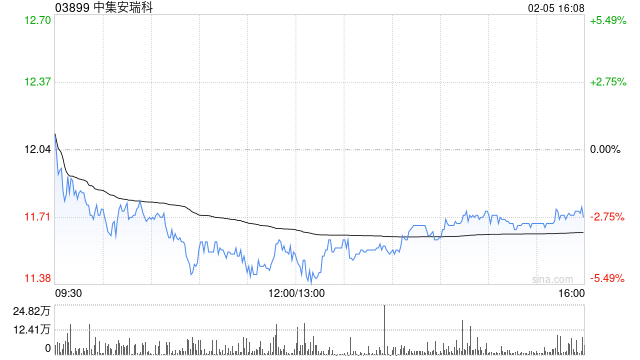 小摩:料中集安瑞科印尼项目最多贡献7,000万人民币利润 予“增持”评级2026-02-05 阅读(0)
 -
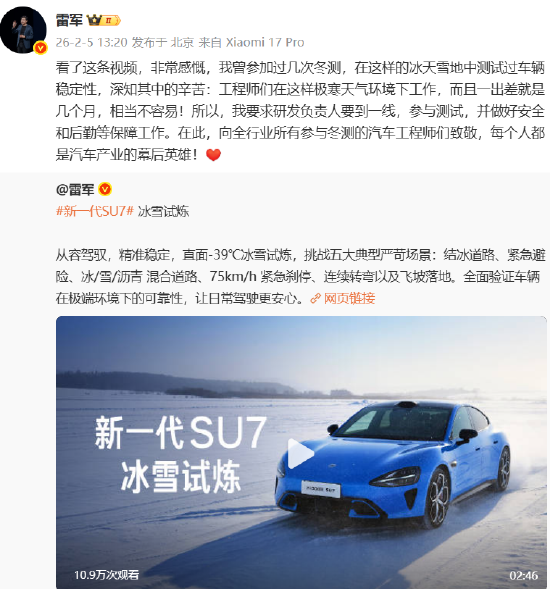 雷军:向全行业所有参与冬测的汽车工程师致敬2026-02-05 阅读(0)
 -
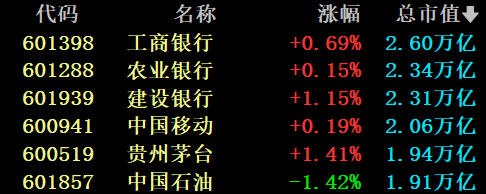 贵州茅台,重回市场“C位”2026-02-05 阅读(1)
 -
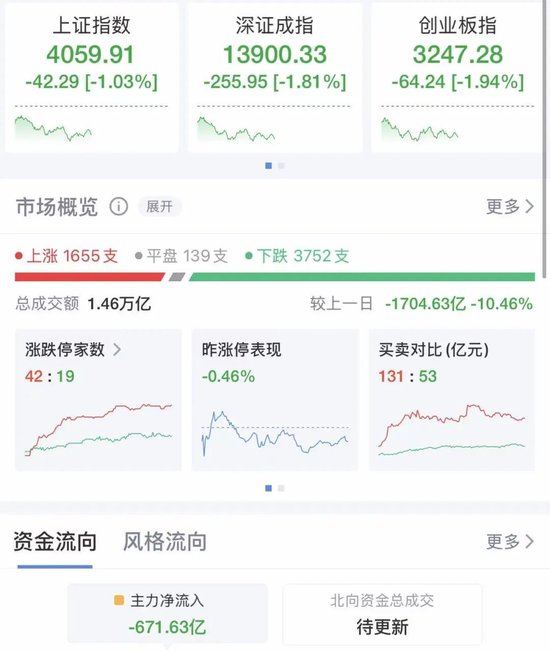 A股震荡回调,三大指数均跌超1%,超3600股下跌,黄金股集体跳水!大消费爆发,影视股大涨,银行股拉升2026-02-05 阅读(1)
 -
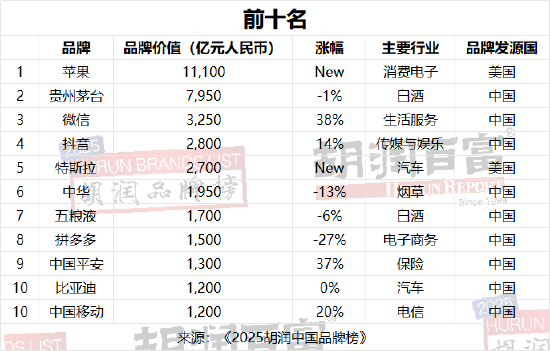 2025胡润中国品牌榜:苹果登顶,贵州茅台第二、微信第三2026-02-05 阅读(1)
 -
 美联储内战升级!理事放鹰捍信誉,白宫施压意降息,美元何去何从?2026-02-05 阅读(1)
 -
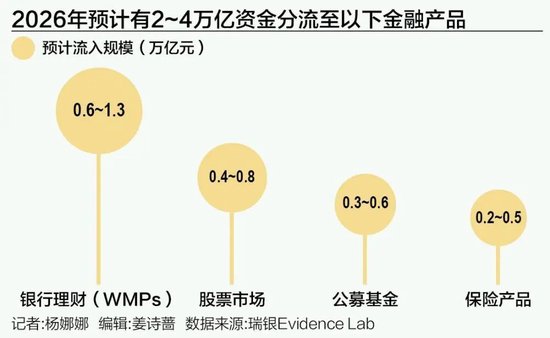 机构称14万亿存款或将搬家2026-02-05 阅读(1)
 -
 日经指数下跌0.3% 受科技股和电子股拖累2026-02-05 阅读(1)
-
 windows 7/8.1正在启动windows时间长的解决方法2001-12-01 阅读(42)
 -
 windows 7系统开机提示press any key to restart的故障分析及解2001-12-01 阅读(40)
 -
 windows 7系统开机后出现黑屏提示Windows无法启动2002-01-01 阅读(38)
 -
 ubuntu14.04打开个几个应用窗口最小化后怎么切换呢?2002-01-01 阅读(38)
 -
 Ubuntu 14.10上安装新的字体图文教程2002-02-01 阅读(47)
 -
 windows 7任务栏快捷方式如何居中显示默认从左像右排列2002-02-01 阅读(37)
 -
 windows 7禁用粘滞键(连续按 Shift 五次)的方法2002-02-01 阅读(34)
 -
 windows 7系统下磁盘出错该如何手动检测修复有哪些方法2002-02-01 阅读(34)
-
 Windows7安装Solr+Tomcat的方法2010-05-01 阅读(215)
 -
 windows 7下先装SQL2005后装SQL2000 正确连接方法2010-10-01 阅读(143)
 -
 站长需要掌握的知识与技能2025-10-13 阅读(114)
 -
 马斯克:特斯拉2024年AI投资百亿,FSD 安全水平将超过人类2025-03-21 阅读(104)
 -
 H5项目调用微信授权并实现登录功能2025-10-13 阅读(97)
 -
 OpenStack 入门教程2015-05-14 阅读(94)
 -
 华为称已准备好取代谷歌应用:有10亿美元全球基金2019-12-25 阅读(93)
 -
 西部数据WD 25年第三季度财报:营收为 22.9 亿美元,环比下降 5%2025-05-02 阅读(90)
- 随机文章


- 热评文章
- 最近评论
-
