

如何在Pinterest上添加验证网站以解锁更多功能

pinterest帮助数百万企业主,但您知道吗,当您了解如何在Pinterest上验证您的网站时,您可以解锁其他一些工具,例如高级分析、访问Pinterest广告和其他Pinterest开发/营销工具?
在Pinterest上“验证”您的网站是一个简单的过程,可以验证您实际上是您网站的所有者,并且您希望解锁其他业务工具以获得更大的曝光率。
在Pinterest上验证网站的好处
如果您想知道为什么要在Pinterest上验证您的网站时遇到麻烦,我们想解释一下您在验证后获得的一些主要好处。
总体而言,Pinterest网站验证过程类似于您;它旨在保护实际站点所有者免受试图控制其在线状态的入侵者的侵害。它还使您能够更好地控制您的业务在线运作方式。
以下是在Pinterest上验证您的网站的主要优势:
- 改进的 *** 分析:连同有关其他用户从您的企业帐户中固定的信息,验证您的网站会告诉这些用户如何找到更多您的内容,如果不验证您的网站,这两者都是不可用的。
- 个人资料图片和关注按钮(丰富的图钉):默认情况下,您的Pinterest个人资料图片不会出现在来自您网站的图钉旁边。验证不仅将您的个人资料照片添加到所有这些图钉(即使分享了数十次),而且还包括一个关注按钮和一个指向您网站的链接。
- 一个潜在的验证复选标记:经过验证的商家(在线商店的另一个验证过程)会在他们的个人资料旁边收到一个蓝色复选标记。定期验证(我们将在本文中向您展示如何进行)会收到红色复选标记。
- 改进SEO的潜力:从您的网站链接遍布Pinterest到您的网站将积累更多反向链接这一事实,使用Pinterest验证网站很可能会。
- 一个帐户上的多个网站: Pinterest允许您验证多个网站并将它们全部放在同一个Pinterest帐户下。
- 访问Pinterest上的新业务和开发人员工具:所有经过验证的企业帐户都可以偷看即将推出的新功能,这些功能可能不向公众开放。
- 访问Pinterest广告:所有经过验证的企业帐户都可以 *** 、投放广告并使用强大的统计数据进行分析。
在Pinterest上验证网站步骤说明
在开始在Pinterest上进行网站验证之前,请仔细阅读以下列表,以确保你们都符合验证条件,并且已准备好进行验证。
开始之前要做的事情
- 确保您拥有一个域:要在Pinterest上验证一个网站,您必须拥有一个域名、子域或子路径域。二级域如下所示:example.com;像这样的子域:blog.example.com;和这样的子路径:example.com/store。
- 确定您的验证 *** :我们涵盖以下4种 *** 。每种 *** 都使用HTML标记、HTML文件或TXT记录。所有这些都需要最少的技术知识,即使您对HTML、元标记或DNS记录一无所知,也可以完成。
- 升级到Pinterest企业帐户:这不是必需的,但强烈建议。声明您的网站的全部目的是获得额外的商业工具,因此,如果您正在经营一家企业,您可以使用真正的Pinterest企业帐户解锁更多功能。
如何判断您的帐户是企业帐户还是个人帐户
打开您的个人资料,快速确定您是否拥有个人或企业Pinterest帐户。帐户类型在几个明显的区域中列出,包括左上角的标题(Pinterest徽标旁边)和单击右上角的帐户下拉菜单(向下插入符号图标)。您会看到“Business”或“Personal”,具体取决于您拥有的内容。

“Business”文本位于您个人资料的多个位置
如果您有个人帐户并需要将其转换为企业帐户,请转到,然后选择Create a Free Business Account。这使您可以从个人帐户转换为企业帐户,或将单独的企业帐户页面链接到个人帐户。

在Pinterest上创建免费企业帐户的选项
在Pinterest上验证您的网站的多种 ***
使用以下分步教程在Pinterest上快速验证您的网站。
*** 1:在WordPress上添加HTML元标记
HTML标记包含解释网站上可用内容的数据。表明您拥有网站的一种 *** 是将HTML元标记放置在您网站的一个文件中。然后,该标签会读取您的网站内容并向Pinterest发送回通知,告知其位于您网站的代码中。
之所以作为验证选项起作用,是因为只有网站所有者才能访问源代码。
第 1 步:转到设置
导航到您的Pinterest个人资料的右上角,然后单击向下箭头符号 (v)按钮以显示下拉菜单。从该列表中选择Settings。

进入Pinterest账号设置
第 2 步:前往申请账户部分
打开“Claimed Accounts”选项卡,然后检查您是否已在“Claimed Accounts”部分列出了任何网站。如果这样做,您可能不必完成此过程。或者您可能需要删除旧网站。
要继续验证您的WordPress网站,请单击Claim按钮。

单击已声明帐户下的Claim按钮
第 3 步:复制HTML元标记
弹出窗口显示三个用于声明您的网站的选项,其中之一是Add HTML Tag。这是用于此 *** 的选择。单击列出的代码将其全部复制到剪贴板。

复制HTML标记
单击Continue按钮继续。

进入下一步
第 4 步:将HTML标记粘贴到您的WordPress站点的header.php文件中
Pinterest请求您将这段代码(HTML标记)粘贴到header.php文件中。为了访问header.php,您必须使用SFTP和FTP客户端连接到您的WordPress站点文件。我们将在本教程中使用,但您可以选择适合您的其他。
通过SFTP链接到您的WordPress站点文件后,通过打开您的核心站点文件(通常为/yoursitename或/www)浏览文件目录,然后转到/wp-content/themes.
最后,打开以您的活动WordPress主题命名的文件夹;对于本教程,我们使用2021主题,所以文件是/twentytwentyone。
在您的主题文件夹中找到header.php文件。选择FTP客户端中可用的查看/编辑选项;对于FileZilla,您可以右键单击文件并选择View/Edit。

找到header.php并右键单击以编辑文件
这将在您选择的文本编辑器中打开header.php文件。您想将Pinterest HTML标记粘贴到这些head元素中。

header.php中的元素
将您之前复制的代码粘贴到header.php文件中。通常更好将其粘贴在head闭合之前,这样您就不会弄乱任何其他代码。
请务必保存该文件并覆盖FTP客户端中的先前文件。这会将HTML标记保存到您的网站。

在head元素之间粘贴HTML标记并保存文件
第 5 步:在Pinterest上验证您的网站
使用您网站上的活动HTML标记,返回Pinterest。您现在可以粘贴您的WordPress URL并单击Verify按钮。

粘贴您的WordPress URL并验证网站
如果一切顺利,您应该会看到一条“Connected”消息,上面有一个绿色复选标记。这就是你所要做的!单击Done按钮。

“已连接”消息确认验证
第 6 步:查看您在Pinterest上验证的网站列表
我们在本文前面谈到的所有好处现在都可以使用,因为您已经认领了该帐户。您还可以查看WordPress的Claimed Accounts部分下列出的网站。

在Pinterest的“Claimed Accounts”部分下列出的经过验证的网站
*** 2:使用HTML文件
下一个 *** 使用HTML文件而不是HTML标记。不同之处在于您会将整个文件上传到您的网站目录,而不是使用一段代码更新当前文件。
实际上,,与之前 *** 中使用的相同,因此它是相同类型的验证,但在您将标记添加到站点的方式上有所不同。
第 1 步:转到Pinterest上的Claimed Account部分
首先,转到Down Caret (v)按钮并选择Settings。选择Claimed Account选项卡,然后单击Claimed按钮。

转到Settings > Claimed Accounts > Claim
第 2 步:将HTML文件下载到您的计算机
寻找Upload HTML File的第二个选项。单击Download按钮。这会下载一个HTML文件,无论您想将其放在计算机上的哪个位置。它的名称以“Pinterest”开头,但您可以调整名称以供自己参考。

单击下载按钮
第 3 步:使用FTP客户端将HTML文件移动到站点的服务器
使用您选择的FTP客户端(我们使用FileZilla),在您的本地站点上找到Pinterest HTML文件并将其拖到您的WordPress站点的根文件夹中。
“根”文件夹因平台而异,但对于WordPress,它通常是/public文件夹。传输后,FTP客户端会自动将文件保存到您的WordPress文件中。

上传Pinterest HTML文件至网站根文件夹
第 4 步:验证Pinterest上的HTML文件
返回Pinterest并从先前访问的弹出窗口中单击继续按钮。

继续验证网站
要完成验证,请粘贴您网站的URL。单击Verify按钮。

最后验证网站
查找“Connected”消息和绿色复选标记,以确认您已验证您的Pinterest网站!

“Connected”文本表示您已成功验证您的网站
注:如果您在使用此 *** 连接时遇到问题,可能是因为您没有使用根文件夹。如前所述,通常WordPress网站根文件夹在
/public,但不是每个服务器都一样,有些会以域名为根目录。
*** 3:将TXT记录添加到您的域主机
这种 *** 是独一无二的,因为它不使用WordPress文件,而是使用您的,并且您添加的是TXT记录而不是HTML标记或文件。
通过此过程,这意味着您必须登录到您的域提供商帐户(这通常也是您的托管服务提供商,但并非总是如此)。
如果您是DNSPod用户,请使用以下步骤将Pinterest TXT记录添加到DNS部分。
第 1 步:导航到Pinterest中的Claimed accounts部分
通过单击左上角的向下箭头符号 (v)图标开始该过程。选择Settings。导航到Claimed accounts选项卡,然后单击Claim按钮。

转到Pinterest中的Claimed accounts区域
第 2 步:复制TXT记录
使用名为“Add TXT record”的选项,将记录复制到剪贴板,然后单击Continue按钮。

复制TXT记录
第 3 步:登录您的DNS提供商帐户
转到您的域名提供商的仪表盘并登录到您的仪表盘。添加新的DNS TXT记录并将其保存到您的帐户。
在DNSPod中,点击我的域名选择您要使用的域来完成此操作。

选择您需要操作的域名
第 4 步:添加新的DNS TXT记录
进入域名对应的DNS管理后,点击“添加记录”。

添加DNS记录
选择TXT选项卡。保持主机名和Ttl字段不变。将您之前复制的Pinterest TXT元素粘贴到记录值字段中,最后点击确定按钮。

添加TXT记录
您现在应该会看到TXT记录已成功保存到您的DNS记录列表中。
第 5 步:验证Pinterest上的连接
导航回您的Pinterest仪表盘并将您的网站URL粘贴到Verify字段中。单击Verify按钮继续。

验证与您在Pinterest上的URL的连接
如果成功,您将看到带有绿色复选标记的“Connected”消息。单击Done并继续检查您作为经过验证的Pinterest业务的所有新功能!

成功的“已连接”消息
*** 4:使用插件
一些WordPress插件具有针对Pinterest等社交网站的验证功能。这些插件在处理HTML标签、文件和TXT记录上变得更加容易。
话虽如此,如果您已经安装了插件,我们通常只建议使用插件路线。好消息是本教程中的插件是WordPress上一些最常用的插件。
使用Yoast SEO在Pinterest上验证您的WordPress网站
为网站所有者提供搜索工具来改善搜索引擎结果,其中一种 *** 是提供社交媒体部分来验证您的网站与这些网站并配置共享文章/页面的外观。
第 1 步:安装Yoast并找到Pinterest部分
首先,确保您的网站上的Yoast SEO处于启用状态。
转到SEO > Social > Pinterest。在这里,您会找到Pinterest settings页面,其中包含一个名为Pinterest Confirmation的字段。

Yoast中的SEO > Social > Pinterest
第 2 步:从Pinterest获取HTML标签
切换到Pinterest并导航到Settings>Claimed accounts。单击Claim按钮。

转到Pinterest上的Claimed accounts
复制标题“Add HTML tag”下的HTML标记。单击Continue按钮继续。

复制HTML标记
第 3 步:将HTML标签粘贴到Yoast SEO插件中
切换回WordPress并将HTML标记粘贴到Pinterest confirmation字段中,单击Save changes。

将标签粘贴到Pinterest确认字段中
第 4 步:验证它在Pinterest上是否有效
转到Pinterest并将您网站的主要URL粘贴到Verify字段中,单击Verify。

使用您的网站URL进行验证
寻找“Connected”消息和绿色复选标记,以确保您已成功在Pinterest上验证您的网站!

成功消息
使用Jetpack为Pinterest验证您的WordPress网站
是一个多合一的优化、安全、速度和备份插件,带有用于改善您的SEO和社交关系的工具,并且它有一个区域可以通过Pinterest验证您的网站所有权。
第 1 步:安装Jetpack并找到站点验证部分
首先,确保您已在您的站点上。
之后,转到Jetpack > Settings > Traffic。

Jetpack > Settings > Traffic
向下滚动到Site verification部分,然后打开显示“Verify site ownership with third party services”的开关。Pinterest字段是您粘贴在以下步骤中找到的HTML标记的位置。

打开站点验证
第 2 步:转到Pinterest中的Claimed accounts模块
导航到Pinterest并转到右上角的Down Caret (v)菜单。选择Settings > Claimed accounts。单击Claimed按钮。

导航到Claimed accounts部分
第 3 步:复制HTML标记
复制“Add HTML tag”部分下的代码,单击Continue。

从Pinterest复制HTML标签
第 4 步:将HTML标记粘贴到Jetpack
返回WordPress并将该HTML标记粘贴到Pinterest字段中,单击Save Settings按钮。

将标签粘贴到Pinterest字段中
第 5 步:确认该过程在Pinterest上有效
返回Pinterest,将您的网站URL粘贴到该字段中,单击Verify。

验证Pinterest上的网站连接
因此,您应该会看到“Connected”文本和一个绿色复选标记,以确认您已通过Pinterest验证了您的网站!

在Pinterest上验证您的网站后要做的事情
最后的“Connected”消息通常足以表明您已在Pinterest上验证了您的网站,但还有一些额外的步骤可以确保一切正常。在某些情况下,您可能需要等待来自Pinterest的验证电子邮件。
1. 检查以确保您的网站在Pinterest上经过实际验证和声明
您是否看到您已成功在Pinterest上验证您的网站的消息?如果没有,或者您不记得您过去是否进行过验证,您可以轻松地在Pinterest上检查您的验证状态。
转到Settings > Claimed accounts,然后在Websites部分下进行检查。如果列出了域,则您已使用Pinterest企业帐户验证了该网站的所有权。

查看Claimed accounts部分以查看在Pinterest上验证的所有网站
2. 可能等待验证邮件
尽管我们的大多数测试都以立即验证Pinterest结束,但情况并非总是如此。事实上,我们在尝试将TXT记录添加到我们的DNS时看到了“Verification in progress”消息。

“进行中”消息意味着您可能需要等待几个小时或几天才能声明您的网站
有时这意味着您没有正确完成验证(例如,当名称服务器指向其他地方时尝试与您的站点主机进行验证),但这通常是因为Pinterest只需要多一点时间来处理您的验证。
如果您看到“进行中”消息,请留意来自Pinterest的电子邮件。验证通常会在几秒钟内发生,但您可能在几个小时甚至几天内都看不到电子邮件。
小结
回顾一下,我们的深入教程解释了:
- 在Pinterest上验证您的网站的好处
- 如何在Pinterest上验证网站
- 在您声明您的网站之前要做的事情
- *** 1:更新WordPress上的meta标签
- *** 2:使用HTML文件
- *** 3:向域主机添加TXT记录
- *** 4:使用WordPress插件
- 在Pinterest上验证您的网站后要做的事情
“如何在Pinterest上添加验证网站以解锁更多功能” 的相关文章

宝塔面板教程之安装及常见问题篇
宝塔面板现在已经成为国内许多站长必备的服务器管理必备工具。相比直接使用SSH+FTP来管理服务器,宝塔面板可以提供可视化管理,包括文件管理、数据库管理、数据备份、SSL配置等等。 如果你希望更简单高效地管理您的网站及服务器,宝塔面板是不错的选择。下面是一些宝塔面板安装及常见问题:...

宝塔面板教程之文件管理篇
宝塔面板其中一个最为便捷的功能之一,无需SFTP或者FTP即可对服务器的文件内容进行上传、下载、编辑及删除等管理操作。 文件管理,用于管理该服务器上的文件内容。 文件的基础操作 文件的基础操作有哪些了,主要有这些方面:复制、粘贴、剪切、删除、重命名、压缩、刷新、新建文件、新建目录。...

2022年Web开发人员的平均工资统计报告
想成为一名网络开发人员或好奇工作的哪些子类型的薪水最高?Web开发是一个竞争激烈、多样化的行业,随着新语言和框架的出现而不断发展。 询问Web开发人员的薪水是一个难以解决的问题(尽管我们尝试)。有太多的因素需要考虑。 无论您是自由开发者还是有兴趣从事更传统的工作、喜欢前端或后端工作,或者想知...
PostgreSQL与SQL Server之间的16个关键差异
市场上有各种各样的数据库可供选择,用户通常可以仔细考虑PostgreSQL与SQL Server,以便为他们的用例找出更好的选择。使用PostgreSQL进行运营的组织可能希望切换到像Microsoft SQL Server这样的数据库,因为它主要迎合不同的数据仓库解决方案、电子商务和其他业务线...

SaaS、IaaS与PaaS三者之间有什么区别?
SaaS、IaaS和PaaS这三个术语几乎可以互换使用——尽管它们根本不能互换。那么它们之间有什么区别呢? 虽然您可能听说过软件即服务 (SaaS),但IaaS和PaaS在特定技术社区之外鲜为人知。分别是基础架构即服务和平台即服务的缩写,这些工具以及SaaS都通过云交付资源。然而,正是交付的资...

Ruby on Rails与Node.js正面对比
为您的项目选择框架或语言可能具有挑战性,尤其是在后端,其中维护用户数据和创建API和库是关键。在撰写本文时,最流行的Web开发技术是Node.js和Ruby on Rails。 选择其中一个可能是一项艰巨的任务。这两种技术各有利弊,了解它们将帮助您为您的项目选择最佳选择。我们将在本文中为您提供...
- 最新文章
- 热门阅读
-
- 站长需要掌握的知识与技能
114 浏览站长资讯
- 马斯克:特斯拉2024年AI投资百亿,FSD 安全水平将超过人类
104 浏览站长资讯
- H5项目调用微信授权并实现登录功能
97 浏览未命名
- 西部数据WD 25年第三季度财报:营收为 22.9 亿美元,环比下降 5%
90 浏览站长资讯
- 新站怎样做好网络营销步实用方案解决推广难题实现长期排名
89 浏览SEO推广
- 站长需要掌握的知识与技能
-
最新文章
随机文章
热门文章
-
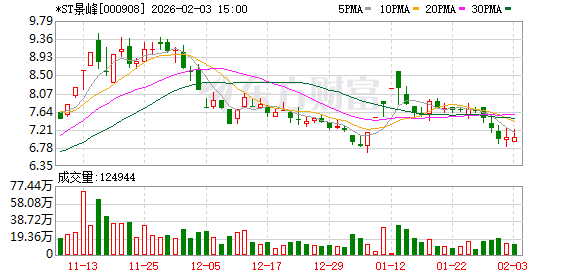 重整计划刚获批:*ST景峰子公司陷3000万诉讼一审败诉,已上诉2026-02-04 阅读(0)
 -
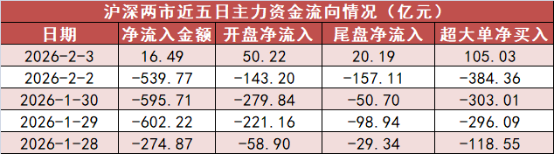 【3日资金路线图】电力设备板块净流入逾251亿元居首 龙虎榜机构抢筹多股2026-02-03 阅读(1)
 -
 Mhmarkets迈汇:去杠杆潮引发金银技术性调整2026-02-03 阅读(1)
 -
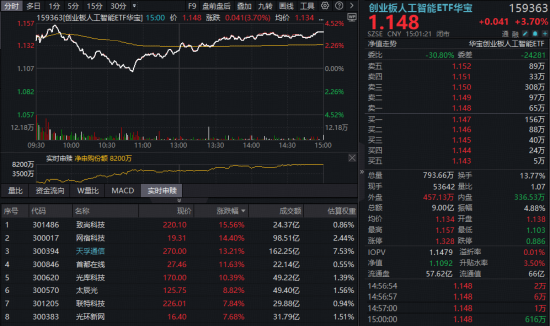 天孚通信7日飙涨超42%创新高!光模块“估值盛宴”到哪了?创业板人工智能ETF(159363)获资金追捧2026-02-03 阅读(1)
 -
 特朗普阵营中期选举前募款4.29亿美元,加密和AI巨头慷慨解囊!2026-02-03 阅读(1)
 -
 德弘入主后再现人事动荡?大润发否认高鑫零售CEO李卫平被查2026-02-03 阅读(1)
 -
 云内动力索赔征集中,投资者还可参与2026-02-03 阅读(1)
 -
 腾讯控股一度大跌6%,只因一则传言?2026-02-03 阅读(1)
-
 windows 7鼠标停顿怎么办?windows 7 usb鼠标停顿的原因以及解决2001-12-01 阅读(40)
 -
 windows 7/8.1正在启动windows时间长的解决方法2001-12-01 阅读(42)
 -
 windows 7系统如何设置休眠时不断网以便继续完成下载2001-12-01 阅读(56)
 -
 如何删除自带的不常用应用为windows 7减负2001-12-01 阅读(45)
 -
 Skylake平台不能通过USB接口装windows 7系统2002-01-01 阅读(46)
 -
 Win 7系统中其他声音正常但酷狗音乐没声音怎么回事2002-01-01 阅读(44)
 -
 windows 7系统重装后卡在正在启动Windows开机界面怎么办2002-01-01 阅读(38)
 -
 windows 7系统下Windows服务被流氓软件注册怎么办?Windows服务2002-01-01 阅读(43)
-
 Windows7安装Solr+Tomcat的方法2010-05-01 阅读(215)
 -
 windows 7下先装SQL2005后装SQL2000 正确连接方法2010-10-01 阅读(143)
 -
 站长需要掌握的知识与技能2025-10-13 阅读(114)
 -
 马斯克:特斯拉2024年AI投资百亿,FSD 安全水平将超过人类2025-03-21 阅读(104)
 -
 H5项目调用微信授权并实现登录功能2025-10-13 阅读(97)
 -
 OpenStack 入门教程2015-05-14 阅读(94)
 -
 华为称已准备好取代谷歌应用:有10亿美元全球基金2019-12-25 阅读(93)
 -
 西部数据WD 25年第三季度财报:营收为 22.9 亿美元,环比下降 5%2025-05-02 阅读(90)
- 随机文章




- 热评文章
- 最近评论
-
