

启动Windows7系统时出现黑屏现象的原因和解决方案介绍
启动Windows 7时会黑屏,视频适配器问题是导致出现此情况的最常见原因。按顺序尝试以下故障排除过程。假如之一个过程中的步骤无法解决问题,请执行下一个过程。

重新安装视频驱动程序
1.右键单击任务栏,然后单击“启动任务管理器”。
2.单击“进程”选项卡,单击“msnmsgr.exe”,然后单击“结束进程”。
3.单击“文件”,然后单击“新建任务(运行)”。
4.在“打开”文本框中输入“explorer.exe”,然后单击“确定”。
5.单击“开始”按钮,在搜索框中键入“设备管理器”,然后在结果列表中单击“设备管理器”。
6.双击“显示适配器”,右击显示设备,单击“更新驱动程序软件”,然后按照出现的向导中的步骤操作。
注意:重新安装驱动程序之后,可能需要再次重启计算机以完成安装。可能还需要将屏幕分辨率调整至之前的设置。
假如这些步骤可以解决问题,则已完成故障排除任务。否则,请继续下一组步骤。
检查注册表问题
1.右键单击任务栏,然后单击“启动任务管理器”。
2.单击“进程”选项卡,单击“msnmsgr.exe”,然后单击“结束进程”。
3.单击“文件”,然后单击“新建任务(运行)”,在“打开”文本框中输入“explorer.exe”,然后单击“确定”。
4.单击“开始”按钮,在搜索框中键入“regedit”,然后在结果列表中单击“regedit.exe”。
5.浏览以下注册表项:HKEY_LOCAL_MACHINESOFTWAREMicrosoftWindows NTCurrentVersionWinlogon
6.单击以选择WinLogon项,然后在右窗格中单击Shell。数据列中的Shell值应该是explorer.exe。假如Shell值不是explorer.exe,请双击Shell然后在Value data文本字段键入explorer.exe,然后单击“确定”。
7.关闭注册表编辑器,然后重新启动电脑。
假如这些步骤可以解决问题,则已完成故障排除任务。否则,请继续下一组步骤。
在安全模式下启动计算机并运行系统还原
1.依次单击“开始”按钮、“关机”旁边的箭头,然后单击“重新启动”.
2.请执行以下操作之一:
假如电脑仅安装了一个操作系统,请在电脑重新启动时按住 F8 键。必须在Windows徽标出现之前按F8。假如出现了Windows徽标,请重试, *** 是等到Windows登录提示出现之后关闭并重新启动计算机。
假如计算机安装了多个操作系统,则使用箭头键突出显示希望以安全模式启动的操作系统,然后按F8。
3.在“高级引导选项”屏幕上,使用箭头键突出显示“安全模式”,然后按Enter。
4.使用具有管理员权限的用户帐户登录计算机。计算机处于安全模式时,可以看到监视器各角显示的“安全模式”字样。
5.单击“开始”按钮,在搜索框中键入“系统还原”,然后依次单击“系统还原”和“下一步”。假如系统提示输入管理员密码或进行确认,请键入该密码或提供确认。
6.当电脑按预期工作时,选择一个还原点,单击“下一步”,然后单击“完成”。
7.正常重新启动计算机。
假如这些步骤可以解决问题,则已完成故障排除任务。否则,请尝试重复这些步骤。假如可能的话,请选择一个更早的还原点。假如仍然无法解决问题,请联系计算机制造商或技术支持,获取进一步的帮助。
并不是所有的黑屏原因都是视频适配器问题导致的,也有可能是因为流氓软件或者病毒木马引起的。下面针对这些原因,我们整理了如下的解决 *** 。
步骤/ ***
在启动计算机时,在系统进入Windows启动画面前,按下F8键;
然后会出现操作系统多模式启动菜单,使用键盘上的方向键选择“SafeMode”,以安全模式启动计算机;
在右边的数据栏,您可能会找到一个类似下面这样的字符串:“Shell”=“C:WindowsExplorer.exe C:Windowssystem32tlntsvi.exe”,其中的tlntsvi.exe其实是一个恶意程序;
处理时,只要把上面的注册表项最后的“C:Windowssystem32tlntsvi.exe”部分删除即可。
注意事项
完成之后,重启电脑,应该就没问题了;建议用户再做一次木马查杀工作,以确保安全无虞。
“启动Windows7系统时出现黑屏现象的原因和解决方案介绍” 的相关文章
windows 7/8.1正在启动windows时间长的解决方法
正在启动windows时间长怎么办 小编带来了Windows 7/8.1正在启动windows时间长解决方法,假如有朋友在安装完Windows系统之后一直停留在“正在启动windows”的话,不妨试一试下文的方法哦~ 原因:Windows 7/8.1不完全支持UEFI,需要CSM(Comp...
如何删除自带的不常用应用为windows 7减负
对于Windows 7系统来说,其默认安装的许多工具是我们很少使用或从来不用的,比如系统自带的扫雷、纸牌游戏等。删除此类长期不用的系统组件,不但可以让系统更清爽,更重要的是还可以提高系统的运行速度,特别是对于硬件配置相对较低的上网本来说,尤其如此。接下来,笔者就给大家介绍一下如何删除Windows...
如何设置Win 7通知栏重新显示电源按钮
有些使用本本的朋友可能会发现,右下角通知栏区域会无法显示电源按钮,导致在插上电源或者是使用电池的时候都无法进行区分。造成这种情况大部分都是因为使用了第三方修改过的系统版本或者对于系统优化过度,所以今天就来解决这个问题。 第一步:在开始菜单的搜索窗口输入“gpedit.msc”,进入组策略编辑器,依...
windows 7系统件夹和文件都不显示名字如何解决
假如碰到电脑里的文件夹和文件全都不显示名字了(如下图),是不是电脑中毒了呢 请教下笔者有没好的解决方法!下面是笔者给出的答案,希望能够帮助到大家! 首先打开你用来装图片的文件夹(缩略图下面的文字不显示的文件夹),然后但击工具栏上的“查看”选择“平铺”, 下面就是关键:要按住SHIFT键不...
windows 7系统下Windows服务被流氓软件注册怎么办?Windows服务
解决方法: 其实处理这些使用流氓软件,需要将相关的.exe文件删除,使它不能再运行,或者直接清除这个服务本身,使计算机重启的时候,它不会再启动。比如Hijackthis扫描,在扫描日志中,一般会把非Windows系统的服务以023的方式列出来,如下面这段: O23 - ...

Windows7播放电影视频蓝屏无论什么格式都会蓝屏
问:我在Windows 7 Ultimate X64下播放电影视频时,不管什么格式都会蓝屏,错误代码“0x00000124”。换解码器、播放器不行,换驱动、内存也不管用。在不同的电脑上也试过,仍然蓝屏。请问是哪里的问题,如何解决 答:64位 Windows 7直接使用PotPlayer x64就...
- 最新文章
- 热门阅读
-
- 站长需要掌握的知识与技能
114 浏览站长资讯
- 马斯克:特斯拉2024年AI投资百亿,FSD 安全水平将超过人类
104 浏览站长资讯
- H5项目调用微信授权并实现登录功能
97 浏览未命名
- 新站怎样做好网络营销步实用方案解决推广难题实现长期排名
90 浏览SEO推广
- 西部数据WD 25年第三季度财报:营收为 22.9 亿美元,环比下降 5%
90 浏览站长资讯
- 站长需要掌握的知识与技能
-
最新文章
随机文章
热门文章
-
 “非洲之王”利润腰斩!传音控股:成本暴涨,对手偷家,护城河见底2026-02-06 阅读(0)
 -
 非上市财险公司2025年净利增180%,近50家综合成本率压降,新年聚焦特色化、“降本”再提级2026-02-06 阅读(0)
 -
 王健林25亿极限自救2026-02-06 阅读(1)
 -
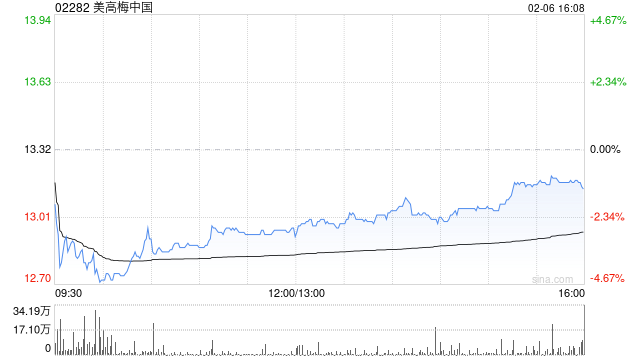 里昂:美高梅中国末季物业EBITDA胜预期 维持“跑赢大市”评级2026-02-06 阅读(1)
 -
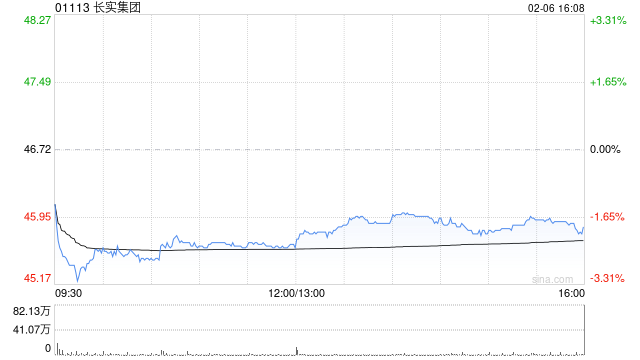 大摩:料长实去年基本每股盈利跌4% 每股派息增长2% 目标价47港元2026-02-06 阅读(1)
 -
 韦德布什分析师称美国软件股抛售潮为25年来最严重2026-02-06 阅读(1)
 -
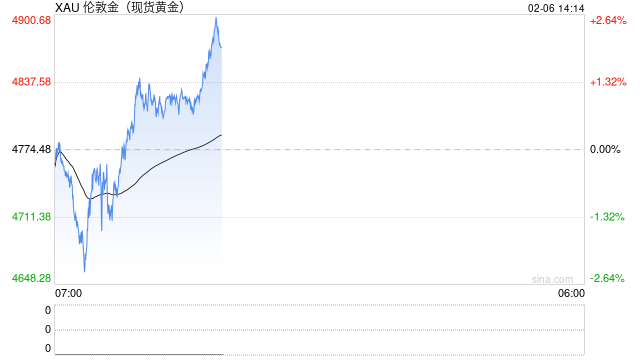 黄金崩跌后突然大变脸!金价亚盘暴涨85美元 FXStreet分析师金价技术分析2026-02-06 阅读(1)
 -
 世盟股份A股上市:深度嵌入全球智造供应链 稀缺跨境物流龙头开启新征程2026-02-06 阅读(1)
-
 windows 7系统如何设置休眠时不断网以便继续完成下载2001-12-01 阅读(57)
 -
 windows 7系统开机提示press any key to restart的故障分析及解2001-12-01 阅读(41)
 -
 如何设置Win 7通知栏重新显示电源按钮2001-12-01 阅读(44)
 -
 微软今天正式停止对windows 7的主流支持2002-01-01 阅读(42)
 -
 windows 7如何给c盘扩容 图解windows 7 64位系统C盘扩容方法(自2002-01-01 阅读(38)
 -
 windows 7任务栏快捷方式如何居中显示默认从左像右排列2002-02-01 阅读(37)
 -
 windows 7通过禁用nvcpl服务项减少开机时间提高开机速度2002-02-01 阅读(36)
 -
 Windows7启动后连上了网但网络图标不停转圈怎么办2002-02-01 阅读(33)
-
 Windows7安装Solr+Tomcat的方法2010-05-01 阅读(215)
 -
 windows 7下先装SQL2005后装SQL2000 正确连接方法2010-10-01 阅读(143)
 -
站长需要掌握的知识与技能2025-10-13 阅读(114)
-
 马斯克:特斯拉2024年AI投资百亿,FSD 安全水平将超过人类2025-03-21 阅读(104)
 -
 H5项目调用微信授权并实现登录功能2025-10-13 阅读(97)
 -
 OpenStack 入门教程2015-05-14 阅读(94)
 -
 华为称已准备好取代谷歌应用:有10亿美元全球基金2019-12-25 阅读(93)
 -
 西部数据WD 25年第三季度财报:营收为 22.9 亿美元,环比下降 5%2025-05-02 阅读(90)
- 随机文章




- 热评文章
- 最近评论
-
