

Windows7创建家庭组实现多台电脑之间共享资源
还记得大学时代和宿舍里的同学想要建一个局域网玩游戏,但那时候大家都用WinXP系统,那可不是连几根网线就完成的事情啊,设置都要折腾半天,必须要有真正的电脑高手指导才有可能实现。现在很多朋友家中电脑多了,想要联网在一起共享资源方便,组建一个家庭 *** ,假如你还是用WinXP系统那同样是个艰难的工程。不过可能你听说身边好多朋友都有了家庭网,没觉得他们是电脑高手啊 那毫无疑问是Windows 7系统帮助了他们。Windows 7家庭高级版、Windows 7旗舰版、Windows 7专业版都支持强大且易用的家庭组网功能,说菜鸟都可以在Windows 7电脑环境中建立局域网实现多台电脑的资源共享一点不夸张,微软为Windows 7系统设计的这个功能成为了很多家庭用户的福音,下面小编来给大家详细介绍一下Windows 7电脑之间资源共享有多容易!
在家里,宿舍,学校或者办公室,假如多台电脑需要组网共享,或者联机游戏和办公,并且这几台电脑上安装的都是Windows 7系统,那么实现起来非常简单和快捷。因为Windows 7中提供了一项名称为“家庭组”的家庭 *** 辅助功能,通过该功能我们可以轻松地实现Windows 7电脑互联,在电脑之间直接共享文档,照片,音乐等各种资源,还能直接进行局域网联机,也可以对打印机进行更方便的共享。具体操作步骤如下:
一、Windows 7电脑中创建家庭组
在Windows 7系统中打开“控制面板”→“ *** 和Internet”,点击其中的“家庭组”,就可以在界面中看到家庭组的设置区域。假如当前使用的 *** 中没有其他人已经建立的家庭组存在的话,则会看到Windows 7提示你创建家庭组进行文件共享。此时点击“创建家庭组”,就可以开始创建一个全新的家庭组 *** ,即局域网。

这里需要提示大家一点,创建家庭组的这台电脑需要安装的Windows 7家庭高级版,Windows 7专业版或Windows 7旗舰版才可以,而Windows 7家庭普通版加入家庭网没问题,但不能作为创建 *** 的主机使用。所以即使你家里只有一台是Windows 7旗舰版其他的电脑即使是Windows 7家庭普通版都不影响使用。
打开创建家庭网的向导,首先选择要与家庭 *** 共享的文件类型,默认共享的内容是图片、音乐、视频、文档和打印机5个选项,除了打印机以外,其他4个选项分别对应系统中默认存在的几个共享文件。
点击下一步后,Windows 7家庭组 *** 创建向导会自动生成一连串的密码,此时你需要把该密码复制粘贴发给其他电脑用户,当其他计算机通过Windows 7家庭网连接进来时必须输入此密码串,虽然密码是自动生成的,但也可以在后面的设置中修改成你们都自己熟悉密码。点击“完成”,这样一个家庭 *** 就创建成功了,返回家庭 *** 中,就可以进行一系列相关设置。
当你想关闭这个Windows 7家庭网时,在家庭 *** 设置中选择退出已加入的家庭组。然后打开“控制面板”→“管理工具”→“服务”项目,在这个列表中找到HomeGroup Listener和HomeGroup Provider这个项目,右键单击,分别禁止和停用这两个项目,就把这个Windows 7家庭组网完全关闭了,这样大家的电脑就找不到这个家庭网了。
二、自定义共享资源
在Windows 7系统中,文件夹的共享更比WinXP方便很多,只需在Windows 7资源管理器中选择要共享的文件夹,点击资源管理器上方菜单栏中的“共享”,并在菜单中设置共享权限即可。假如只允许自己的Windows 7家庭 *** 中其他电脑访问此共享资源,那么就选择“家庭 *** (读取)”;假如允许其它电脑访问并修改此共享资源,那么就选择“家庭组网(读取/写入)”。设置好共享权限后,Windows 7会弹出一个确认对话框,此时点击“是,共享这些选项”就完成了共享操作,很简单吧。
在Windows 7系统中设置好文件共享之后,可以在共享文件夹上点击右键,选择“属性”菜单打开一个对话框。选择“共享”选项,可以修改共享设置,包括选择和设置文件夹的共享对象和权限,也可以对某一个文件夹的访问进行密码保护设置。Windows 7系统对于用户安全性保护能力是大大提高了,而且不论你使用的是Windows 7旗舰版或是Windows 7普通版。
对于局域网建立和家庭资源贡献方面Windows 7系统有极大地提升,其改进都是显而易见的,能够方便更多的Windows 7电脑用户便捷享受资源共享的乐趣。这方面的应用无论在家中还是单位里用处都很多,Windows 7电脑用户可以自己组建一个 *** 去慢慢体验。
“Windows7创建家庭组实现多台电脑之间共享资源” 的相关文章
windows 7鼠标停顿怎么办?windows 7 usb鼠标停顿的原因以及解决
很多使用Windows 7系统的朋友都想小编反应,假如暂停使用电脑,鼠标会出现停顿现象,这是怎么回事呢 该怎么解决呢 下面就和小编一起去看下Windows 7 usb鼠标停顿的解决方法吧。 由于Windows 7系统中有一项USB选择性暂停造成的。这项设置主要为了节电,当他检测到用户没有对系统进行...
windows 7/8.1正在启动windows时间长的解决方法
正在启动windows时间长怎么办 小编带来了Windows 7/8.1正在启动windows时间长解决方法,假如有朋友在安装完Windows系统之后一直停留在“正在启动windows”的话,不妨试一试下文的方法哦~ 原因:Windows 7/8.1不完全支持UEFI,需要CSM(Comp...
如何删除自带的不常用应用为windows 7减负
对于Windows 7系统来说,其默认安装的许多工具是我们很少使用或从来不用的,比如系统自带的扫雷、纸牌游戏等。删除此类长期不用的系统组件,不但可以让系统更清爽,更重要的是还可以提高系统的运行速度,特别是对于硬件配置相对较低的上网本来说,尤其如此。接下来,笔者就给大家介绍一下如何删除Windows...
windows 7系统开机后出现黑屏提示Windows无法启动
一些用户的Windows 7系统开机后出现黑屏,代码为 Windows无法启动: WindowsSystem32ConfigSystem”。这个问题该如何修复呢?现在小编就给大家分析一下吧。 其实这个代码的意思是引导文件丢失了,引导文件(NTLDR)一般存放于C盘根目录下,是一个具有隐藏和只读属性...
Windows7截图出现黑屏导致截的图黑呼呼一片
最近一些Windows 7用户反馈说,自己在截屏的时候出现黑屏,导致自己截的图黑呼呼一片。这个问题该怎么解决?今天小编就为大家提供一个解决的方法。 步骤 1 在windows xp时代,很多用户都曾被视频截图后的“全黑图片”困扰。对此,在解决本地播放时出现的截图变黑问题,一般有两个方法可以用来解...
windows 7如何给c盘扩容 图解windows 7 64位系统C盘扩容方法(自
用Windows 7久了,C盘越来越大,原来50G的空间基本用完了,又不想重装系统,就想着能不能直接扩容。 在网上搜了半天,看了无数教程,都写得不明不白的,结合了几篇教程才终于搞明白。 重新总结一下,方便有需要的人。 所用软件: http://www.jb51.net/softs/57895...
- 最新文章
- 热门阅读
-
- 站长需要掌握的知识与技能
114 浏览站长资讯
- 马斯克:特斯拉2024年AI投资百亿,FSD 安全水平将超过人类
104 浏览站长资讯
- H5项目调用微信授权并实现登录功能
97 浏览未命名
- 新站怎样做好网络营销步实用方案解决推广难题实现长期排名
90 浏览SEO推广
- 西部数据WD 25年第三季度财报:营收为 22.9 亿美元,环比下降 5%
90 浏览站长资讯
- 站长需要掌握的知识与技能
-
最新文章
随机文章
热门文章
-
 “非洲之王”利润腰斩!传音控股:成本暴涨,对手偷家,护城河见底2026-02-06 阅读(0)
 -
 非上市财险公司2025年净利增180%,近50家综合成本率压降,新年聚焦特色化、“降本”再提级2026-02-06 阅读(0)
 -
 王健林25亿极限自救2026-02-06 阅读(1)
 -
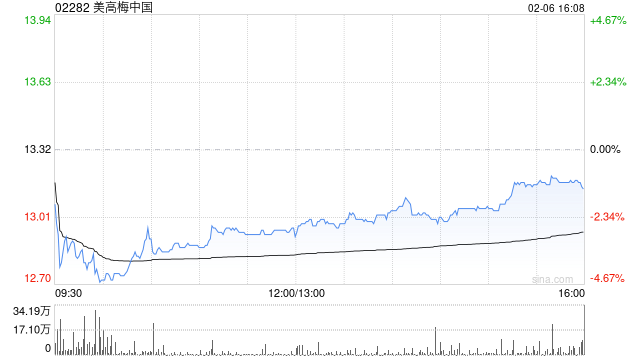 里昂:美高梅中国末季物业EBITDA胜预期 维持“跑赢大市”评级2026-02-06 阅读(1)
 -
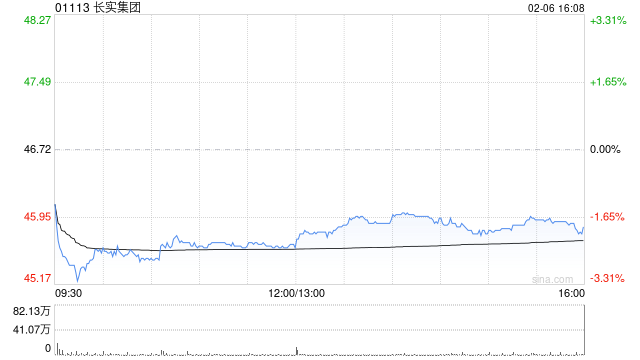 大摩:料长实去年基本每股盈利跌4% 每股派息增长2% 目标价47港元2026-02-06 阅读(1)
 -
 韦德布什分析师称美国软件股抛售潮为25年来最严重2026-02-06 阅读(1)
 -
 黄金崩跌后突然大变脸!金价亚盘暴涨85美元 FXStreet分析师金价技术分析2026-02-06 阅读(1)
 -
 世盟股份A股上市:深度嵌入全球智造供应链 稀缺跨境物流龙头开启新征程2026-02-06 阅读(1)
-
 windows 7系统的电脑发出嘟嘟嘟的声音该怎么解决?2001-12-01 阅读(51)
 -
 如何删除自带的不常用应用为windows 7减负2001-12-01 阅读(46)
 -
 windows 7系统件夹和文件都不显示名字如何解决2002-01-01 阅读(51)
 -
 windows 7/8/xp系统关闭自动播放功能禁止音频媒体自动播放2002-02-01 阅读(38)
 -
 windows 7玩战争策略游戏星际争霸花屏问题解决方法2002-02-01 阅读(38)
 -
 windows 7启动后检测到硬盘出错提示请立即备份文件2002-02-01 阅读(31)
 -
 Windows7启动后连上了网但网络图标不停转圈怎么办2002-02-01 阅读(33)
 -
 什么是ipv4 ipv6 ipv9 它们有什么区别2002-02-01 阅读(43)
-
 Windows7安装Solr+Tomcat的方法2010-05-01 阅读(215)
 -
 windows 7下先装SQL2005后装SQL2000 正确连接方法2010-10-01 阅读(143)
 -
 站长需要掌握的知识与技能2025-10-13 阅读(114)
 -
 马斯克:特斯拉2024年AI投资百亿,FSD 安全水平将超过人类2025-03-21 阅读(104)
 -
 H5项目调用微信授权并实现登录功能2025-10-13 阅读(97)
 -
 OpenStack 入门教程2015-05-14 阅读(94)
 -
 华为称已准备好取代谷歌应用:有10亿美元全球基金2019-12-25 阅读(93)
 -
 西部数据WD 25年第三季度财报:营收为 22.9 亿美元,环比下降 5%2025-05-02 阅读(90)
- 随机文章



- 热评文章
- 最近评论
-
