

windows 7下IIS7(Internet信息服务)的安装与配置图文教程
安装 ***
1:通过用户界面安装 1.单击“开始”/“控制面板”/“程序”,选择“打开或关闭Windows功能”。
2.在Windows 功能对话框中,选中“Internet信息服务”
3.单击“确定”,这时Windows Vista就会启动IIS的安装过程;
注意,假如你用上述步骤安装,得到的是默认的安装,也就是最少的功能。假如你需要额外的IIS功能,如应用程序开发功能或者Web管理工具,就要在Windows功能对话框中,保证选中这些功能的相关复选框。
一、安装IIS。打开控制面板,单击“程序与功能”

二、点击左侧“打开或关闭Windows功能”
三、找到“Internet 信息服务”,按照下图打勾
四、安装完成后,在控制面板里面,单击“管理工具”
五、双击“Internet 信息服务(IIS)管理器”,进入IIS界面:
六、选中“Default Web Site”,双击中间的“ASP”
把“启用父路径”改为“True”
七、开始配置站点。单击右侧“高级设置”
选择你网站的目录,单击“确定”
八、在IIS主界面,单击右侧的“绑定...”,选中你要绑定的网站,单击“编辑”
假如是一台电脑,只修改后面的端口号就行,可以随意修改数字。并单击“确定”。
九、发布文件。在网站文件夹里面新建a.doc,a.txt,a.jpg,a.rar文件。单击下面的“浏览网站”就可以浏览网站了。
但这里出现了如下错误页面:
解决方案:
打开 IIS 管理器。
在“功能”视图中,双击“目录浏览”。
在“目录浏览”页上,在“操作”窗格中单击“启用”。
设置好后就可以访问发布的文件了:
其他安装 *** :
通过脚本安装 在脚本中输入如下的命令: start /w pkgmgr /iu:IIS-WebServerRole;IIS-WebServer;IIS- CommonHttpFeatures;IIS-StaticContent;IIS-DefaultDocument;IIS-DirectoryBrowsing;IIS- HttpErrors;IIS-HttpRedirect;IIS-ApplicationDevelopment;IIS-ASPNET;IIS- NetFxExtensibility;IIS-ASP;IIS-CGI;IIS-ISAPIExtensions;IIS-ISAPIFilter;IIS- ServerSideIncludes;IIS-HealthAndDiagnostics;IIS-HttpLogging;IIS-LoggingLibraries;IIS- RequestMonitor;IIS-HttpTracing;IIS-CustomLogging;IIS-ODBCLogging;IIS-Security;IIS- BasicAuthentication;IIS-WindowsAuthentication;IIS-DigestAuthentication;IIS- ClientCertificateMappingAuthentication;IIS-IISCertificateMappingAuthentication;IIS- URLAuthorization;IIS-RequestFiltering;IIS-IPSecurity;IIS-Performance;IIS- HttpCompressionStatic;IIS-HttpCompressionDynamic;IIS-WebServerManagementTools;IIS- ManagementConsole;IIS-ManagementScriptingTools;IIS-ManagementService;IIS- IIS6ManagementCompatibility;IIS-metabase;IIS-WMICompatibility;IIS-LegacyScripts;IIS- LegacySnapIn;IIS-FTPPublishingService;IIS-FTPServer;IIS-FTPManagement;WAS- WindowsActivationService;WAS-ProcessModel;WAS-NetFxEnvironment;WAS- ConfigurationAPI 假如你用这个脚本安装,就会完全安装IIS,即安装全部的IIS功能。假如有些功能你不想用,应该编辑脚本文件,去除某个功能,如删除上面脚本中的倒数第三行的“IIS-LegacyScripts”,只安装你需要的程序包。
“windows 7下IIS7(Internet信息服务)的安装与配置图文教程” 的相关文章

windows 7系统如何设置休眠时不断网以便继续完成下载
在Windows 7系统的默认设置中,当Windows 7系统处于休眠状态时,会同时断网的。如此一来,无论你正在使用迅雷还是快车等下载工具,同样可以在休眠状态下继续完成下载,最大限度做到从身边的小事开始支持环保。下面我们就详细介绍操作步骤,帮助Windows 7系统用户实现这一节能目标。 首先需要...
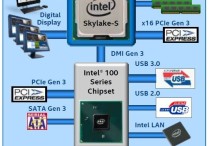
Skylake平台不能通过USB接口装windows 7系统
Intel会在2015年推出Broadwell、Skylake两代14nm处理器,前者可以使用9系芯片组,Skylake升级到了LGA1151插槽,需要搭配新的100系列芯片组,但初期的Skylake-S又不能超倍频,所以今年Q2季度开始会很混杂。Skylake一代会支持DDR4,100系列芯片组升...

Win 7系统中其他声音正常但酷狗音乐没声音怎么回事
故障现象: Windows 7酷狗软件无声音,系统声音正常。 原因分析: 1. 查看酷狗软件设置 2. 查看系统设置 解决方案: 1. Windows 7操作方法 如图:查看是否处于禁音状态 Windows 7系统声音正常酷狗音乐无声音 2. 查看设置音频输出是否...

windows 7玩网游PING高即网络延时比较高的解决方法
经常听见有人说用Windows 7玩网络游戏的时候网络延时比较高,也就是ping比平时xp的时候高一点,一直找不到原因,很苦恼。今天我们终于找到理由了,原来是Windows 7的一个服务在作怪,这个服务叫:Multimedia Class Scheduler,就是这个服务让我的PING如此高,问题是...

windows 7禁用粘滞键(连续按 Shift 五次)的方法
我们都知道连续按 Shift 五次可以启用或关闭粘滞键,但是假如我们不需要粘滞键,想要将它禁用该怎么设置呢?现在小编就教你解决这个问题的方法吧。 具体操作步骤如下: 1、首先依次点击“开始—控制面板—轻松访问中心—使键盘更容易进行使用”项; 2、在弹出来的界面中,取消勾选“启用粘滞键”...

去掉电脑右下角出现windows 7测试模式内部版本7601的方法
电脑桌面右下角出现测试模式 Windows 7 内部版本7601如何去掉?不知道大家是否存在这个问题,前段时间作者刚刚处理了这个事情,现将处理步骤介绍如下。 1、单击“开始”——“所有程序” 2、打开“附件” 3、找到“命令行提示符”,右键选择“以管理员身份运行” 4、在命令行窗...
- 最新文章
- 热门阅读
-
- 站长需要掌握的知识与技能
114 浏览站长资讯
- 马斯克:特斯拉2024年AI投资百亿,FSD 安全水平将超过人类
104 浏览站长资讯
- H5项目调用微信授权并实现登录功能
97 浏览未命名
- 新站怎样做好网络营销步实用方案解决推广难题实现长期排名
90 浏览SEO推广
- 西部数据WD 25年第三季度财报:营收为 22.9 亿美元,环比下降 5%
90 浏览站长资讯
- 站长需要掌握的知识与技能
-
最新文章
随机文章
热门文章
-
 王健林25亿极限自救2026-02-06 阅读(0)
 -
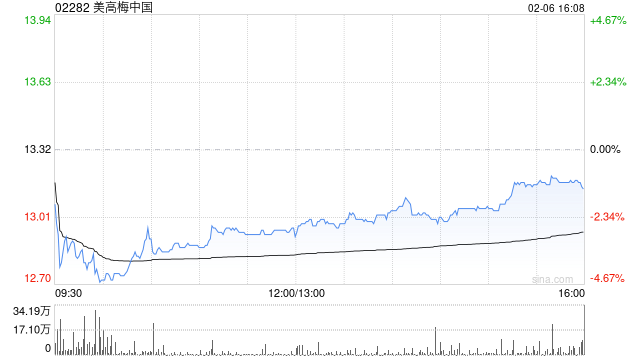 里昂:美高梅中国末季物业EBITDA胜预期 维持“跑赢大市”评级2026-02-06 阅读(1)
 -
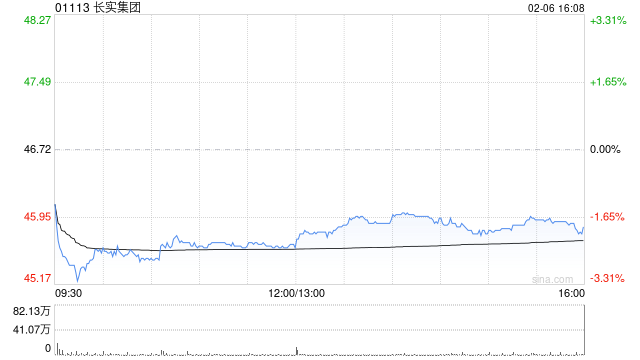 大摩:料长实去年基本每股盈利跌4% 每股派息增长2% 目标价47港元2026-02-06 阅读(1)
 -
 韦德布什分析师称美国软件股抛售潮为25年来最严重2026-02-06 阅读(1)
 -
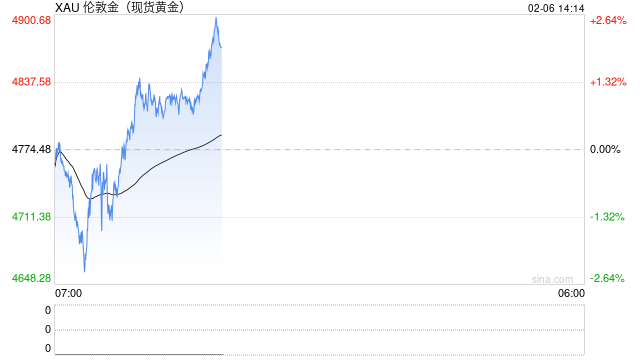 黄金崩跌后突然大变脸!金价亚盘暴涨85美元 FXStreet分析师金价技术分析2026-02-06 阅读(1)
 -
 世盟股份A股上市:深度嵌入全球智造供应链 稀缺跨境物流龙头开启新征程2026-02-06 阅读(1)
 -
 苹果、英伟达、谷歌押注AI,电子产业链有望乘势崛起!电子ETF(515260)拥抱科技巨头,抢占发展先机2026-02-06 阅读(1)
 -
 全球最大矿业合并案告吹, 力拓与嘉能可终止合并谈判2026-02-06 阅读(1)
-
 如何删除自带的不常用应用为windows 7减负2001-12-01 阅读(46)
 -
 如何设置Win 7通知栏重新显示电源按钮2001-12-01 阅读(44)
 -
 Windows7开机后出现黑一下屏性能降低2002-01-01 阅读(47)
 -
 微软今天正式停止对windows 7的主流支持2002-01-01 阅读(42)
 -
 Win 7系统中其他声音正常但酷狗音乐没声音怎么回事2002-01-01 阅读(44)
 -
 windows 7系统开机提示Windows驱动器未就绪的故障原因及解决方法2002-01-01 阅读(35)
 -
 windows 7玩网游PING高即网络延时比较高的解决方法2002-01-01 阅读(39)
 -
 windows 7/8/xp系统关闭自动播放功能禁止音频媒体自动播放2002-02-01 阅读(38)
-
 Windows7安装Solr+Tomcat的方法2010-05-01 阅读(215)
 -
 windows 7下先装SQL2005后装SQL2000 正确连接方法2010-10-01 阅读(143)
 -
 站长需要掌握的知识与技能2025-10-13 阅读(114)
 -
 马斯克:特斯拉2024年AI投资百亿,FSD 安全水平将超过人类2025-03-21 阅读(104)
 -
H5项目调用微信授权并实现登录功能2025-10-13 阅读(97)
-
 OpenStack 入门教程2015-05-14 阅读(94)
 -
 华为称已准备好取代谷歌应用:有10亿美元全球基金2019-12-25 阅读(93)
 -
 西部数据WD 25年第三季度财报:营收为 22.9 亿美元,环比下降 5%2025-05-02 阅读(90)
- 随机文章




- 热评文章
- 最近评论
-
