

windows 7安装完成后对系统的优化设置
右键单击 我的电脑-->属性-->高级系统设置 -->性能-->设置-->视觉效果
留下五项"平滑屏幕字体边缘"、"启用透明玻璃"、"启用桌面组合"、"在窗口和按钮启用视觉样式"、"在桌面上为图标标签使用阴影",其余的把勾全拿了,可以马上感觉到速度快了不少,而视觉上几乎感觉不到变化。
另外还可以勾选上“显示缩略图,而不是显示图标”
2、据说可提高文件打开速度10倍的设置
控制面板-->硬件和声音-->显示【显示或缩小文本及其他项目】-->设置自定义文本大小(DPI)
去掉“使用 Windows XP 风格 DPI 缩放比例”的勾选,确定。【按照提示,注销计算机】
3、轻松访问
控制面板-->轻松访问-->轻松访问中心 -->使计算机易于查看-->勾选“关闭所有不必要的动画(假如可能)”
4、更改“Windows资源管理器”的默认打开的文件夹
启动参数的命令格式为:%SystemRoot%explorer.exe /e,〈对象〉/root, 〈对象〉/select, 〈对象〉
开始-->所有程序-->附件-->Windows 资源管理器-->右击-->属性-->“快捷方式”选项卡-->目标
修改为 “%windir%explorer.exe /e, D:Downloads”,确定。
然后右击“Windows资源管理器”--> 锁定到任务栏
5、修改“我的文档”、“桌面”、“收藏夹”、“我的音乐”、“我的视频”、 “我的图片”、“下载”等文件夹的默认位置
*** 一:CMD-->regedit,修改“[HKEY_CURRENT_USERSoftwareMicrosoftWindows CurrentVersionExplorerUser Shell Folders]”
*** 二:系统盘-->用户 -->“当前用户名”,分别右击上述文件夹-->属性-->位置-->移动
6、更改临时文件夹位置 (%USERPROFILE%AppDataLocalTemp)
右击“计算机”-->属性-->高级系统设置 -->“高级”选项卡-->“环境变量”按钮-->X用户环境变量
7、更改“IE临时文件夹”位置
IE-->Internet 选项-->“常规”选项卡-->“设置”按钮-->“移动文件夹”按钮-->选择
8、系统自动登录
cmd-->“control userpasswords2”-->去掉“要使用本机,用户必须输入用户名和密码”复选勾
9、关闭系统休眠
cmd-->“powercfg -h off”
10、去除历史纪录
cmd-->“gpedit.msc”-->打开“本地组策略编辑器”
(1) 计算机配置-管理模板-系统-关机选项-关闭会阻止或取消关机(启动)
(2)用户配置-->管理模板-->"开始"菜单和任务栏-->不保留最近打开的历史(启用)
(3)用户配置-->管理模板-->"开始"菜单和任务栏-->退出系统时清除最近打开的文档的历史(启用)
(4)用户配置→管理模板→Windows组件→Windows资源管理器→在Windows资源管理器搜索框中关闭最近搜索条目的显示(启用)
11、在任务栏同时显示“星期几”
控制面板→时钟、语言和区域→区域和语言→更改日期、时间或数字格式,点击弹出窗口中的“更改排序 *** ”链接。接下来进入“日期”标签,在长短日期格式后分别添加两个“dddd”后缀,最后点击“确定”按钮。
12、停止 tablet pc服务
将以下代码copy到记事本中存为bat文件并以管理员身份运行运行
@echo off
sc stop TabletInputService
sc config TabletInputService start= DISABLED
echo.& pause
13、手动执行以下操作:
控制面板>操作中心>更改操作中心设置:将所有钩选的选项全部去掉并将下方客户体验改善计划关闭【我只关闭了用户体验计划】
控制面板>程序和功能>左侧的“打开或关闭windows功能”:
关闭“远程差分压缩”
关闭“tablet pc组件”(有触摸屏/画图板的用户不执行)
关闭“游戏”(需要玩windows内置小游戏的用户不执行)
关闭“打印和文件服务”(需要使用打印机的用户不执行)
控制面板>声音>“通信”选项卡:钩选不执行任何操作
控制面板>鼠标>“指针选项” 选项卡:取消“提高指针精度”的钩选
控制面板>自动播放:将“为所有媒体和设备使用自动播放”的钩选取消
计算机属性>远程设置:关闭远程协助
计算机属性>高级系统设置>设置(性能)>高级选项卡>更改(虚拟内存):自定义大小,更改后只有按“设置”按钮才能生效【内存 2G(x86)/3G(x64)及以上设为200MB,内存1.5G(x86)/2G(x64)者设为512MB,内存1G(x86)/2G(x64)者设为1024MB.内存小于等于1G(x86)/1.5G(x64)者进入控制面板>管理工具>服务:禁用superfetch服务】(虚拟内存更大最小值设成一样是关键。另外,假如提示虚拟内存小了可以依据个人情况调大)
14、减少了鼠标移至"任务栏"或"显示桌面"出现预览画面所需的延迟时间
将以下代码copy到记事本中存为reg文件运行
Windows Registry Editor Version 5.00
[HKEY_CURRENT_USERControl PanelMouse]
"MouseHoverTime"="100"
[HKEY_LOCAL_MACHINESYSTEMCurrentControlSetControlSecurePipeServerswinreg]
"RemoteRegaccess"=dword:00000001
[HKEY_CURRENT_USERSoftwareMicrosoftWindowsCurrentVersionExplorerAdvanced]
"DesktopLivePreviewHoverTime"=dword:000000f4
15、清理垃圾文件
将以下代码copy到记事本中存为bat文件运行
@echo off
RD %windir%$hf_mig$ /Q /S
dir %windir%$NtUninstall* /a:d /b >%windir%newwzp.txt
for /f %%i in (%windir%newwzp.txt) do rd %windir%%%i /s /q
del %windir%newwzp.txt /f /q
del /f /s /q %systemdrive%*.tmp
del /f /s /q %systemdrive%*._mp
del /f /s /q %systemdrive%*.log
del /f /s /q %systemdrive%*.chk
del /f /s /q %systemdrive%*.old
del /f /s /q %systemdrive%recycled*.*
del /f /s /q %windir%*.bak
del /f /s /q %windir%prefetch*.*
rd /s /q %windir%temp md %windir%temp
del /f /s /q "%userprofile%local settingstemporary internet files*.*"
del /f /s /q "%userprofile%local settingstemp*.*"
echo pause
其它垃圾文件:
假如安装了office2007,将安装所在分区下的隐藏文件MSOCache删除可以腾出约700MB空间(此项可选)
将“系统盘:用户公用”下的“公用视频/文档/图片/音乐”文件夹删除(此项可选)
16、全面彻底了解Windows 7的激活状态
命令一:slmgr.vbs -dli
功能:操作系统版本、部分产品密钥、许可证状态。
命令二:slmgr.vbs -dlv
功能:最为详尽的激活信息,包括:激活ID、安装ID、激活截止日期 -------显示:显示操作系统版本。
命令三:slmgr.vbs -xpr 【推荐使用】
功能:是否彻底激活
命令四:winver
功能:显示操作系统版本。。
17、笔记本电池健康查看命令
以管理员身份运行CMD
Powercfg –energy
“windows 7安装完成后对系统的优化设置” 的相关文章
windows 7系统开机后出现黑屏提示Windows无法启动
一些用户的Windows 7系统开机后出现黑屏,代码为 Windows无法启动: WindowsSystem32ConfigSystem”。这个问题该如何修复呢?现在小编就给大家分析一下吧。 其实这个代码的意思是引导文件丢失了,引导文件(NTLDR)一般存放于C盘根目录下,是一个具有隐藏和只读属性...
windows 7系统怎么取消禁ping命令?
当我在虚拟机的linux系统中ping本机的ip发现ping不通,而本机可以ping通虚拟机中的ip。应该是出于安全考虑吧,Windows 7默认在防火墙里禁止了。 1、查看主机ip 打开“开始”程序中的“附件”,找到“命令提示符”打开。输入命令:ipconfig,可以看到本机的ip是192.1...

Windows7播放电影视频蓝屏无论什么格式都会蓝屏
问:我在Windows 7 Ultimate X64下播放电影视频时,不管什么格式都会蓝屏,错误代码“0x00000124”。换解码器、播放器不行,换驱动、内存也不管用。在不同的电脑上也试过,仍然蓝屏。请问是哪里的问题,如何解决 答:64位 Windows 7直接使用PotPlayer x64就...
Ubuntu 14.10上安装新的字体图文教程
像Ubuntu这种开源系统,一般都自带有好多漂亮的字体,不过假如您想使用您熟悉的字体,可以通过在Ubuntu或其它Linux系统上安装字体,帮助用户在使用开源OS平台上更好的视图体验。 软件名称:Ubuntu 14.04 官方正式版软件大小:752MB更新时间:2014-05-07 Ubun...
windows 7 xp宋体 成功替换windows 7宋体为XP宋体的方法
很多朋友从XP升级迈入了Windows 7的殿堂,却发现,Windows 7确实好用和华丽,可是有一些地方不太适应。今天举出一则例子,是把Windows 7系统下的宋体替换为XP系统下的字体。这个并非无聊,大家去网上搜索下,就知道有多少人想要这么做了。 没办法,每人的需求总是那么的不同,好吧,怀旧...
windows 7通过禁用nvcpl服务项减少开机时间提高开机速度
电脑开机速度不够快?如何才能加快电脑开机速度呢?今天小编就教大家一个通过禁止nvcpl服务项加快Windows 7电脑开机速度的方法。 解决方法: 1、首先按“WIN+R”组合键打开Windows 7系统的“运行”窗口,输入“services.msc”命令后按回车。 2、在打开的服务窗口中...
- 最新文章
- 热门阅读
-
- 站长需要掌握的知识与技能
114 浏览站长资讯
- 马斯克:特斯拉2024年AI投资百亿,FSD 安全水平将超过人类
104 浏览站长资讯
- H5项目调用微信授权并实现登录功能
97 浏览未命名
- 新站怎样做好网络营销步实用方案解决推广难题实现长期排名
90 浏览SEO推广
- 西部数据WD 25年第三季度财报:营收为 22.9 亿美元,环比下降 5%
90 浏览站长资讯
- 站长需要掌握的知识与技能
-
最新文章
随机文章
热门文章
-
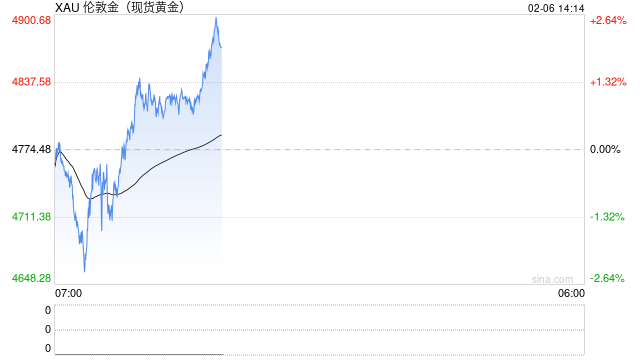 黄金崩跌后突然大变脸!金价亚盘暴涨85美元 FXStreet分析师金价技术分析2026-02-06 阅读(0)
 -
 世盟股份A股上市:深度嵌入全球智造供应链 稀缺跨境物流龙头开启新征程2026-02-06 阅读(1)
 -
 苹果、英伟达、谷歌押注AI,电子产业链有望乘势崛起!电子ETF(515260)拥抱科技巨头,抢占发展先机2026-02-06 阅读(1)
 -
 全球最大矿业合并案告吹, 力拓与嘉能可终止合并谈判2026-02-06 阅读(1)
 -
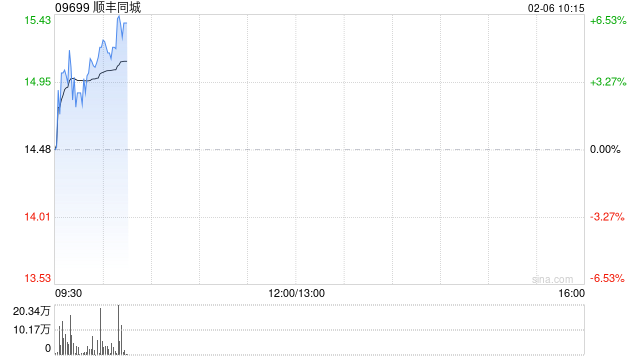 顺丰同城早盘涨超4% 汇丰称公司经调整净利润超预期对其增长保持信心2026-02-06 阅读(1)
 -
 比特币遭血洗!暴跌12%至6.3万美元,超40万人爆仓!市场陷入“信心危机”2026-02-06 阅读(1)
 -
 中国资产大涨!微软市值蒸发超万亿元 现货白银跌近20%!比特币跌超14%,全网超43万人爆仓,143亿元灰飞烟灭2026-02-06 阅读(1)
 -
 有色金属“昨夜雨疏风骤” 机构犹唱“中长期向好”歌2026-02-06 阅读(1)
-
 Windows7开机后出现黑一下屏性能降低2002-01-01 阅读(47)
 -
 ubuntu14.04打开个几个应用窗口最小化后怎么切换呢?2002-01-01 阅读(38)
 -
 windows 7系统怎么取消禁ping命令?2002-01-01 阅读(39)
 -
 windows 7旗舰版系统提示应用程序错误代码0xc0000409的故障原因2002-01-01 阅读(37)
 -
 windows 7系统下Windows服务被流氓软件注册怎么办?Windows服务2002-01-01 阅读(44)
 -
 Windows7播放电影视频蓝屏无论什么格式都会蓝屏2002-01-01 阅读(42)
 -
 windows 7怎么设置密码永不过期?2002-02-01 阅读(43)
 -
 Ubuntu 14.04安装Wine以便使用Windows应用2002-02-01 阅读(38)
-
 Windows7安装Solr+Tomcat的方法2010-05-01 阅读(215)
 -
 windows 7下先装SQL2005后装SQL2000 正确连接方法2010-10-01 阅读(143)
 -
 站长需要掌握的知识与技能2025-10-13 阅读(114)
 -
 马斯克:特斯拉2024年AI投资百亿,FSD 安全水平将超过人类2025-03-21 阅读(104)
 -
H5项目调用微信授权并实现登录功能2025-10-13 阅读(97)
-
 OpenStack 入门教程2015-05-14 阅读(94)
 -
 华为称已准备好取代谷歌应用:有10亿美元全球基金2019-12-25 阅读(93)
 -
 西部数据WD 25年第三季度财报:营收为 22.9 亿美元,环比下降 5%2025-05-02 阅读(90)
- 随机文章


- 热评文章
- 最近评论
-
