

如何解决windows 7系统下嘟嘟立体混音问题
本教程主要解决Windows 7下嘟嘟立体音混音问题(K歌模式)
步骤(1)检查麦克风是否正常:
1、鼠标点击电脑右下角的“小喇叭”图标,鼠标右键选择“录音设备”这项。[如图]

2、如要对麦克风进行测试,请使用麦克风讲话。查看“录音”选项卡上设备名称旁边的灰色音量条,如图所示:
麦克风
假如设备名称旁边的灰色音量条变为了绿色音量条,则该设备已激活;而且麦克风或线路输入端口会有声音信号。该步骤表明麦克风设备正常。
假如灰色音量条仍然为灰色,设备不能激活,那么该设备不能识别声音信号,请不要关闭“声音”窗口,然后执行步骤2,检查麦克风音量及是否被静音。
您还可以根据电脑能否录制麦克风信号并播放来判断麦克风是否正常。执行以下步骤,使用Windows 录音机创建一个音频文件:
1 将麦克风连接至电脑。
2 依次点击“开始”→“所有程序”→“附件”,然后点击“录音机”。
点击“开始录音”(红色圆圈)并对着麦克风讲话。[如图]
录音机
结束录音后,点击“停止录音”,“另存为”窗口自动打开。
在“另存为”窗口中,输入文件名,然后点击“保存”按钮。默认情况下,就能在“文档库”文件夹中创建了一个WAV 或者WMA 类型的文件。[如图]
录音机保存界面
6. 找到您所录制的文件,并双击文件名,播放录音。文件应该可以在支持音频文件类型(WAV 或WMA)的声音软件中播放。您可以使用Windows Media Player打开声音文件。
步骤(2)设置正确的默认设备:
在“声音”的“录制”界面上,鼠标右键空白的地方。把‘显示禁用的设备’,‘显示已断开的设备’打上勾。[如图]
声音
之后的设置分2种情况:
(1)语音模式:
也就是普通说话模式。把“立体声混音”设为“停用”,把“麦克风”设为“启用”,默认设备。(“立体声混音”别名:“stereo”,“您听到的声音”,“what you heard”,“波形输出”)。
右键,‘麦克风’,或是‘立体声混音’。[如图]
(2)卡拉OK模式:
把‘麦克风’设为默认通信设备,把‘立体声混音’设为默认设备,设置好之后双击上图中麦克风选项,然后点击“级别”选项卡。[如图]
麦克风属性中的“级别”选项卡
2、将滑块调节至整体音量的75%。
3、假如启用了“静音”,请点击静音按钮,取消“静音”。静音按钮应该显示为一个不带有红色圆圈的蓝色扬声器。
4、假如“麦克风增强”可用,请将其调整为+20.0 dB。
5、点击“确定”按钮,保存更改。
假如上述两个步骤都正常,但是在卡拉OK模式下只有背景音乐没有麦克声音,请执行步骤3。
步骤(3)检查扬声器播放麦克风的声音音量:
在“声音”窗口中,切换到播放选项卡,选择“扬声器”,然后点击“属性”按钮。[如图]
声音属性
系统将打开“扬声器属性”窗口。[如图]
扬声器属性
在“扬声器属性”窗口中,点击“级别”选项卡,然后点击已静音的麦克风和其他线路输入旁边的“静音”按钮。[如图]
级别选项卡
4、滑动滑块,将“麦克风”和各线路输入的音量至少调节为75。[如图]
扬声器音量
5、点击“确定”按钮。
注意:有些声卡扬声器中的“麦克风”可能不存在,这时应该有一项:“Rear Pink In”,其实该项就是“麦克风”。
6、假如执行都这里还是没有麦克风的声音。切换到录制选项卡。[如图]
双击麦克风打开麦克风属性界面。[如图]
切换到侦听选项卡,选中侦听设备,此时应该解决问题了。
注意:这一步并不是必须的,对于有些声卡来说选中了这一项扬声器中可能会有很大的噪声,或者麦克风与扬声器不同步,表现出来的现象就是能听见自己的声音(回声),此时要把该项去掉。
可能还有一些问题,如立体音混音显示不出来,这时要考虑你的声卡驱动不是最新的,要更新一下声卡驱动程序,执行步骤4。
步骤(4)更新音频驱动程序:
您可能会发现前端的麦克风端口无效,“录音”选项卡中缺少了一个录音设备,插入麦克风后无法被识别或者其他问题,更新音频驱动程序可能会解决这类问题。
执行以下步骤,确认音频驱动程序是否为最新:
1、连接到互联网。
2、点击“开始”,并在“开始搜索”字段中输入“设备管理器”。
3、在“设备管理器”窗口中,双击“声音、视频和游戏控制器”。
4、右键点击声音硬件的名称,然后选择“更新驱动程序软件”。[如图]
更新驱动程序软件
5、点击“自动搜索更新的驱动程序软件”,然后等待Windows 更新驱动程序软件
注意:在Internet(互联网)上查找用于相关设备的最新驱动程序,请您确保已连接到互联网。
6、自动搜索更新的驱动程序软件。[如图]
7、Windows 检查远程Web 站点,查看是否有更新的驱动程序软件可用。
假如有更新可用,请让Windows 安装更新。
假如没更新可用,请跳至下一步。
8、成功安装更新后,再执行上述步骤。
9、假如到这里你的立体音混音的问题还是没解放,这是因为Windows提供的声卡驱动并不能保证解决所有问题,这时你需要到你的声卡厂商的官方网站手动下载针对你的声卡的最新的驱动。有些声卡下载了最新的驱动可能还是解决不了问题,比如有些声卡没有立体音混音这一项,这时你应该考虑换声卡了。当然换回XP系统也可以。
10、提供realtek high definition audio的驱动,对于这类型的声卡用户,假如没有立体声这一项的话,可以下载。
“如何解决windows 7系统下嘟嘟立体混音问题” 的相关文章
windows 7鼠标停顿怎么办?windows 7 usb鼠标停顿的原因以及解决
很多使用Windows 7系统的朋友都想小编反应,假如暂停使用电脑,鼠标会出现停顿现象,这是怎么回事呢 该怎么解决呢 下面就和小编一起去看下Windows 7 usb鼠标停顿的解决方法吧。 由于Windows 7系统中有一项USB选择性暂停造成的。这项设置主要为了节电,当他检测到用户没有对系统进行...
windows 7/8.1正在启动windows时间长的解决方法
正在启动windows时间长怎么办 小编带来了Windows 7/8.1正在启动windows时间长解决方法,假如有朋友在安装完Windows系统之后一直停留在“正在启动windows”的话,不妨试一试下文的方法哦~ 原因:Windows 7/8.1不完全支持UEFI,需要CSM(Comp...
上帝不止一个 更多Windows7 快捷模式.
国外媒体CNET NEWS就这个“上帝模式”和微软Windows部门主管Steven Sinofsky进行邮件交流后得知,这其实只是众多快捷方式中的一个,Sinofsky在邮件里给出了十多个这类快捷方式的关键字符串。 它们的建立方法和之前的“上帝模式”一样,在任意位置新建的一个文件夹,然后改名即可...
Win 7系统中其他声音正常但酷狗音乐没声音怎么回事
故障现象: Windows 7酷狗软件无声音,系统声音正常。 原因分析: 1. 查看酷狗软件设置 2. 查看系统设置 解决方案: 1. Windows 7操作方法 如图:查看是否处于禁音状态 Windows 7系统声音正常酷狗音乐无声音 2. 查看设置音频输出是否...

解决windows 7无法将程序锁定到任务栏或附到开始菜单的方法
出现该问题的原因是由于使用第三方优化软件消除快捷方式的小箭头引起的。 1、在开始搜索框中键入“regedit”,按回车键打开注册表编辑器。 2、依次定位到以下分支:HKEY_CLASSES_ROOTlnkfile。 3、在lnkfile项上鼠标右键单击“新建”——“字符串值”。...
windows 7系统件夹和文件都不显示名字如何解决
假如碰到电脑里的文件夹和文件全都不显示名字了(如下图),是不是电脑中毒了呢 请教下笔者有没好的解决方法!下面是笔者给出的答案,希望能够帮助到大家! 首先打开你用来装图片的文件夹(缩略图下面的文字不显示的文件夹),然后但击工具栏上的“查看”选择“平铺”, 下面就是关键:要按住SHIFT键不...
- 最新文章
- 热门阅读
-
- 站长需要掌握的知识与技能
114 浏览站长资讯
- 马斯克:特斯拉2024年AI投资百亿,FSD 安全水平将超过人类
104 浏览站长资讯
- H5项目调用微信授权并实现登录功能
97 浏览未命名
- 新站怎样做好网络营销步实用方案解决推广难题实现长期排名
90 浏览SEO推广
- 西部数据WD 25年第三季度财报:营收为 22.9 亿美元,环比下降 5%
90 浏览站长资讯
- 站长需要掌握的知识与技能
-
最新文章
随机文章
热门文章
-
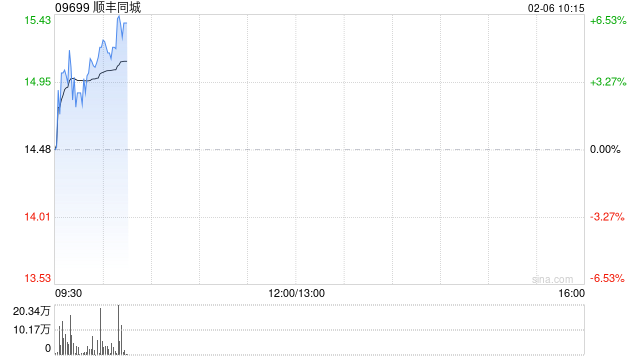 顺丰同城早盘涨超4% 汇丰称公司经调整净利润超预期对其增长保持信心2026-02-06 阅读(0)
 -
 比特币遭血洗!暴跌12%至6.3万美元,超40万人爆仓!市场陷入“信心危机”2026-02-06 阅读(0)
 -
 中国资产大涨!微软市值蒸发超万亿元 现货白银跌近20%!比特币跌超14%,全网超43万人爆仓,143亿元灰飞烟灭2026-02-06 阅读(1)
 -
 有色金属“昨夜雨疏风骤” 机构犹唱“中长期向好”歌2026-02-06 阅读(1)
 -
 美国顶尖律所主席辞职 邮件揭示其与爱泼斯坦过从甚密2026-02-06 阅读(1)
 -
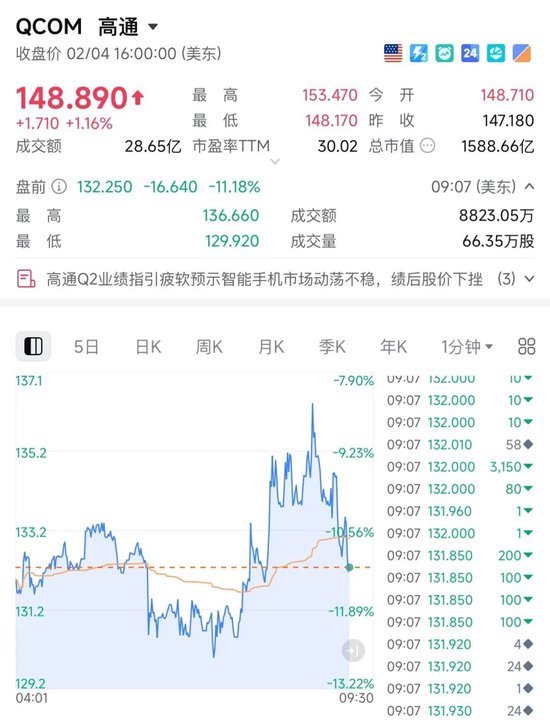 深夜,暴跌!芯片巨头,利空突袭!2026-02-06 阅读(1)
 -
 张楠《边际利润》获评2025十大最受欢迎金融图书2026-02-06 阅读(1)
 -
 早盘:美股继续下滑 道指下跌300点2026-02-06 阅读(1)
-
 windows 7系统的电脑发出嘟嘟嘟的声音该怎么解决?2001-12-01 阅读(51)
 -
 Windows7开机后出现黑一下屏性能降低2002-01-01 阅读(47)
 -
 ubuntu14.04打开个几个应用窗口最小化后怎么切换呢?2002-01-01 阅读(38)
 -
 3个实用的windows 7 DOS操作系统技巧2002-02-01 阅读(39)
 -
 windows 7通过禁用nvcpl服务项减少开机时间提高开机速度2002-02-01 阅读(36)
 -
 windows 7系统下磁盘出错该如何手动检测修复有哪些方法2002-02-01 阅读(34)
 -
 windows 7系统不一样的小功能汇总2002-02-01 阅读(33)
 -
 windows 7系统无法创建远程连接管理服务的解决方法2002-02-01 阅读(47)
-
 Windows7安装Solr+Tomcat的方法2010-05-01 阅读(215)
 -
 windows 7下先装SQL2005后装SQL2000 正确连接方法2010-10-01 阅读(143)
 -
 站长需要掌握的知识与技能2025-10-13 阅读(114)
 -
 马斯克:特斯拉2024年AI投资百亿,FSD 安全水平将超过人类2025-03-21 阅读(104)
 -
 H5项目调用微信授权并实现登录功能2025-10-13 阅读(97)
 -
 OpenStack 入门教程2015-05-14 阅读(94)
 -
 华为称已准备好取代谷歌应用:有10亿美元全球基金2019-12-25 阅读(93)
 -
 西部数据WD 25年第三季度财报:营收为 22.9 亿美元,环比下降 5%2025-05-02 阅读(90)
- 随机文章


- 热评文章
- 最近评论
-
