

windows 7工具栏增加类似xp的复制粘贴按钮操作步骤

图1 Windows 7默认工具栏
图2 添加了实用功能后的工具栏
图1为Windows 7安装后的工具栏的原始情形,图2为修改后的状况。图2也就是Windows XP的经典样式,用户可以通过工具栏上的“复制”、“粘贴”、“删除”等按钮实现快捷操作。
特别提示:
假如您认为您个人习惯于用“Ctrl+C、V”的方式,而不喜欢通过工具栏快捷按钮进行相关操作,则可以跳过此文。
假如您也想实现图2的效果,要经过两个大的步骤:
1.首先要使得当前用户取得注册表相关项的“完全控制权限”;
2.修改已经取得“完全控制权限”下的一些项的值。
在下一分页中,笔者将先告诉大家如何获取权限。
获取完全控制权限:
运行注册表编辑器,定位到HKEY_LOCAL_MACHINESOFTWAREMicrosoftWindowsCurrentVersionExplorerFolderTypes,右键单击“FolderTypes”,选择“权限”(如图3)。
在打开的“FolderTypes的权限”对话框中,点击“高级”按钮(如图4):
接着,请在打开的“FolderTypes的高级安全设置”对话框中,点选中当前用户并点击“编辑”按钮(如图5):
最后,在打开的“FolderTypes的权限项目”对话框中获取完全控制权(如图6):
至此,我们就完成了之一步工作。下一步的操作相对比较简单,但涉及的项比较多。
修改项“FolderTypes”下的相关值:
还是在HKEY_LOCAL_MACHINESOFTWAREMicrosoftWindowsCurrentVersionExplorerFolderTypes,右键单击“FolderTypes”这个分支下,请分别找到如下项目:
{0b2baaeb-0042-4dca-aa4d-3ee8648d03e5} (图片库)
{36011842-dccc-40fe-aa3d-6177ea401788} (文件搜索结果)
{3f2a72a7-99fa-4ddb-a5a8-c604edf61d6b} (音乐库)
{4dcafe13-e6a7-4c28-be02-ca8c2126280d} (图片搜索结果)
{5c4f28b5-f869-4e84-8e60-f11db97c5cc7} (通用,所有文件夹的项目)
{5f4eab9a-6833-4f61-899d-31cf46979d49} (通用库)
{5fa96407-7e77-483c-ac93-691d05850de8} (影片)
{631958a6-ad0f-4035-a745-28ac066dc6ed} (视频库)
{71689ac1-cc88-45d0-8a22-2943c3e7dfb3} (音乐搜索结果)
{7d49d726-3c21-4f05-99aa-fdc2c9474656} (文件)
{7fde1a1e-8b31-49a5-93b8-6be14cfa4943} (通用搜索结果)
{80213e82-bcfd-4c4f-8817-bb27601267a9} (压缩文件夹,ZIP文件)
{94d6ddcc-4a68-4175-a374-bd584a510b78} (音乐)
{b3690e58-e961-423b-b687-386ebfd83239} (图片)
{ea25fbd7-3bf7-409e-b97f-3352240903f4} (影片搜索结果)
{fbb3477e-c9e4-4b3b-a2ba-d3f5d3cd46f9} (文档库)
以上每一项后面括弧中内容为笔者添加的说明。
分别定位到以上的每一项后,然后分别在其下再添加两个“项”(假如没有的话需要添加):“TasksItemsSelected”、“TasksNoItemsSelected”,然后根据需要分别修改这两个“项”的值。
比如,假如某项中已经存在“TasksItemsSelected”和“TasksNoItemsSelected”,并且值为Windows.slideshow;Windows.print;Windows.email等。你可以根据情况将其修改为Windows.Burn;Windows.email;Windows.slideshow;Windows.print;Windows.Delete等内容。
小提示:
输入时,两个值之间用英文半角的分号隔开的。此外,由于涉及权限控制和修改注册表等操作,建议用户先部分或全部备份注册表,然后再修改。
“windows 7工具栏增加类似xp的复制粘贴按钮操作步骤” 的相关文章
windows 7鼠标停顿怎么办?windows 7 usb鼠标停顿的原因以及解决
很多使用Windows 7系统的朋友都想小编反应,假如暂停使用电脑,鼠标会出现停顿现象,这是怎么回事呢 该怎么解决呢 下面就和小编一起去看下Windows 7 usb鼠标停顿的解决方法吧。 由于Windows 7系统中有一项USB选择性暂停造成的。这项设置主要为了节电,当他检测到用户没有对系统进行...
如何删除自带的不常用应用为windows 7减负
对于Windows 7系统来说,其默认安装的许多工具是我们很少使用或从来不用的,比如系统自带的扫雷、纸牌游戏等。删除此类长期不用的系统组件,不但可以让系统更清爽,更重要的是还可以提高系统的运行速度,特别是对于硬件配置相对较低的上网本来说,尤其如此。接下来,笔者就给大家介绍一下如何删除Windows...
windows 7系统重装后卡在正在启动Windows开机界面怎么办
重装系统是我们面对许多电脑问题时的终极方法,不过重装系统也不意味着就能将全部的问题都修复。一些用户在重装系统后开机时,电脑卡在“正在启动Windows”开机界面上了,这要怎么解决呢? Windows 7系统重装后卡在开机界面的解决方法: 一、首先可以看看该故障出现的原因是否是因为启动了acp...
windows 7系统怎么取消禁ping命令?
当我在虚拟机的linux系统中ping本机的ip发现ping不通,而本机可以ping通虚拟机中的ip。应该是出于安全考虑吧,Windows 7默认在防火墙里禁止了。 1、查看主机ip 打开“开始”程序中的“附件”,找到“命令提示符”打开。输入命令:ipconfig,可以看到本机的ip是192.1...

Windows7播放电影视频蓝屏无论什么格式都会蓝屏
问:我在Windows 7 Ultimate X64下播放电影视频时,不管什么格式都会蓝屏,错误代码“0x00000124”。换解码器、播放器不行,换驱动、内存也不管用。在不同的电脑上也试过,仍然蓝屏。请问是哪里的问题,如何解决 答:64位 Windows 7直接使用PotPlayer x64就...

微软为windows 7用户重新发布补丁KB2952664 帮助提升Win10升级体
1月13日消息,微软今天为Windows 7(SP1)用户重新推送了编号为KB2952664的更新补丁,该更新在官方KB知识库中的描述为“Windows 7系统升级兼容性更新”,用于帮助微软改进当前版本系统,提升升级到最新版Win10系统的体验。 这项更新还用于在系统中显示Windows10更新提...
- 最新文章
- 热门阅读
-
- 站长需要掌握的知识与技能
114 浏览站长资讯
- 马斯克:特斯拉2024年AI投资百亿,FSD 安全水平将超过人类
104 浏览站长资讯
- H5项目调用微信授权并实现登录功能
97 浏览未命名
- 新站怎样做好网络营销步实用方案解决推广难题实现长期排名
90 浏览SEO推广
- 西部数据WD 25年第三季度财报:营收为 22.9 亿美元,环比下降 5%
90 浏览站长资讯
- 站长需要掌握的知识与技能
-
最新文章
随机文章
热门文章
-
 亚马逊或将为Alexa采用定制版OpenAI模型2026-02-04 阅读(0)
 -
 艾伯维预测2026年利润超预期,新型免疫药物销售强劲2026-02-04 阅读(0)
 -
 博苑股份:截至2026年1月30日股东总户数为9117户2026-02-04 阅读(1)
 -
 新华社权威速览丨中央一号文件划重点,2026年“三农”工作这么干2026-02-04 阅读(1)
 -
 桑坦德银行跌近4% 拟122亿美元收购美国韦伯斯特银行2026-02-04 阅读(1)
 -
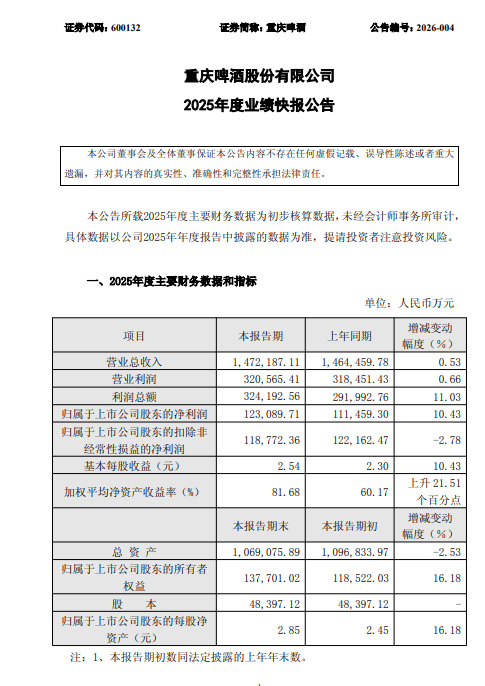 重庆啤酒业绩快报:2025年净利润12.31亿元,同比增长10.43%2026-02-04 阅读(1)
 -
 大瓜!股民集体举报国投瑞银基金2026-02-04 阅读(1)
 -
 地缘暴雷叠加降息预期,金价续涨逾2%收复5000关口2026-02-04 阅读(1)
-
 windows 7/8.1正在启动windows时间长的解决方法2001-12-01 阅读(42)
 -
 解决windows 7无法将程序锁定到任务栏或附到开始菜单的方法2002-01-01 阅读(45)
 -
 Windows7截图出现黑屏导致截的图黑呼呼一片2002-01-01 阅读(42)
 -
 ubuntu14.04打开个几个应用窗口最小化后怎么切换呢?2002-01-01 阅读(38)
 -
 Ubuntu 14.10上安装新的字体图文教程2002-02-01 阅读(47)
 -
 windows 7玩战争策略游戏星际争霸花屏问题解决方法2002-02-01 阅读(38)
 -
 windows 7如何将常用文件夹添加到任务栏以提高工作效率2002-02-01 阅读(32)
 -
 Windows7启动后连上了网但网络图标不停转圈怎么办2002-02-01 阅读(33)
-
 Windows7安装Solr+Tomcat的方法2010-05-01 阅读(215)
 -
 windows 7下先装SQL2005后装SQL2000 正确连接方法2010-10-01 阅读(143)
 -
 站长需要掌握的知识与技能2025-10-13 阅读(114)
 -
 马斯克:特斯拉2024年AI投资百亿,FSD 安全水平将超过人类2025-03-21 阅读(104)
 -
 H5项目调用微信授权并实现登录功能2025-10-13 阅读(97)
 -
 OpenStack 入门教程2015-05-14 阅读(94)
 -
 华为称已准备好取代谷歌应用:有10亿美元全球基金2019-12-25 阅读(93)
 -
 西部数据WD 25年第三季度财报:营收为 22.9 亿美元,环比下降 5%2025-05-02 阅读(90)
- 随机文章


- 热评文章
- 最近评论
-
