

Ubuntu系统中防火墙UFW设置(-ufw-iptables)
自打2.4版本以后的Linux内核中, 提供了一个非常优秀的防火墙工具。这个工具可以对出入服务的 *** 数据进行分割、过滤、转发等等细微的控制,进而实现诸如防火墙、NAT等功能。
一般来说, 我们会使用名气比较的大iptables等程序对这个防火墙的规则进行管理。iptables可以灵活的定义防火墙规则, 功能非常强大。但是由此产生的副作用便是配置过于复杂。一向以简单易用著称Ubuntu在它的发行版中,附带了一个相对iptables简单很多的防火墙配置工具:ufw。
1.安装
sudo apt-get install ufw
2.启用
sudo ufw enable
sudo ufw default deny
运行以上两条命令后,开启了防火墙,并在系统启动时自动开启。关闭所有外部对本机的访问,但本机访问外部正常。
3.开启/禁用
sudo ufw allow|deny [service]
打开或关闭某个端口,例如:
sudo ufw allow *** tp 允许所有的外部IP访问本机的25/tcp ( *** tp)端口
sudo ufw allow 22/tcp 允许所有的外部IP访问本机的22/tcp (ssh)端口
sudo ufw allow 53 允许外部访问53端口(tcp/udp)
sudo ufw allow from 192.168.1.100 允许此IP访问所有的本机端口
sudo ufw allow proto udp 192.168.0.1 port 53 to 192.168.0.2 port 53
sudo ufw deny *** tp 禁止外部访问 *** tp服务
sudo ufw delete allow *** tp 删除上面建立的某条规则
4.查看防火墙状态
sudo ufw status
一般用户,只需如下设置:
sudo apt-get install ufw
sudo ufw enable
sudo ufw default deny
以上三条命令已经足够安全了,假如你需要开放某些服务,再使用sudo ufw allow开启。
开启/关闭防火墙(默认设置是’disable’)
sudo ufw enable|disable
转换日志状态
sudo ufw logging on|off
设置默认策略(比如 “mostly open”vs “mostly closed”)
sudo ufw default allow|deny
许可或者屏蔽端口(可以在“status” 中查看到服务列表)。可以用“协议:端口”的方式指定一个存在于/etc/services中的服务名称,也可以通过包的meta-data。 ‘allow’ 参数将把条目加入/etc/ufw/maps ,而 ‘deny’ 则相反。基本语法如下:
sudo ufw allow|deny [service]
显示防火墙和端口的侦听状态,参见/var/lib/ufw/maps。括号中的数字将不会被显示出来。
sudo ufw status
UFW 使用范例:
允许53 端口
$ sudo ufw allow 53
禁用53 端口
$ sudo ufw delete allow 53
允许80 端口
$ sudo ufw allow 80/tcp
禁用80 端口
$ sudo ufw delete allow 80/tcp
允许 *** tp 端口
$ sudo ufw allow *** tp
删除 *** tp 端口的许可
$ sudo ufw delete allow *** tp
允许某特定IP
$ sudo ufw allow from 192.168.254.254
删除上面的规则
$ sudo ufw delete allow from 192.168.254.254
“Ubuntu系统中防火墙UFW设置(-ufw-iptables)” 的相关文章

windows 7/8.1正在启动windows时间长的解决方法
正在启动windows时间长怎么办 小编带来了Windows 7/8.1正在启动windows时间长解决方法,假如有朋友在安装完Windows系统之后一直停留在“正在启动windows”的话,不妨试一试下文的方法哦~ 原因:Windows 7/8.1不完全支持UEFI,需要CSM(Comp...
如何删除自带的不常用应用为windows 7减负
对于Windows 7系统来说,其默认安装的许多工具是我们很少使用或从来不用的,比如系统自带的扫雷、纸牌游戏等。删除此类长期不用的系统组件,不但可以让系统更清爽,更重要的是还可以提高系统的运行速度,特别是对于硬件配置相对较低的上网本来说,尤其如此。接下来,笔者就给大家介绍一下如何删除Windows...
上帝不止一个 更多Windows7 快捷模式.
国外媒体CNET NEWS就这个“上帝模式”和微软Windows部门主管Steven Sinofsky进行邮件交流后得知,这其实只是众多快捷方式中的一个,Sinofsky在邮件里给出了十多个这类快捷方式的关键字符串。 它们的建立方法和之前的“上帝模式”一样,在任意位置新建的一个文件夹,然后改名即可...

解决windows 7无法将程序锁定到任务栏或附到开始菜单的方法
出现该问题的原因是由于使用第三方优化软件消除快捷方式的小箭头引起的。 1、在开始搜索框中键入“regedit”,按回车键打开注册表编辑器。 2、依次定位到以下分支:HKEY_CLASSES_ROOTlnkfile。 3、在lnkfile项上鼠标右键单击“新建”——“字符串值”。...
windows 7系统下Windows服务被流氓软件注册怎么办?Windows服务
解决方法: 其实处理这些使用流氓软件,需要将相关的.exe文件删除,使它不能再运行,或者直接清除这个服务本身,使计算机重启的时候,它不会再启动。比如Hijackthis扫描,在扫描日志中,一般会把非Windows系统的服务以023的方式列出来,如下面这段: O23 - ...

windows 7玩网游PING高即网络延时比较高的解决方法
经常听见有人说用Windows 7玩网络游戏的时候网络延时比较高,也就是ping比平时xp的时候高一点,一直找不到原因,很苦恼。今天我们终于找到理由了,原来是Windows 7的一个服务在作怪,这个服务叫:Multimedia Class Scheduler,就是这个服务让我的PING如此高,问题是...
- 最新文章
- 热门阅读
-
- 站长需要掌握的知识与技能
114 浏览站长资讯
- 马斯克:特斯拉2024年AI投资百亿,FSD 安全水平将超过人类
104 浏览站长资讯
- H5项目调用微信授权并实现登录功能
97 浏览未命名
- 新站怎样做好网络营销步实用方案解决推广难题实现长期排名
90 浏览SEO推广
- 西部数据WD 25年第三季度财报:营收为 22.9 亿美元,环比下降 5%
90 浏览站长资讯
- 站长需要掌握的知识与技能
-
最新文章
随机文章
热门文章
-
 艾伯维预测2026年利润超预期,新型免疫药物销售强劲2026-02-04 阅读(0)
 -
 博苑股份:截至2026年1月30日股东总户数为9117户2026-02-04 阅读(1)
 -
 新华社权威速览丨中央一号文件划重点,2026年“三农”工作这么干2026-02-04 阅读(1)
 -
 桑坦德银行跌近4% 拟122亿美元收购美国韦伯斯特银行2026-02-04 阅读(1)
 -
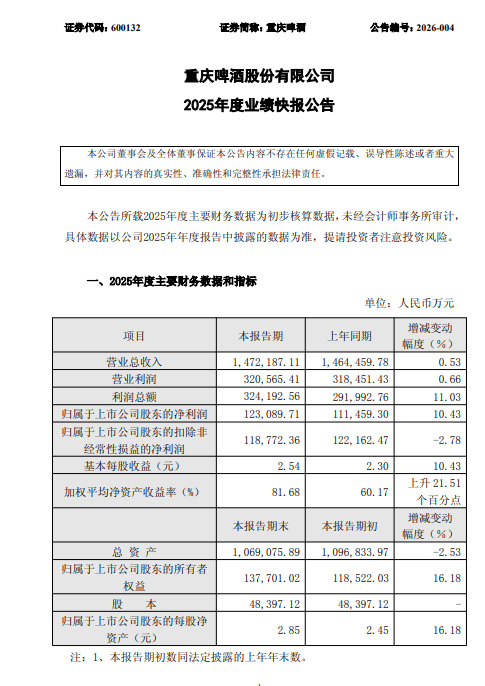 重庆啤酒业绩快报:2025年净利润12.31亿元,同比增长10.43%2026-02-04 阅读(1)
 -
 大瓜!股民集体举报国投瑞银基金2026-02-04 阅读(1)
 -
 地缘暴雷叠加降息预期,金价续涨逾2%收复5000关口2026-02-04 阅读(1)
 -
 除了12315,还有哪些正规靠谱的投诉渠道?2026-02-04 阅读(1)
-
 解决windows 7无法将程序锁定到任务栏或附到开始菜单的方法2002-01-01 阅读(45)
 -
 Ubuntu 14.10上安装新的字体图文教程2002-02-01 阅读(47)
 -
 windows 7启动后检测到硬盘出错提示请立即备份文件2002-02-01 阅读(31)
 -
 Windows7启动后连上了网但网络图标不停转圈怎么办2002-02-01 阅读(33)
 -
 windows 7任务栏右下角小三角按钮如何显示以便隐藏更多的程序图2002-02-01 阅读(34)
 -
 去掉电脑右下角出现windows 7测试模式内部版本7601的方法2002-02-01 阅读(35)
 -
 windows 7任务栏的颜色默认的并不好看如何修改2002-02-01 阅读(37)
 -
 windows 7系统安装遇到的问题及解决办法2002-02-01 阅读(34)
-
 Windows7安装Solr+Tomcat的方法2010-05-01 阅读(215)
 -
 windows 7下先装SQL2005后装SQL2000 正确连接方法2010-10-01 阅读(143)
 -
站长需要掌握的知识与技能2025-10-13 阅读(114)
-
 马斯克:特斯拉2024年AI投资百亿,FSD 安全水平将超过人类2025-03-21 阅读(104)
 -
 H5项目调用微信授权并实现登录功能2025-10-13 阅读(97)
 -
 OpenStack 入门教程2015-05-14 阅读(94)
 -
 华为称已准备好取代谷歌应用:有10亿美元全球基金2019-12-25 阅读(93)
 -
 西部数据WD 25年第三季度财报:营收为 22.9 亿美元,环比下降 5%2025-05-02 阅读(90)
- 随机文章


- 热评文章
- 最近评论
-
