

windows 7系统下如何设置无线及无线路由
目前微软的Windows 7操作系统,与XP系统相比,在操作使用及设置界面上,还是有些许不同的;特别是 *** 部分的设置,与XP设置界面完全不同,这就使部分完全适应XP的用户,难以下手。闲话不多说,耗子还是老规矩,朋友回复同一个问题次数多了,就写一下此问题的详细操作过程--Windows 7系统下如何设置无线及无线路由。
在介绍前,先说明一下;有部分无线路由器,不需要设置什么,直接用网线与电脑联接,然后在IE浏览器上输入路由器的IP,就可进入路由器设置;甚至有些无线路由器,插上电源,电脑无线网卡就可与路由联接并设置;假如你的路由属于此类路由器,那么只要简单的看一下文章中关于路由器设置的部分即可;但大部分无线路由器,还是需要手动设置才可与电脑联接的,这也是我们此篇文章中所介绍的。
无线局域网的组建,需要用到无线网卡、无线AP(相当于交换机)、如要上网还需要用于无线路由器;此文章将以家庭无线 *** 为例,用到无线网卡和无线路由器。
耗子所用设备为,TP-LINK WR340G 54M无线路由器和DELL 630M笔记本,自带Intel(R) PRO/Wireless 2200BG Network Connection 54M无线网卡。
一、路由器的联接与设置
现在的路由器设置,多是通过WEB进行设置;由于路由器在没有正确设置以前,无线功能可能无法使用,因此我们通过网线将电脑有线网卡与无线路由器联接(电脑网卡接网线与路由器的LAN口联接(路由多有4个LAN口),路由的WAN口与ADSL MODEM联接)。

首先我们在浏览器地址栏中输入WR340G默认的IP地址,192.168.1.1。路由器的默认IP地址可能不相同,因此可在路由器上的标明或说明书中找到(TP-LINK 340G默认IP是192.168.1.1)。在这里,需要说明一下:在通过WEB设置路由器时,当台与路由器联接的电脑的IP地址,必须设置成与路由器同一网关中;如耗子的路由器IP地址是192.168.1.1,因此与之联接的电脑的IP可设置成192.168.1.2---192.168.1.255之间任一地址,网关和DNS设置成路由器的IP,即192.168.1.1。
在电脑正确安装好网卡驱动的情况下,选择计算机--打开控制面板-- *** 和INTERNET-- *** 程共享中心--更改适配器设置--选择本地联接右键属性,如下图:
选择Internet协议(TCP/IPV4)属性,选择使用下面的IP地址;IP地址输入:192.168.1.2---192.168.1.255之间任一地址,网关程DNS设置成路由器的IP,即192.168.1.1,掩码:255.255.255.0;耗子在此输入192.168.1.8,子网掩码输入255.255.255.0,默认网关输入192.168.1.1即路由器的IP地址(耗子的路由器默认IP是:192.168.1.1);设置完成后点确定。如下图
在浏览器地址栏中输入路由器的IP,192.168.1.1确定后即可进入路由器的WEB设置界面。路由器在进入WEB设置界面时,需要管理员密码,如之一次输入,输入原始密码即可(默认IP和原始密码,在路由器的背面或说明书上都有)。
输入正确的用户名和密码后,点确定,进入无线路由器设置界面。下要大家要做的是设置-- *** 参数和无线参数,设置 *** 参数,是设置路由WAN口,即设置路由与宽带联接;设置无线参数,是无线 *** 相关设置。
点击 *** 参数,选择WAN口设置,在此设置界面中,分为常用的几种连接类型。假如你是网通或电信等ADSL虚拟拔号 *** ,在WAN口连接类型中选择PPPOE模式,然后输入ISP运营商给你的帐号和口令(与在WIN下拔号 *** 中的用户名和密码一样),在下面的连接模式中,选择自动连接,然后点保存,路由将自动重启,并进行拔号。在这里,耗子以最常用的家庭ADSL虚拟拨号(PPPoE)拔号方式为例。如下图
路由重启自动联接后,在运行状态中,查看WAN口连接状态;假如WAN口显示出联接数据了,表明路由器已经正确联接到宽带了(假如没有此信息,检测路由与ADSL联接,检查WAN口设置),如下图显示:
现在可以设置无线 *** 了,点击无线参数,设置SSID号,也可选择系统默认的,确定开启了无线功能程允许SSID广播,然后开启安全设置,选择更高端的WPA-PSK/WPA2-PSK加密,安全选项选择自动选择,加密方式选择AES,密码设置8位ASCII码,你可以按耗子设置的内容,也可按自己需要设置。(注意;一定要记好SSID号,以及加密方式和密码,在下面无线网卡设置中要用到;密码设置看清楚,密码位数选择WPA2加密时,密码最短为8个字符,最长为63个字符,密码位数少了或多了都不行,切记!!!!假如不明白,按耗子的设置即可。)设置完成后保存,路由器将自动重启。
假如想让下面的客户机方便的配置 *** ,可以在路由器中打开DHCP服务,这样,所有与路由器联接的局域网中的电脑的TCP/IP协议设置为“自动获得IP地址”,路由器即可自动为每台机器配置 *** 。这样无需每台机器分别指定IP地址,当然,就是打开了DHCP服务,你也可手动为每台电脑指定IP地址。路由默认DHCP服务是打开的,你可进入DHCP服务器选项看一下。
假如没有特殊要求,一定要打开DHCP服务器,否则你的无线联接,会无法分配IP地址,造成无法联接成功。
每一项设置完成以后,一定要保存,保存后路由将自动重启,否则一切设置都会恢复默认值。重启后进入上面设置的选项中看一下;假如全部设置成我们设置的,即表明路由设置正确了。
以上设置完成以后,由于我们接着网线,正常情况下通过网线我们就可正常浏览网页了。假如我们通过网线可正常浏览网页了,说明路由WAN口及路由已经正确设置完成,此时我们拔下网线,就可来设置无线了。
二、笔记本无线联接和无线网卡设置
1、系统自动联接到无线 ***
确定无线网卡驱动正确安装,并且打开了无线网卡;笔记本多有组合键打开或关闭无线网卡的,如DELL的电脑,打开或关闭无线网卡的组合键是FN+F2键,打开后,面板上的WIFI无线灯将亮起;不管什么机器,一定要确定无线网卡打开。
Windows 7在无线方面,要比XP更容易联接,一般只要确定无线网卡打开,系统就会自动检测到无线 *** ,在桌面的右下角,可看到无线联接标志,如下图;鼠标点击这个连接标志,会出现联接标识;此时显示未连接,如下图:
点击连接按纽,由于在设置无线时,我们已经设置了无线密码,因此系统会提示输入密码,这里我们输入先前设置的密码:mosue123
正确输入无线密码后,点确定,系统将与无线 *** 联接:
联接成功后,如下显示,即表明与无线联接成功,可以访问INTERNET *** 了。
2、手动设置联接到无线 ***
假如确定无线网卡驱动安装正确,并且无线网卡已经打开,但系统没有自动检测到无线 *** ,这里就需要手动设置无线;选择计算机--打开控制面板-- *** 和INTERNET-- *** 程共享中心--设置新的 *** 或联接。
在选项界面中,选择手动连接到无线 *** ,点下一步。如下图:
在出现的介面中,按路由器中的设置,正确将SSID及加密方式和密码输入。如我们此例中:SSID:TP-LINK340,安全类型:WPA2-PSK,加密类型:AES,安全密钥:mouse123,正确对应输入后,选择自动启动此联接,按下一步。
系统将提示正确添加以SSID命名的无线 *** ,此时点关闭退出
然后在设置连接或 *** 界面中,点击连接到 *** 。
桌面右下角将显示无线联接标识,鼠标点击,选择SSID名为TP-LINK340的无线联接,点连接即可联接到无线 *** 。
注意:其实无线设置还是很简单的。只要进入路由器设置好WAN口及无线参数,基本都可顺利联接 *** 的。
1、假如无法搜到无线 *** ,要确定无线路由中已经打开了无线功能,并且电脑的无线网卡已经正确安装驱动并打开。
2、假如搜到 *** ,无法联接,要确定搜到的无线是你自己设置的无线 *** ,这个看SSDI名即可确定。再就是密码设置及密码位的长度,不同的加密方式,密码更大或最小长度是不一样的,密码使用ASCII码,即数字和字母。
3、假如联接成功后,但无法浏览网页,进入路由器设置,检查WAN口设置,在WAN口状态中查看是否已经正确联接到外网了。
4、在设置无线时,先用网线联接好路由,等一切设置好后。使用有线测试 *** 是否通,假如通了再设置无线,这样就简单了。
5、无线联接后,无法上网。最简单测试无线是否与路由正确连接的 *** ,就是拔下网线,只有无线在IE输入路由器的IP,看可否进入路由器设置,以此判断是否正确与无线路由联接了。
“windows 7系统下如何设置无线及无线路由” 的相关文章
windows 7系统开机提示press any key to restart的故障分析及解
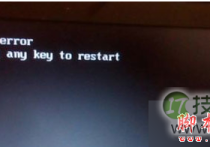
Windows 7 64位系统开机后提示"press any key to restart",无法进入系统了,具体现象如下所示: 故障分析: 故障的主要原因还是硬盘的问题,可以先检查是不是接触不良或坏了,进行修复或更换即可。 解决方法: 1、开机按F8不动到高级选项出现在松手,选“...

windows 7查看电脑近期使用情况确定有没有被他人使用
我一个朋友最近装装了Windows 7,他总感觉有人用了他的电脑,但是一直不确定,他想知道有没有人动用他的电脑,问我有没有办法 我说设置一下就行了: 启动Windows 7,在搜索栏中输入编辑组,马上就搜索到了编辑组策略,点击即可启动程序编辑组策略。依次展开组策略左侧树形列表的计算机配置/管理模...
Skylake平台不能通过USB接口装windows 7系统
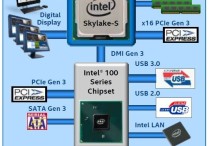
Intel会在2015年推出Broadwell、Skylake两代14nm处理器,前者可以使用9系芯片组,Skylake升级到了LGA1151插槽,需要搭配新的100系列芯片组,但初期的Skylake-S又不能超倍频,所以今年Q2季度开始会很混杂。Skylake一代会支持DDR4,100系列芯片组升...
windows 7系统件夹和文件都不显示名字如何解决
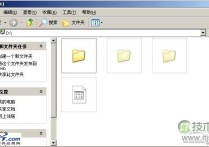
假如碰到电脑里的文件夹和文件全都不显示名字了(如下图),是不是电脑中毒了呢 请教下笔者有没好的解决方法!下面是笔者给出的答案,希望能够帮助到大家! 首先打开你用来装图片的文件夹(缩略图下面的文字不显示的文件夹),然后但击工具栏上的“查看”选择“平铺”, 下面就是关键:要按住SHIFT键不...
windows 7系统开机后出现黑屏提示Windows无法启动
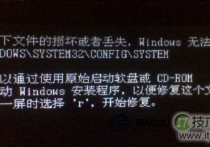
一些用户的Windows 7系统开机后出现黑屏,代码为 Windows无法启动: WindowsSystem32ConfigSystem”。这个问题该如何修复呢?现在小编就给大家分析一下吧。 其实这个代码的意思是引导文件丢失了,引导文件(NTLDR)一般存放于C盘根目录下,是一个具有隐藏和只读属性...
windows 7系统开机提示Windows驱动器未就绪的故障原因及解决方法
故障分析: 主要原因应该是不存在软盘驱动器或驱动器未安装,找到故障原因后,Windows 7 32位系统只要将软盘驱动器禁用就可以了。 解决措施: 1、右键点击计算机,选择管理,打开计算机管理窗口; 2、在计算机管理中,找到设备管理器,在右边的软盘控制器中右击,选择卸载即可。 以...
- 最新文章
- 热门阅读
-
- 站长需要掌握的知识与技能
114 浏览站长资讯
- 马斯克:特斯拉2024年AI投资百亿,FSD 安全水平将超过人类
104 浏览站长资讯
- H5项目调用微信授权并实现登录功能
97 浏览未命名
- 新站怎样做好网络营销步实用方案解决推广难题实现长期排名
90 浏览SEO推广
- 西部数据WD 25年第三季度财报:营收为 22.9 亿美元,环比下降 5%
90 浏览站长资讯
- 站长需要掌握的知识与技能
-
最新文章
随机文章
热门文章
-
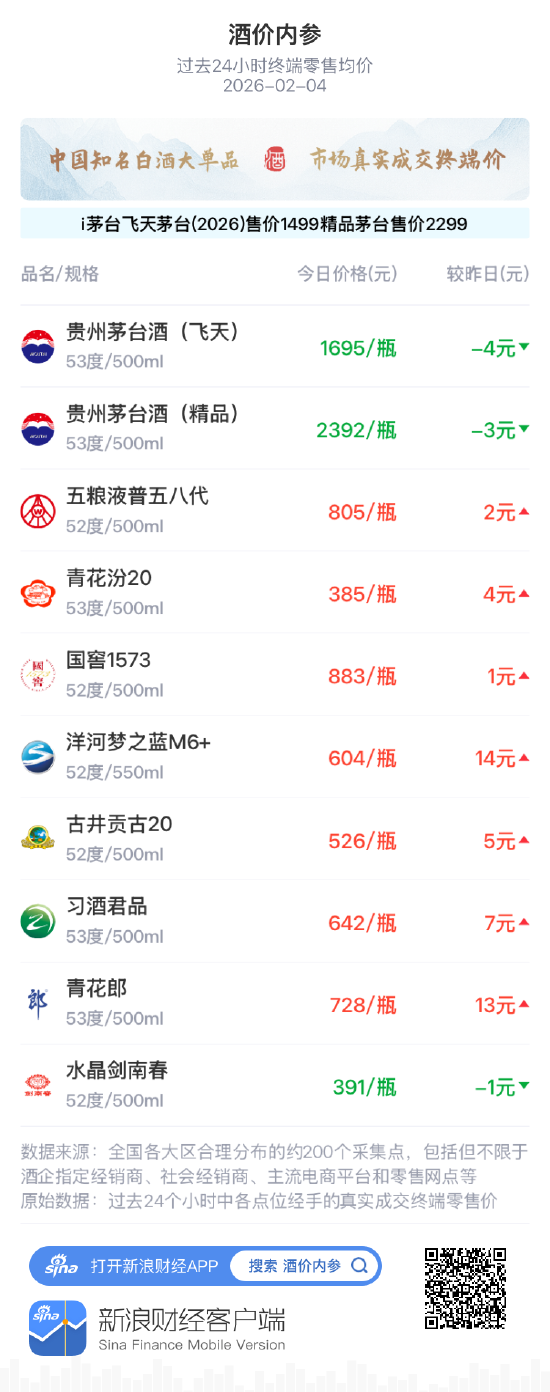 酒价内参2月4日价格发布 青花郎上涨13元2026-02-04 阅读(0)
 -
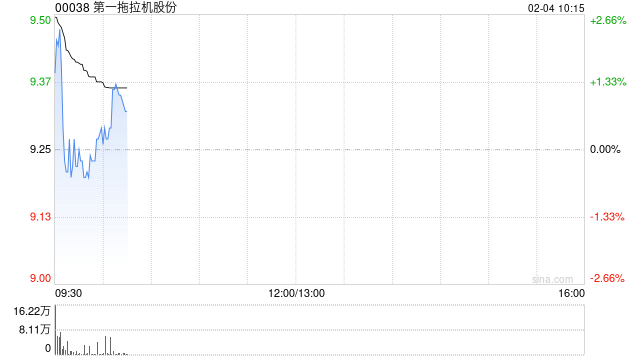 第一拖拉机股份:北起院与一拖柴油机订立工业产品买卖合同2026-02-04 阅读(0)
 -
 海普瑞遭洪泽君增持121.8万股 每股作价约5.51港元2026-02-04 阅读(1)
 -
 商业航天大年来了 广东、山东、浙江等10多个地方争相布局2026-02-04 阅读(1)
 -
 油价周二收高 投资者权衡供应恢复与美伊谈判前景2026-02-04 阅读(1)
 -
 美国击落一架接近林肯号航母的伊朗无人机2026-02-04 阅读(1)
 -
 开盘:美股周二开盘涨跌不一 Palantir及金银价格走高2026-02-04 阅读(1)
 -
 惠普CEO洛雷斯将出任贝宝首席执行官 揭秘离职缘由2026-02-04 阅读(1)
-
 windows 7系统的电脑发出嘟嘟嘟的声音该怎么解决?2001-12-01 阅读(50)
 -
 windows 7系统开机提示press any key to restart的故障分析及解2001-12-01 阅读(40)
 -
 windows 7系统重装后卡在正在启动Windows开机界面怎么办2002-01-01 阅读(38)
 -
 ubuntu14.04打开个几个应用窗口最小化后怎么切换呢?2002-01-01 阅读(37)
 -
微软为windows 7用户重新发布补丁KB2952664 帮助提升Win10升级体2002-02-01 阅读(39)
-
 windows 7 xp宋体 成功替换windows 7宋体为XP宋体的方法2002-02-01 阅读(45)
 -
 windows 7玩战争策略游戏星际争霸花屏问题解决方法2002-02-01 阅读(37)
 -
 windows 7任务栏右下角小三角按钮如何显示以便隐藏更多的程序图2002-02-01 阅读(34)
-
 Windows7安装Solr+Tomcat的方法2010-05-01 阅读(215)
 -
 windows 7下先装SQL2005后装SQL2000 正确连接方法2010-10-01 阅读(143)
 -
 站长需要掌握的知识与技能2025-10-13 阅读(114)
 -
 马斯克:特斯拉2024年AI投资百亿,FSD 安全水平将超过人类2025-03-21 阅读(104)
 -
 H5项目调用微信授权并实现登录功能2025-10-13 阅读(97)
 -
 OpenStack 入门教程2015-05-14 阅读(94)
 -
 华为称已准备好取代谷歌应用:有10亿美元全球基金2019-12-25 阅读(93)
 -
 西部数据WD 25年第三季度财报:营收为 22.9 亿美元,环比下降 5%2025-05-02 阅读(90)
- 随机文章



- 热评文章
- 最近评论
-
