

windows 7实现开机自动登录并自动连接宽带拨号 ***
2、点“开始”找到“所有程序”中的“附件”的“运行”:
这里还有一个快捷键可以快速调用“运行”窗口:win + R

3、打开“运行”窗口,输入以下命令行:control userpasswords2(大家可以把这个命令复制,然后粘贴上去),然后敲回车或点击“确定”
4、这时就打开了Windows 7系统的用户帐户管理窗口,请选择你常用的登录账户,并把“要使用本机,必须要输入用户名和密码”这个选项取消,最后要点确定完成设置:
5、点确定以后,会弹出一个“自动登录”的窗口,请你在这里输入你上面选择登录账户的密码,输入完成要点“确定”完成“自动登录”的设置。
到这里就已完成了Windows 7的自动登录,下面要让Windows 7自动拨号上网:
6、让Windows 7创建宽带拨号连接的过程,我就不演示了,让我们直接到“开始”打开“控制面板”,找到并点击“查看 *** 状态和任务”
7、打开“查看 *** 状态和任务”后找到“更改设备器设置”并点击打开“ *** 连接”
8、打开“宽带连接 2”窗口,并点击“属性”:
9、在“属性”设置里找到“选项”,并按下图所示设置:
在这里一点“确定”以后就会自动连接上网了。
以上这几步是实现了一点宽带拨号就自动拨号上网了,跳过了平常我们打开宽带拨号窗口后,还要点连接的步骤。
10、让我们再回到第6步中“更改设备器设置”的“ *** 连接”,在刚才设置的“宽带连接2”上点右键,选择“创建快捷方式”:
11、这时候Windows 7会弹出一个窗口让你确认把快捷方式放在桌面,这里我们点:“是”
12、在桌面找到刚刚建立的“宽带连接 2 - 快捷方式”点右键“复制”,
13、终于到关键的一步了,大家找到“开始”-〉“所有程序”中的“启动”:
14、打开“启动”后,把刚才复制的“宽带连接 2 - 快捷方式”粘贴到“启动”里:
做完这最后一步终于大功告成了。
通过上面的设置,重新启动电脑后,Windows 7就会自动用你设置的账户登录,并自动宽带拨号上网了。
“windows 7实现开机自动登录并自动连接宽带拨号 *** ” 的相关文章
windows 7系统的电脑发出嘟嘟嘟的声音该怎么解决?
在某些电脑中,机器内部蜂鸣器与系统的声音输出方案是相关联的,这样一来会导致当系统输出声音时,即使电脑没有连接外部音响或耳机,也会通过内置蜂鸣器发出“嘟嘟哔哔”的声音。这个问题主要出现在Windows 7电脑中,假如你的电脑恰好遇到了这样的问题,可参考下面的方法来解决: 1、在桌面“计算机”图标上右...

windows 7玩网游PING高即网络延时比较高的解决方法
经常听见有人说用Windows 7玩网络游戏的时候网络延时比较高,也就是ping比平时xp的时候高一点,一直找不到原因,很苦恼。今天我们终于找到理由了,原来是Windows 7的一个服务在作怪,这个服务叫:Multimedia Class Scheduler,就是这个服务让我的PING如此高,问题是...

windows 7系统中不能把程序锁定到任务栏的解决方法图文讲解
最近小编在使用Windows 7的时侯遇到一个问题,就是应用程序和快捷方式不能锁定到任务栏,我当时不知道怎么回事,但是很多现有的方法都不能解决这个问题。现在我把我的解决的方法分享给大家以作参考。 问题分析 经过思考,初步判断出现该问题的原因是由于使用第三方优化软件消除快捷方式的小箭头引起的。...
windows 7为什么老掉线 windows 7使用迅雷或快车下载的时候老掉
经过几天的测试后发现,Windows 7用户反映的情况确实存在,但并没有达到“频繁”的情况。同时,也并非是迅雷或快车抢了带宽。(即便是抢了带宽,表现的形式也是页面打开慢,而非是掉线),寻找问题的原因过程中,我们认为是Windows 7系统对于网卡的电源管理的默认设置造成的。 下面,就以Window...
windows 7任务栏快捷方式如何居中显示默认从左像右排列
使用Windows 7的朋友都知道,任务栏上的快捷方式图标都是靠近开始菜单按钮,从左像右排列,不过也有一些用户喜欢左右对称,想要把那些快捷方式居中显示,看起来这个任务好像无从下手,其实一点也不难,只要通过下面方法就能轻松搞定。 1、首先在电脑磁盘中任何一个地方新建一个文件夹。 2、右击任务栏-&...
Ubuntu 14.04安装Wine以便使用Windows应用
假如你想要在Ubuntu上使用Windows应用,就需要用到Wine了,除了支持Linux系统外,Wine还可运行于其他系统,是个非常使用的软件,下面小编就以Ubuntu 14.04为例,给大家介绍下Ubuntu 14.04安装Wine的步骤。 Ubuntu 14.04安装Wine的步骤 1...
- 最新文章
- 热门阅读
-
- 站长需要掌握的知识与技能
114 浏览站长资讯
- 马斯克:特斯拉2024年AI投资百亿,FSD 安全水平将超过人类
104 浏览站长资讯
- H5项目调用微信授权并实现登录功能
97 浏览未命名
- 新站怎样做好网络营销步实用方案解决推广难题实现长期排名
90 浏览SEO推广
- 西部数据WD 25年第三季度财报:营收为 22.9 亿美元,环比下降 5%
90 浏览站长资讯
- 站长需要掌握的知识与技能
-
最新文章
随机文章
热门文章
-
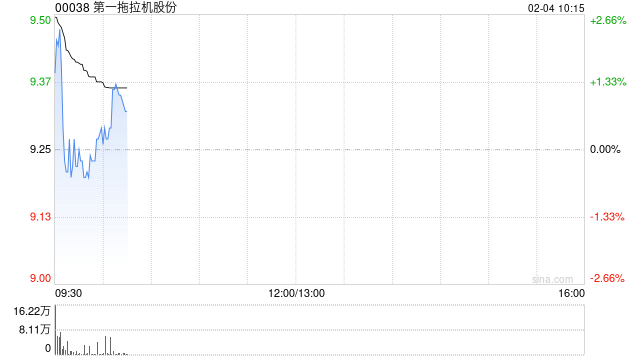 第一拖拉机股份:北起院与一拖柴油机订立工业产品买卖合同2026-02-04 阅读(0)
 -
 海普瑞遭洪泽君增持121.8万股 每股作价约5.51港元2026-02-04 阅读(0)
 -
 商业航天大年来了 广东、山东、浙江等10多个地方争相布局2026-02-04 阅读(1)
 -
 油价周二收高 投资者权衡供应恢复与美伊谈判前景2026-02-04 阅读(1)
 -
 美国击落一架接近林肯号航母的伊朗无人机2026-02-04 阅读(1)
 -
 开盘:美股周二开盘涨跌不一 Palantir及金银价格走高2026-02-04 阅读(1)
 -
 惠普CEO洛雷斯将出任贝宝首席执行官 揭秘离职缘由2026-02-04 阅读(1)
 -
 美国储备计划推动稀土股大涨2026-02-04 阅读(1)
-
 windows 7鼠标停顿怎么办?windows 7 usb鼠标停顿的原因以及解决2001-12-01 阅读(40)
 -
 上帝不止一个 更多Windows7 快捷模式.2002-01-01 阅读(41)
 -
 ubuntu14.04打开个几个应用窗口最小化后怎么切换呢?2002-01-01 阅读(37)
 -
 windows 7如何给c盘扩容 图解windows 7 64位系统C盘扩容方法(自2002-01-01 阅读(38)
 -
 windows 7任务栏快捷方式如何居中显示默认从左像右排列2002-02-01 阅读(37)
 -
3个实用的windows 7 DOS操作系统技巧2002-02-01 阅读(39)
-
 windows 7禁用粘滞键(连续按 Shift 五次)的方法2002-02-01 阅读(34)
 -
 什么是ipv4 ipv6 ipv9 它们有什么区别2002-02-01 阅读(43)
-
 Windows7安装Solr+Tomcat的方法2010-05-01 阅读(215)
 -
 windows 7下先装SQL2005后装SQL2000 正确连接方法2010-10-01 阅读(143)
 -
 站长需要掌握的知识与技能2025-10-13 阅读(114)
 -
 马斯克:特斯拉2024年AI投资百亿,FSD 安全水平将超过人类2025-03-21 阅读(104)
 -
 H5项目调用微信授权并实现登录功能2025-10-13 阅读(97)
 -
 OpenStack 入门教程2015-05-14 阅读(94)
 -
 华为称已准备好取代谷歌应用:有10亿美元全球基金2019-12-25 阅读(93)
 -
 西部数据WD 25年第三季度财报:营收为 22.9 亿美元,环比下降 5%2025-05-02 阅读(90)
- 随机文章




- 热评文章
- 最近评论
-
