

Ubuntu 12.04常用快捷键大全
下面是Ubuntu 12.04常用快捷键——记住这些会让你更加得心应手哦!
桌面
ALT + F1: 聚焦到桌面左侧任务导航栏,可按上下键导航。
ALT + F2: 运行命令
ALT + F4: 关闭窗口
ALT + TAB: 切换程序窗口
ALT + 空格: 打开窗口菜单
PRINT: 桌面截图
SUPER: 打开Dash面板,可搜索或浏览项目,默认有个搜索框,按“下”方向键进入浏览区域(SUPER键指Win键或苹果电脑的command键)
在Dash面板中按CTRL + TAB: 切换到下一个子面板(可搜索不同类型项目,如程序、文件、音乐)
SUPER + A: 搜索或浏览程序(Application)
SUPER + F: 搜索或浏览文件(file)
SUPER + M: 搜索或浏览音乐文件(Music)
Orca读屏软件
启动Orca: SUPER + A,然后输入orca,然后回车
ORCA + 空格: 显示首选项对话框(ORCA键是指Insert插入键或CAPS LOCK大小写转换键,取决于设置)
ORCA + t: 读当前时间
ORCA + tt: 读当前日期
ORCA + s: 切换合成语音开关
ORCA + /: 朗读标题
ORCA + //: 朗读状态栏
ORCA + 分号: 朗读整个文件
ORCA + Q: 退出Orca
更多快捷键请参考Orca首选项的键绑定标签页
Firefox浏览器
进入Firefox的 *** :
1. SUPER + A,然后按firefox,回车。这个是在Dash面板中搜索应用程序运行。事实上,只要按fir就能定位到Firefox程序。
2. ALT,然后按firefox,回车。这个相当于在命令行运行一条命令。
3. 在终端中按firefox&,回车。这个适用于以终端作为主要操作窗口的用户,使用TAB键还可以自动补全命令(只需输入前几个字母再按TAB键)。&在Shell中是后台运行的意思,这样终端就不会被Firefox独占。
CTRL + T: 新建标签页
CTRL + w: 关闭标签页
CTRL + SHIFT + T: 重新打开最近关闭的一个标签页
CTRL + TAB: 切换到下一个标签页
CTRL + SHIFT + TAB: 切换到上一个标签页
ALT + [1-8]: 跳到制定标签页
ALT + 9: 跳到最后一个标签页
CTRL + L: 跳到地址栏
ESC: 停止加载当前页面
CTRL + K: 跳到搜索引擎输入框
CTRL + F: 在当前页面中搜索
/: 快速查找。在Linux中很多程序(如vi、man、less)都使用/作为搜索的快捷键,并且可使用正则表达式查找。但在Firefox中没有正则表达式搜索的功能。
CTRL + D: 收藏到书签
ALT + 左方向键: 后退
ALT + v: 前进
CTRL + Q: 退出
Gedit文本编辑器
启动gedit:SUPER + A,然后按gedit,回车
CTRL + N: 新建文档
CTRL + W: 关闭文档
CTRL + S: 保存
CTRL + SHIFT + S: 另存为
CTRL + S: 搜索
CTRL + H: 搜索并替换
CTRL + I: 跳到某一行
CTRL + C: 复制
CTRL + V: 粘贴
CTRL + X: 剪切
CTRL + Q: 退出
Nautilus文件管理器
启动Nautilus的 *** :
1. SUPER + 1,这个 *** 仅适用于Nautilus在左边快速启动的位置没有改变的情况。
2. SUPER + A,然后输入nautilus,然后回车
F2: 重命名
CTRL + 1: 图标视图
CTRL + 2: 列表视图
CTRL + T: 新建标签页
CTRL + W: 关闭标签页
CTRL + D: 收藏到书签
CTRL + Q: 退出
Nautilus还有很多和Firefox一致的快捷键。
Rhythmbox音频播放器
CTRL + 空格: 播放/暂停
ALT + 右方向键: 下一首
ALT + 左方向键: 上一首
CTRL + 上方向键: 增大音量
CTRL + 下方向键: 减少音量
CTRL + U: 随机播放
CTRL + R: 重复播放
CTRL + Q: 退出
Terminal终端
CTRL + ALT + T: 打开终端
TAB: 自动补全命令或文件名
CTRL + SHIFT + V: 粘贴(Linux中不需要复制的动作,文本被选择就自动被复制)
CTRL + SHIFT + T: 新建标签页
CTRL + D: 关闭标签页
CTRL + L: 清楚屏幕
CTRL + R + 文本: 在输入历史中搜索
CTRL + A: 移动到行首
CTRL + E: 移动到行末
CTRL + C: 终止当前任务
CTRL + Z: 把当前任务放到后台运行(相当于运行命令时后面加&)
~: 表示用户目录路径
假如打开一个程序
以“系统配置”为例,先按SUPER + A,SUPER即Win键,然后切换到中文输入法,输入“系统配置”,按回车即打开程序。再按TAB键浏览系统配置里的子配置程序。
“Ubuntu 12.04常用快捷键大全” 的相关文章
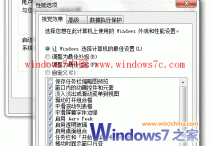
Windows7开机后出现黑一下屏性能降低
打开IE浏览器的时候、聊QQ的时候、玩游戏的时候… … 这到底是谁惹的祸呢? 很多人都知道Windows 7桌面特效全部开启会使系统性能降低,那到底是哪个特效导致的这一情况呢? 解决办法: 右键计算机,高级系统设置-性能-设置-关闭”任务栏和开始菜单使用动画“和”最大化和最小化动态显示窗口“...
上帝不止一个 更多Windows7 快捷模式.
国外媒体CNET NEWS就这个“上帝模式”和微软Windows部门主管Steven Sinofsky进行邮件交流后得知,这其实只是众多快捷方式中的一个,Sinofsky在邮件里给出了十多个这类快捷方式的关键字符串。 它们的建立方法和之前的“上帝模式”一样,在任意位置新建的一个文件夹,然后改名即可...
Windows7截图出现黑屏导致截的图黑呼呼一片
最近一些Windows 7用户反馈说,自己在截屏的时候出现黑屏,导致自己截的图黑呼呼一片。这个问题该怎么解决?今天小编就为大家提供一个解决的方法。 步骤 1 在windows xp时代,很多用户都曾被视频截图后的“全黑图片”困扰。对此,在解决本地播放时出现的截图变黑问题,一般有两个方法可以用来解...
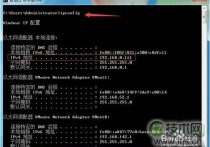
windows 7系统怎么取消禁ping命令?
当我在虚拟机的linux系统中ping本机的ip发现ping不通,而本机可以ping通虚拟机中的ip。应该是出于安全考虑吧,Windows 7默认在防火墙里禁止了。 1、查看主机ip 打开“开始”程序中的“附件”,找到“命令提示符”打开。输入命令:ipconfig,可以看到本机的ip是192.1...

Windows7播放电影视频蓝屏无论什么格式都会蓝屏
问:我在Windows 7 Ultimate X64下播放电影视频时,不管什么格式都会蓝屏,错误代码“0x00000124”。换解码器、播放器不行,换驱动、内存也不管用。在不同的电脑上也试过,仍然蓝屏。请问是哪里的问题,如何解决 答:64位 Windows 7直接使用PotPlayer x64就...
微软为windows 7用户重新发布补丁KB2952664 帮助提升Win10升级体
1月13日消息,微软今天为Windows 7(SP1)用户重新推送了编号为KB2952664的更新补丁,该更新在官方KB知识库中的描述为“Windows 7系统升级兼容性更新”,用于帮助微软改进当前版本系统,提升升级到最新版Win10系统的体验。 这项更新还用于在系统中显示Windows10更新提...
- 最新文章
- 热门阅读
-
- 站长需要掌握的知识与技能
114 浏览站长资讯
- 马斯克:特斯拉2024年AI投资百亿,FSD 安全水平将超过人类
104 浏览站长资讯
- H5项目调用微信授权并实现登录功能
97 浏览未命名
- 新站怎样做好网络营销步实用方案解决推广难题实现长期排名
90 浏览SEO推广
- 西部数据WD 25年第三季度财报:营收为 22.9 亿美元,环比下降 5%
90 浏览站长资讯
- 站长需要掌握的知识与技能
-
最新文章
随机文章
热门文章
-
 商业航天大年来了 广东、山东、浙江等10多个地方争相布局2026-02-04 阅读(0)
 -
 油价周二收高 投资者权衡供应恢复与美伊谈判前景2026-02-04 阅读(1)
 -
 美国击落一架接近林肯号航母的伊朗无人机2026-02-04 阅读(1)
 -
 开盘:美股周二开盘涨跌不一 Palantir及金银价格走高2026-02-04 阅读(1)
 -
 惠普CEO洛雷斯将出任贝宝首席执行官 揭秘离职缘由2026-02-04 阅读(1)
 -
美国储备计划推动稀土股大涨2026-02-04 阅读(1)
-
 甲骨文50亿美元强制可转换优先股获数倍超额认购2026-02-04 阅读(1)
 -
 盘前:纳指期货涨0.45% Palantir涨近12%2026-02-04 阅读(1)
-
 windows 7系统的电脑发出嘟嘟嘟的声音该怎么解决?2001-12-01 阅读(50)
 -
 如何删除自带的不常用应用为windows 7减负2001-12-01 阅读(45)
 -
 windows 7查看电脑近期使用情况确定有没有被他人使用2002-01-01 阅读(43)
 -
 各个都很实用:windows 7系统电脑日常小技巧2002-01-01 阅读(45)
 -
 Skylake平台不能通过USB接口装windows 7系统2002-01-01 阅读(46)
 -
 解决windows 7无法将程序锁定到任务栏或附到开始菜单的方法2002-01-01 阅读(45)
 -
 ubuntu14.04打开个几个应用窗口最小化后怎么切换呢?2002-01-01 阅读(37)
 -
 windows 7如何给c盘扩容 图解windows 7 64位系统C盘扩容方法(自2002-01-01 阅读(38)
-
 Windows7安装Solr+Tomcat的方法2010-05-01 阅读(215)
 -
 windows 7下先装SQL2005后装SQL2000 正确连接方法2010-10-01 阅读(143)
 -
站长需要掌握的知识与技能2025-10-13 阅读(114)
-
 马斯克:特斯拉2024年AI投资百亿,FSD 安全水平将超过人类2025-03-21 阅读(104)
 -
 H5项目调用微信授权并实现登录功能2025-10-13 阅读(97)
 -
 OpenStack 入门教程2015-05-14 阅读(94)
 -
 华为称已准备好取代谷歌应用:有10亿美元全球基金2019-12-25 阅读(93)
 -
 西部数据WD 25年第三季度财报:营收为 22.9 亿美元,环比下降 5%2025-05-02 阅读(90)
- 随机文章




- 热评文章
- 最近评论
-
