

win10如何打开php文件? _ php文件怎样打开
今天给各位分享 win10如何打开php文件? 的知识,其中也会对 php文件怎样打开 进行解释,如果能碰巧解决你现在面临的问题,别忘了关注本站,现在开始吧!
在Win10系统上搭建PHP环境的步骤如下:一、安装并配置Apache 下载并解压Apache:到微软官网或其他可信网站下载与Win10系统位数相匹配的Apache版本(如Apache2.4.18)。将下载的压缩包解压到目标安装目录,例如D:Apache24。配置Apache:使用记事本打开Apache24conf目录下的httpd.conf文件。修改ServerRoot为
打开步骤1中获取的php.ini配置文件。在文件末尾添加一行,指定pthreads扩展的路径(例如:extension=pathtophp_pthreads.dll)。这里的路径应指向解压后的pthreads扩展文件(.dll)。重启Web服务器:如果你使用的是WAMP、XAMPP等集成环境,重启对应的服务器服务。如果你是独立安装的PHP和Web服务器(如Apache
首先,从官方网站或其他可靠来源下载PHPnow的安装包。将下载的安装包解压到指定位置,解压后可将文件夹重命名为“PHPnow”以便于识别。以管理员身份运行命令提示符:在开始菜单中找到“Windows系统”,然后选择“命令提示符”。右击“命令提示符”,选择“更多”,再点击“以管理员身份运行”。进入PHPnow
在开始菜单中找到“Windows系统”,然后选择“命令提示符”。右击“命令提示符”,选择“更多”,再选择“以管理员身份运行”。进入PHPnow目录并运行安装程序:在命令提示符中,先跳转到PHPnow文件夹所在分区(例如D盘,输入D:后回车)。输入cd PHPnow后回车,进入PHPnow目录。输入setup后回车,运行安装程
在Win10系统中,打开和运行PHP文件的 *** 如下:一、打开PHP文件 使用记事本打开:右击PHP文件,在弹出的菜单中选择“打开方式”。在“打开方式”对话框中,选择“记事本”作为打开程序。点击“确定”,PHP文件就会在记事本中打开,你可以查看和编辑PHP代码。二、运行PHP文件 安装XAMPP集成软件:首先,你需
在Win10电脑上打开和运行PHP文件的 *** 如下:一、打开PHP文件查看内容 使用记事本打开:右键单击你想要打开的PHP文件。在弹出的菜单中选择“打开方式”。从列表中选择“记事本”或点击“选择其他应用”并找到记事本进行选择。这样,你就可以在记事本中查看PHP文件的源代码了。二、运行PHP文件 安装XAMPP集成
一、打开PHP文件 使用记事本打开:右击PHP文件,在弹出的菜单中选择“打开方式”。在“打开方式”中选择“记事本”或其他文本编辑器(如Notepad++、Sublime Text等),点击“确定”。PHP文件将以文本形式在所选编辑器中打开,你可以查看和编辑其中的代码。二、运行PHP文件 安装XAMPP集成软件:XAMPP是一个
win10如何打开php文件?
php文件用什么打开之一种 *** :用记事本打开。1、选择需要打开的php文件,右击,如果有“用记事本打开”的选项,那么直接点击;如果没用这选项,那么选择“打开方式”;2、在打开方式是选择“记事本”;3、确定后就可以打开这个php文件了;4、在用记事本打开的代码中,可以修改那些代码。第二种 *** :用
一、打开PHP文件 使用文本编辑器:PHP文件本质上是一种文本文件,可以使用任何文本编辑器打开,如记事本(Notepad)、Notepad++、EditPlus、Sublime Text、Dreamweaver(DW)、PHPstorm等。这些编辑器可以方便地查看和编辑PHP代码。注意:由于PHP文件可能采用UTF-8或其他编码格式,使用不支持相应编码的编辑器可
通过系统默认的Web服务器或浏览器打开:与Windows系统类似,只需确保系统配置了相应的Web服务器或浏览器支持。使用PHP IDE:安装PHP IDE:如Eclipse、PHPStorm或Zend Studio等,这些IDE提供了对.php文件的直接打开、编辑和运行功能。在IDE中打开文件:以Eclipse为例,需先安装Eclipse和PHP插件,然后创建新的
要打开PHP文件,可以采取以下几种 *** :使用专业的网页 *** 软件:Dreamweaver:这是一款专业的网页设计和开发工具,支持PHP代码的编辑和预览。使用Dreamweaver可以方便地打开、编辑和调试PHP文件。使用编程软件:各类集成开发环境如Visual Studio Code、Sublime Text、Atom等,这些软件都支持PHP语言的语法高亮、代码
如果电脑上已安装IIS且支持PHP,可以将文件上传至IIS服务器的Web目录下。通过浏览器输入对应的URL进行访问。">http://www.singjun.com/filename.php)进行访问。上传到支持PHP的网页空间:将文件上传至支持PHP的虚拟主机或云服务器。通过浏览器直接访问上传后的文件URL,无需额外安装软件。注意事项: 在打开&rdqu
如何打开php文件
在Win10系统上搭建PHP环境的步骤如下:一、安装并配置Apache 下载并解压Apache:到微软官网或其他可信网站下载与Win10系统位数相匹配的Apache版本(如Apache2.4.18)。将下载的压缩包解压到目标安装目录,例如D:Apache24。配置Apache:使用记事本打开Apache24conf目录下的httpd.conf文件。修改ServerRoot为
首先,从官方网站或其他可靠来源下载PHPnow的安装包。将下载的安装包解压到指定位置,解压后可将文件夹重命名为“PHPnow”以便于识别。以管理员身份运行命令提示符:在开始菜单中找到“Windows系统”,然后选择“命令提示符”。右击“命令提示符”,选择“更多”,再点击“以管理员身份运行”。进入PHPnow
在开始菜单中找到“Windows系统”,然后选择“命令提示符”。右击“命令提示符”,选择“更多”,再选择“以管理员身份运行”。进入PHPnow目录并运行安装程序:在命令提示符中,先跳转到PHPnow文件夹所在分区(例如D盘,输入D:后回车)。输入cd PHPnow后回车,进入PHPnow目录。输入setup后回车,运行安装程
一、打开PHP文件 使用记事本打开:右击PHP文件,在弹出的菜单中选择“打开方式”。在“打开方式”对话框中,选择“记事本”作为打开程序。点击“确定”,PHP文件就会在记事本中打开,你可以查看和编辑PHP代码。二、运行PHP文件 安装XAMPP集成软件:首先,你需要下载并安装XAMPP集成软件,这是一个包含了Apach
在Win10电脑上打开和运行PHP文件的 *** 如下:一、打开PHP文件查看内容 使用记事本打开:右键单击你想要打开的PHP文件。在弹出的菜单中选择“打开方式”。从列表中选择“记事本”或点击“选择其他应用”并找到记事本进行选择。这样,你就可以在记事本中查看PHP文件的源代码了。二、运行PHP文件 安装XAMPP集成
一、打开PHP文件 使用记事本打开:右击PHP文件,在弹出的菜单中选择“打开方式”。在“打开方式”中选择“记事本”或其他文本编辑器(如Notepad++、Sublime Text等),点击“确定”。PHP文件将以文本形式在所选编辑器中打开,你可以查看和编辑其中的代码。二、运行PHP文件 安装XAMPP集成软件:XAMPP是一个
win10电脑怎样打开php文件?
后缀为.php的文件可以通过以下几种方式打开:在Windows系统中:直接双击:若系统中已安装PHP集成环境,浏览器将会自动识别并打开.php文件。在Linux或Mac系统中:通过系统默认的Web服务器或浏览器打开:与Windows系统类似,只需确保系统配置了相应的Web服务器或浏览器支持。使用PHP IDE:安装PHP IDE:如
要打开PHP文件,可以采取以下几种 *** :使用专业的网页 *** 软件:Dreamweaver:这是一款专业的网页设计和开发工具,支持PHP代码的编辑和预览。使用Dreamweaver可以方便地打开、编辑和调试PHP文件。使用编程软件:各类集成开发环境如Visual Studio Code、Sublime Text、Atom等,这些软件都支持PHP语言的语法高亮、代码
PHP文件可以使用多种软件打开,常见的有代码编辑器、集成开发环境、Web服务器和PHP解释器,以及在线编辑器。代码编辑器:如Notepad++、Sublime Text等,这些编辑器具有基本的语法高亮功能,适用于简单的PHP文件编辑。集成开发环境:如Adobe Dreamweaver、NetBeans、PHPStorm等,提供了代码高亮、调试工具、自动完成
PHP文件可以使用多种软件打开,包括但不限于以下几种:集成开发环境:Adobe Dreamweaver:提供专业的开发环境,支持多种编程语言,包括PHP。Microsoft Visual Studio Code:功能强大的代码编辑器,通过安装扩展可以很好地支持PHP开发。NetBeans:专为开发人员设计的IDE,支持PHP等多种编程语言的开发。文本编辑器
后缀为”.php”的文件是PHP网页文件,主要用于编写动态网页内容,并与数据库进行交互,实现复杂的网站功能。可以使用以下几种方式打开:通过IIS访问:如果电脑上已安装IIS且支持PHP,可以将文件上传至IIS服务器的Web目录下。通过浏览器输入对应的URL进行访问。">http://www.singjun.com/filename.php)
Notepad++:支持PHP文件的打开和编辑,具备基本的语法高亮功能。Sublime Text:功能强大的文本编辑器,支持多种编程语言,包括PHP。Atom:开源的文本编辑器,同样支持PHP文件的编辑和语法高亮。Web服务器软件:XAMPP:提供PHP运行环境,包括Apache服务器和MySQL数据库,方便打开和查看PHP文件的输出效果。WAMP Ser
PHP格式的文件可以用多种文本编辑器或集成开发环境打开,包括但不限于以下几种:文本编辑器:Notepad++:具有语法高亮功能,适合PHP代码的编辑。Sublime Text:提供高效的代码编辑体验,支持多种编程语言,包括PHP。Atom:开源的文本编辑器,具有强大的插件系统,可以扩展对PHP的支持。集成开发环境:Eclipse:
php的文件用什么打开?
后缀为.php的文件可以通过以下几种方式打开:在Windows系统中:直接双击:若系统中已安装PHP集成环境,浏览器将会自动识别并打开.php文件。在Linux或Mac系统中:通过系统默认的Web服务器或浏览器打开:与Windows系统类似,只需确保系统配置了相应的Web服务器或浏览器支持。使用PHP IDE:安装PHP IDE:如Eclips
一、打开PHP文件 使用文本编辑器:PHP文件本质上是一种文本文件,可以使用任何文本编辑器打开,如记事本(Notepad)、Notepad++、EditPlus、Sublime Text、Dreamweaver(DW)、PHPStorm等。这些编辑器可以方便地查看和编辑PHP代码。注意:由于PHP文件可能采用UTF-8或其他编码格式,使用不支持相应编码的编辑器可
php文件用什么打开之一种 *** :用记事本打开。1、选择需要打开的php文件,右击,如果有“用记事本打开”的选项,那么直接点击;如果没用这选项,那么选择“打开方式”;2、在打开方式是选择“记事本”;3、确定后就可以打开这个php文件了;4、在用记事本打开的代码中,可以修改那些代码。第二种 *** :用
要打开PHP文件,可以采取以下几种 *** :使用专业的网页 *** 软件:Dreamweaver:这是一款专业的网页设计和开发工具,支持PHP代码的编辑和预览。使用Dreamweaver可以方便地打开、编辑和调试PHP文件。使用编程软件:各类集成开发环境如Visual Studio Code、Sublime Text、Atom等,这些软件都支持PHP语言的语法高亮、代码
php文件怎样打开
通过系统默认的Web服务器或浏览器打开:与Windows系统类似,只需确保系统配置了相应的Web服务器或浏览器支持。使用PHP IDE:安装PHP IDE:如Eclipse、PHPStorm或Zend Studio等,这些IDE提供了对.php文件的直接打开、编辑和运行功能。在IDE中打开文件:以Eclipse为例,需先安装Eclipse和PHP插件,然后创建新的
PHP文件可以使用多种软件打开,常见的有代码编辑器、集成开发环境、Web服务器和PHP解释器,以及在线编辑器。代码编辑器:如Notepad++、Sublime Text等,这些编辑器具有基本的语法高亮功能,适用于简单的PHP文件编辑。集成开发环境:如Adobe Dreamweaver、NetBeans、PHPStorm等,提供了代码高亮、调试工具、自动完成
PHP文件可以使用以下软件打开:集成开发环境:Eclipse:支持PHP开发的集成开发环境,提供代码高亮、代码提示、调试工具等功能。NetBeans:另一种流行的PHP IDE,同样具备丰富的开发辅助功能。Code::Blocks:虽然主要用于C/C++开发,但也支持PHP文件的打开和编辑。文本编辑器:Notepad++:支持PHP文件的打开和编辑
一、打开PHP文件 使用文本编辑器:PHP文件本质上是一种文本文件,可以使用任何文本编辑器打开,如记事本(Notepad)、Notepad++、EditPlus、Sublime Text、Dreamweaver(DW)、PHPStorm等。这些编辑器可以方便地查看和编辑PHP代码。注意:由于PHP文件可能采用UTF-8或其他编码格式,使用不支持相应编码的编辑器可
PHP格式的文件可以用多种文本编辑器或集成开发环境打开,包括但不限于以下几种:文本编辑器:Notepad++:具有语法高亮功能,适合PHP代码的编辑。Sublime Text:提供高效的代码编辑体验,支持多种编程语言,包括PHP。Atom:开源的文本编辑器,具有强大的插件系统,可以扩展对PHP的支持。集成开发环境:Eclipse:
php文件用什么软件打开运行(php打开文件的五种方式)
win10如何打开php文件? 的介绍就聊到这里吧,感谢你花时间阅读本站内容,更多关于 php文件怎样打开 、 win10如何打开php文件? 的信息别忘了在本站进行查找喔。
“win10如何打开php文件? _ php文件怎样打开” 的相关文章

宝塔面板教程之文件管理篇
宝塔面板其中一个最为便捷的功能之一,无需SFTP或者FTP即可对服务器的文件内容进行上传、下载、编辑及删除等管理操作。 文件管理,用于管理该服务器上的文件内容。 文件的基础操作 文件的基础操作有哪些了,主要有这些方面:复制、粘贴、剪切、删除、重命名、压缩、刷新、新建文件、新建目录。...
宝塔面板教程之计划任务篇
宝塔面板的计划任务,主要用于安排和管理需要定时执行的任务,如备份、内存清理等。其实对于大部分站长来说,主要使用该板块的备份网站、备份数据库及释放内存的三个定时任务计划。 Shell脚本的添加 输入任务名称,选择执行周期,输入执行的脚本内容。 注意事项: 输入脚本内容...
27个学习PHP的最佳教程(免费和付费资源)
对于初学者和那些刚刚进入WordPress开发的人来说,PHP是您可以开始的最佳起点之一。这是一种超级简单直接的语言,使其成为之一,因此相当容易上手,它构成了在线开发的支柱。另外,如果你想在WordPress后端工作,你肯定需要学习它。 但是,如果您不想在昂贵的大学课程上花费数月或数年时间怎么...

PHP 8.2年内将发布,一起来看看都有什么新特征
PHP 8.2预计将于今年11月发布,最新的稳定版本是PHP 8.1.5。虽然现在还为时过早,但对更新的接受程度参差不齐。 但是,知道会发生什么可以帮助您。通过了解新功能和不推荐使用的功能,您可以了解更新可能如何影响开发。这些知识还可以帮助您为最终发布做好准备。 在这篇文章中,我们将回顾最新...
SaaS、IaaS与PaaS三者之间有什么区别?
SaaS、IaaS和PaaS这三个术语几乎可以互换使用——尽管它们根本不能互换。那么它们之间有什么区别呢? 虽然您可能听说过软件即服务 (SaaS),但IaaS和PaaS在特定技术社区之外鲜为人知。分别是基础架构即服务和平台即服务的缩写,这些工具以及SaaS都通过云交付资源。然而,正是交付的资...

什么是NGINX网络服务器?
Web服务器负责使浏览器和用户可以访问您的网站。您可能以前听说过,但您可能不知道它是什么或它是如何工作的。幸运的是,我们为这个流行的服务器软件整理了一份快速指南。 在这篇文章中,我们将介绍NGINX的基础知识。我们将看看它是什么,它与其他Web服务器有何不同,以及它是如何工作的。我们还将讨论它...
- 最新文章
- 热门阅读
-
- 站长需要掌握的知识与技能
114 浏览站长资讯
- 马斯克:特斯拉2024年AI投资百亿,FSD 安全水平将超过人类
104 浏览站长资讯
- H5项目调用微信授权并实现登录功能
97 浏览未命名
- 新站怎样做好网络营销步实用方案解决推广难题实现长期排名
90 浏览SEO推广
- 西部数据WD 25年第三季度财报:营收为 22.9 亿美元,环比下降 5%
90 浏览站长资讯
- 站长需要掌握的知识与技能
-
最新文章
随机文章
热门文章
-
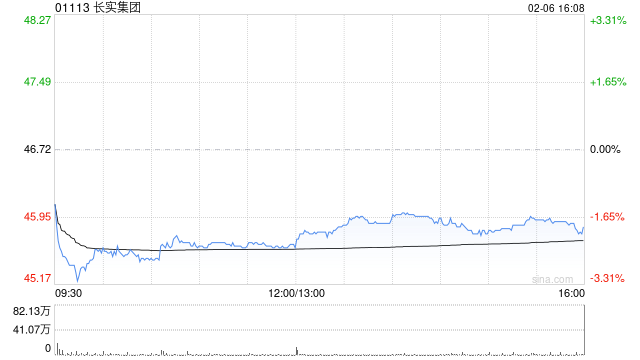 大摩:料长实去年基本每股盈利跌4% 每股派息增长2% 目标价47港元2026-02-06 阅读(0)
 -
 韦德布什分析师称美国软件股抛售潮为25年来最严重2026-02-06 阅读(0)
 -
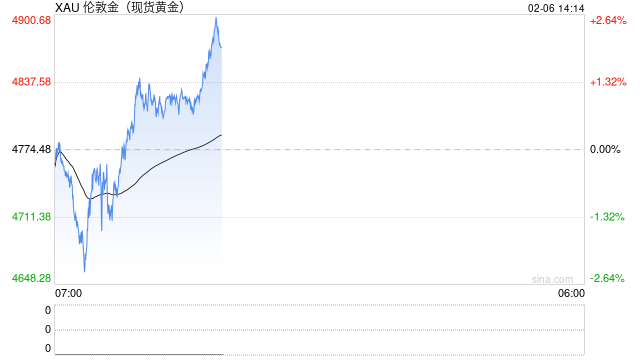 黄金崩跌后突然大变脸!金价亚盘暴涨85美元 FXStreet分析师金价技术分析2026-02-06 阅读(0)
 -
 世盟股份A股上市:深度嵌入全球智造供应链 稀缺跨境物流龙头开启新征程2026-02-06 阅读(1)
 -
 苹果、英伟达、谷歌押注AI,电子产业链有望乘势崛起!电子ETF(515260)拥抱科技巨头,抢占发展先机2026-02-06 阅读(1)
 -
 全球最大矿业合并案告吹, 力拓与嘉能可终止合并谈判2026-02-06 阅读(1)
 -
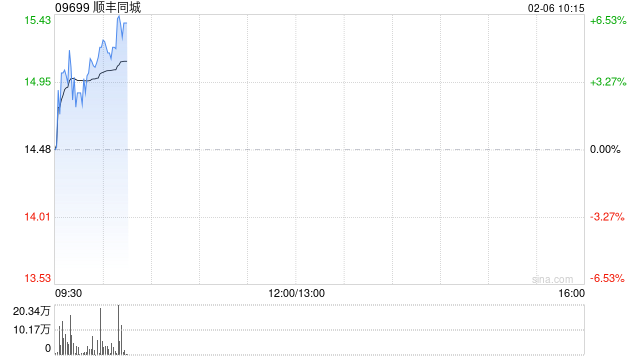 顺丰同城早盘涨超4% 汇丰称公司经调整净利润超预期对其增长保持信心2026-02-06 阅读(1)
 -
 比特币遭血洗!暴跌12%至6.3万美元,超40万人爆仓!市场陷入“信心危机”2026-02-06 阅读(1)
-
 windows 7系统的电脑发出嘟嘟嘟的声音该怎么解决?2001-12-01 阅读(51)
 -
微软今天正式停止对windows 7的主流支持2002-01-01 阅读(41)
-
 Win 7系统中其他声音正常但酷狗音乐没声音怎么回事2002-01-01 阅读(44)
 -
 ubuntu14.04打开个几个应用窗口最小化后怎么切换呢?2002-01-01 阅读(38)
 -
 windows 7如何给c盘扩容 图解windows 7 64位系统C盘扩容方法(自2002-01-01 阅读(38)
 -
 windows 7玩战争策略游戏星际争霸花屏问题解决方法2002-02-01 阅读(38)
 -
 去掉电脑右下角出现windows 7测试模式内部版本7601的方法2002-02-01 阅读(35)
 -
 Ubuntu14.04不支持U盘exfat格式该如何解决2002-02-01 阅读(37)
-
 Windows7安装Solr+Tomcat的方法2010-05-01 阅读(215)
 -
 windows 7下先装SQL2005后装SQL2000 正确连接方法2010-10-01 阅读(143)
 -
 站长需要掌握的知识与技能2025-10-13 阅读(114)
 -
 马斯克:特斯拉2024年AI投资百亿,FSD 安全水平将超过人类2025-03-21 阅读(104)
 -
 H5项目调用微信授权并实现登录功能2025-10-13 阅读(97)
 -
 OpenStack 入门教程2015-05-14 阅读(94)
 -
 华为称已准备好取代谷歌应用:有10亿美元全球基金2019-12-25 阅读(93)
 -
 西部数据WD 25年第三季度财报:营收为 22.9 亿美元,环比下降 5%2025-05-02 阅读(90)
- 随机文章


- 热评文章
- 最近评论
-
