

如何轻松备份WordPress网站(3种 *** )

备份您的网站不容忽视。在许多情况下,可以省去很多麻烦。例如,如果您遇到导致站点中断或更新影响其功能的错误,您将能够回滚已保存的版本。
可以为您节省数小时的故障排除时间。另外,拥有一个意味着您可以复制您的网站或将其移至新主机。我们甚至会说,如果您没有最近的备份,则应将其添加到待办事项列表的顶部。
在本文中,我们将准确地向您展示如何做到这一点。我们将讨论您需要备份WordPress网站的哪些部分,并向您展示三种 *** ,包括手动 *** 、使用插件及通过您的主机上的功能进行WordPress备份。
WordPress网站备份简介
WordPress网站不仅仅是一个简单的,您可以将这些文件从一个位置复制并粘贴到另一个位置。如果您问自己,“我需要复制哪些文件来进行WordPress站点备份?” 然后知道你的问题有两个部分的答案:
- 存在于WordPress根目录中的所有文件
- 您的WordPress数据库
WordPress根目录是您设置为您的网站提供支持的WordPress副本的文件夹。您应该通过或连接到您的服务器, 然后找到名为root、public或public_html的文件夹来访问该目录。
在某些情况下,该目录还可以包含您网站的名称:

访问您的WordPress网站的根目录
根目录包含从主题到插件和媒体文件的所有内容。它的一些文件包括您的网站如何与其服务器交互的规则、您添加到主题和插件中的新功能等等。
简而言之,该目录包含使WordPress工作的所有文件。但是,您实际网站的内容中。您在下面看到的每个表都存储了WordPress站点的数据:

一个WordPress数据库及其表
备份数据库涉及导出所有这些表(通常为SQL格式)。然后您导入该文件的内容,您的数据库软件将覆盖现有值。
如果这还没有多大意义,请不要担心。我们将在以下部分之一中向您展示如何手动备份WordPress网站。如果您不喜欢弄乱数据库或手动复制文件的想法,请使用备份WordPress站点插件。
本质上,WordPress备份插件会创建站点文件及其数据库的副本(一起或单独)。然后这些插件使您能够选择要“恢复”的备份文件。这意味着用备份文件中的文件和数据库表覆盖现有文件和数据库表。
如果您使用信誉良好的 *** 主机,它可能还提供自动站点备份。此功能意味着您不必担心手动创建备份或使用插件,因为您的 *** 主机会为您完成。它还应该将这些备份存储一段时间以备不时之需。
为何应该备份您的WordPress网站
WordPress 备份是您网站所有文件和数据库的副本。
如果出现任何问题,您可以使用备份将网站恢复到正常运行状态。它基本上是您的数字保险单。
这份安全网提供的不仅仅是安心。如果您依靠网站开展业务,那么准备好备份意味着减少销售损失和客户不满。
因此,我们始终建议定期备份您的网站,这样您的网站就不会长时间宕机。

何时备份您的WordPress网站
简短的回答是您应该始终对您的网站进行最近的备份。想象一下今天遇到了一个破坏站点的错误,却不知道如何解决它。
如果你有一个一天或更短的备份,你可能会没事的。但是,如果它是一周前的,它可能不包括您网站的一些最新更新。一个多月,它可能会丢失您在此期间所做的重要更改。
问问自己,在不对网站产生负面影响的情况下,您认为可能会丢失多少最近的数据。如果您运行静态站点,偶尔备份应该没问题。但是,对于论坛、在线商店、博客和大多数大型网站,一致的备份是必要的:

最近的网站备份列表
如果您四处寻找 *** 托管服务,您会注意到其中许多将每日备份作为重要卖点。如果您选择WordPress托管,您应该至少收到每日备份。
这似乎有点矫枉过正,但如果它能让您避免丢失一次关键数据,那么增加的价格肯定是值得的——这通常可以忽略不计。许多WordPress插件还使您能够安排备份,如果您使用不包含备份功能的预算共享主机作为交易的一部分,这可以派上用场。
这给我们带来了手动备份WordPress的显着缺点:您无法自动化该过程。对于如此重要的事情,我们建议采用简化的 *** ,以更大程度地减少某人忘记备份甚至错误丢失一些文件的机会。
最后一个警告是,在对其进行重大更改、将其移动到新主机或更改站点的域之前,您应该始终备份整个站点。如果您曾经问过自己,“如何在更新之前备份我的 WordPress 网站?” 然后继续阅读以下部分以找到最适合您的 *** 。
WordPress备份的不同类型
并非所有 WordPress 备份都一样。让我们快速了解一下。
- 完整网站备份:网站的完整副本。您可以使用这些备份,只需点击一下即可将整个网站恢复到之前的状态。缺点是备份需要一段时间才能完成,并且每次备份都需要与整个网站相同的存储空间。
- 增量备份:这些备份会复制自上次备份以来对网站所做的所有更改。它们运行速度快,占用的存储空间较少,但仅涵盖较新的内容。
- 差异备份:介于两者之间,差异备份涵盖自上次完整网站备份以来的所有更改。这意味着您无需每次都复制整个网站,但所有数据都会被备份。这在效率和覆盖范围之间取得了良好的平衡。
许多托管服务提供商和 WordPress 插件允许您在这两个选项之间进行选择。
我们建议每月进行一次完整的站点备份,然后根据您最近内容的重要性使用差异或增量备份来填补空白。
如何备份WordPress网站(3种 *** )
既然我们已经介绍了备份网站的重要性,现在是时候探索如何去做了。让我们看看如何使用四种 *** 备份WordPress网站。
1. 如何手动备份WordPress网站
正如我们之前提到的,备份WordPress网站涉及复制其所有文件并导出其数据库的内容。您可以使用等文件传输协议 (FTP) 客户端执行这两项任务中的之一项。
您的 *** 主机应为您提供一组凭据,您可以使用这些凭据通过FTP或在我们的示例中为SFTP连接到您的网站。
使用这些凭据,您将能够连接到您的服务器并找到您的WordPress根目录。在许多情况下,该目录称为public 。要开始,请继续复制或下载整个文件夹:

下载WordPress根目录
下载可能需要一段时间,因为大多数WordPress网站都包含数百或数千个文件。备份完成后,我们建议您将该文件夹重命名为备份日期,然后将其存储在安全位置。它可以让您将整个WordPress网站(包括所有媒体)保存在您的PC或云存储解决方案中。
这就回答了“如何使用FTP 备份我的WordPress网站?”这个问题。— 这给我们留下了您的数据库。备份该元素的最简单 *** 是转到您的主机控制面板并查找您的数据库管理软件。
您需要进入您网站对应的数据的phpMyAdmin,它将启动数据库管理器。从左侧菜单中选择您网站的数据库,您应该会看到如下表的列表:

phpMyAdmin中的WordPress数据库表
接下来,在屏幕顶部的菜单中选择Export。phpMyAdmin会询问您要使用哪种导出 *** 。Quick选项将自动将您站点的所有表包含在SQL文件中,这正是我们想要的。
确保在Format下选择SQL ,然后单击Go:

从phpMyAdmin导出您网站的表格
您的数据库文件应立即下载。而已!
在这个阶段,您拥有WordPress根目录及其数据库的副本。您可以将站点目录和数据库SQL文件压缩在一起,以备不时之需。
恢复您的手动备份
如果您需要恢复手动备份,更好的 *** 是将备份根文件夹以不同的名称上传到您的服务器(与当前服务器处于同一级别)。目录启动后,您可以删除当前的根文件夹并将备份重命名为其原始值。
之后,是时候恢复您的数据库备份了。为此,请返回 phpMyAdmin 并找到您站点的数据库。这一次,选择屏幕顶部的Import选项。
phpMyAdmin将要求您选择要导入的文件并指定其格式:

通过phpMyAdmin导入数据库文件
选择要导入的数据库备份文件,然后单击屏幕底部的执行。导入过程完成后,您将看到一条成功消息。
在这个阶段,如果您访问您的网站,您的备份将替换其最新版本。如果您恢复备份以解决您的网站问题,它现在应该可以正常工作。
2. 如何使用备份WordPress插件
您可以使用很多WordPress备份插件。但是,我们可以将它们分为两大类:
- 全站点备份插件:这种类型的插件会生成您网站的完整副本并将其保存以备不时之需。
- 增量备份插件:该系列插件仅在您对网站进行更改时生成备份,因此您可以避免占用不必要的服务器存储空间。
这两种插件的另一个区别是增量备份工具往往要花钱。但是,您可以使用许多免费的全站点备份工具。
如果您对增量备份插件感兴趣,我们在之前的博客文章中提供了。在本节中,我们将向您展示如何使用更流行的免费解决方案之一:

UpdraftPlus插件
大多数WordPress备份插件的工作方式类似,这意味着如果您知道如何使用其中一个,您应该能够找到解决其他同类工具的 *** 。UpdraftPlus也不例外,您可以使用它在几分钟内创建完整的站点备份。
要开始使用,请安装并激活插件,然后转到WordPress仪表板中的设置> UpdraftPlus Backups。接下来,单击Backup Now按钮:

使用UpdraftPlus创建WordPress站点备份
如您所见,UpdraftPlus还提供增量备份。但是,该功能仅适用于插件的,因此我们将在本教程中忽略它。
单击该按钮后,UpdraftPlus将询问您希望将网站的哪些部分包含在备份中。默认情况下,它们同时拥有您网站的文件及其数据库:

选择要包含在WordPress备份中的元素
点击窗口底部的确认按钮,等待插件生成您的备份文件。现在,如果您向下滚动到Existing backups部分,您将看到您最近的备份(现在应该只有一个):

您现有的WordPress站点备份的列表
UpdraftPlus使您能够单独下载任何备份文件组件,例如其插件、主题、上传文件甚至数据库。您还可以通过单击相应的按钮来删除或恢复备份。
恢复您的UpdraftPlus备份
恢复UpdraftPlus备份是一件简单的事情。该插件会询问您要恢复哪些组件,您应该选择所有组件:

恢复UpdraftPlus WordPress备份
您需要确认要继续还原备份。完成后,插件将负责其余的工作。该过程完成后,您的站点将返回到之前的版本。
简而言之,这就是大多数WordPress备份插件的工作方式。但是,大多数免费工具缺少的一项功能是安排WordPress站点备份,其中使用了以下 *** 。
3. 如何通过主机备份您的WordPress网站
如果您使用信誉良好的 *** 主机或者通过宝塔管理服务器,它应该为您提供自动备份。但是,这些备份的频率可能会有所不同。例如,在 宝塔面板,您可以跟进实际需要设置每天甚至每小时的自动备份,您可以通过登录您的托管仪表板来访问这些备份。
但是,这不是我们提供的唯一备份类型。在以下部分中,我们将向您展示如何访问您的自动备份。
如何通过宝塔面板执行网站文件或数据库备份
在宝塔面板,您可以设置WordPress备份计划。但是,在进行任何重大更改之前创建手动备份仍然是明智之举。要创建此安全网,请登录您的宝塔仪表盘。然后,单击左侧的“网站”菜单,找到你需要备份的网站对应的备份操作,然后在弹窗中点击“备份站点”。

在宝塔面板执行网站备案操作
接下来,进行网站数据库备份,选择数据库菜单项。找到你需要备份的站点对应的数据库,点击备份列对应的操作项,然后单击弹窗的备份数据库按钮。

备份网站数据库
您也可以通过宝塔面板的计划任务,来创建备份网站或者备份数据库任务,可以设置执行周期,对您的网站文件和数据库按周期定期备份,这是一个非常方便的功能。

如何测试您的WordPress网站备份
您已经构建了备份流程,并且它似乎运行正常。
但是,如何判断这些备份是否合法?您能从这些克隆的文件中恢复您的网站吗?
只有一种 *** 可以判断。您需要尝试从备份文件运行您的网站。
为此,更好创建一个 WordPress“沙盒”,一个您可以在测试条件下运行网站的游乐场。
构建您的“游乐场”最简单的 *** 是在您的设备上。我们推荐使用 之类的应用程序。
通过 下载该应用程序并将其安装到您的计算机上。

在您的设备上找到包含完整网站备份的 ZIP 文件。将此文件拖放到 LocalWP 的“Local sites”部分。

然后,LocalWP 会要求您命名本地站点、选择安装位置以及选择本地域名。完成后,点击“Continue”。

最后,LocalWP 会询问您想要使用什么环境。除非您想深入了解一些比较复杂的内容,否则请保持“Preferred”状态!

点击“Import site”即可完成。
LocalWP 应该会开始工作。完成后,您的网站将出现在左侧的“Local sites”面板中。

点击此处的网站即可启动您的测试环境,然后前往您之前选择的本地域名访问您的网站。
进入测试环境后,请检查一切是否正常运行。请保持条理清晰——仔细检查每个页面,测试所有功能。
一切正常?太好了,这意味着您的备份非常可靠。您可以随时重复此过程进行检查。
如果您的备份过程出现问题该怎么办?
当然,您的备份可能无法正常工作。那该怎么办?
让我们来看看一些常见问题及其解决方案。
- 文件大小过小:如果您的备份只有几 KB,它可能只覆盖数据库。请重新检查您的备份 *** ,并确保文件已包含在内。
- 主机服务器上的备份文件损坏:如果您的主机方案有存储空间上限,您的备份可能超出方案的限制。专业提示:如果您将插件备份存储在服务器上(不推荐!),这也会增加完整网站备份的大小。
- 设备上的备份文件损坏:下载并非完美无缺。为确保您始终拥有可用的备份,请将网站的副本保存在多个位置。
- 恢复后网站上的功能损坏:您可能会恢复网站,但某些功能在此过程中会损坏。这通常是由于 WordPress、主题和插件的新旧版本不兼容造成的。请务必保持这三者均为最新版本!
小结
学习如何备份WordPress网站比您想象的要容易。您可以手动执行此操作,使用插件,甚至让您的虚拟主机负责整个过程。
WordPress站点备份的最简单和最安全的 *** 是使用自动化它们的托管服务提供商。在宝塔,我们还可以实现WordPress备份自动化任务。
“如何轻松备份WordPress网站(3种 *** )” 的相关文章

如何安全备份WordPress博客网站数据?
备份是件枯燥的事情,但是它们保障站长的利益,防止丢失所有文件或数据库信息。 如果你的WordPress博客网站已经经营多年,积累了大量的文章或有价值的客户信息,发生了数据故障、丢失或者被盗事件? 你是否愿意用你所有的辛勤工作作为筹码来玩俄罗斯轮盘? 网站因各种原因而崩溃; 您的网站可能被黑客...

FTP与SFTP有什么区别?你应该使用哪一个?
对FTP与SFTP之间的区别感到困惑?如果您想连接到您网站的服务器以传输或管理文件,最简单的解决方案是使用FTP客户端。但是当您配置FTP客户端时,您可能会看到它同时支持FTP和SFTP。 那么,FTP与SFTP之间有什么区别?使用一个比另一个更好吗? 嗯,简短的回答是SFTP比FTP安全得...

WordPress与GDPR合规性
您可能听说过网络上正在讨论的“GDPR”一词。这仍然是一个非常热门的话题,尤其是在新闻中发生的所有数据泄露和安全问题。简而言之,GDPR是一项旨在让公民重新控制其个人数据的隐私法。毫无疑问,GDPR正在影响整个互联网处理数据的方式。可怕的是截止日期是去年(2018年5月25日),许多关于GDPR...
WordPress恶意软件删除完整指南
由于WordPress的流行,它已成为网络攻击的常见目标。事实上,容易受到黑客攻击。 被黑网站的一些最常见迹象包括网页被破坏、指向恶意网站的链接、谷歌黑名单警告和白屏死机。如果这些迹象之一出现在您的WordPress网站上,则它可能已被入侵或感染了恶意软件。 一旦您确认您正在运行一个被黑的W...

10个常见的WordPress安全问题以及解决方法
WordPress是一个功能强大且流行的内容管理系统 (CMS)。然而,它并非没有缺点。由于应用如此广泛,它也是黑客的常见目标。因此,网站所有者可以从熟悉WordPress安全问题并采取措施预防这些问题中受益。 好消息是您可以采取许多不同的步骤来保护WordPress。无论您是在处理被黑网站还...

All in One WP安全和防火墙插件教程
安全性是运行WordPress网站的重要因素之一。幸运的是,有许多免费和付费服务可用于保护您的网站并防止黑客和恶意攻击。 在本文中,我们将讨论如何使用All in One WP Security & Firewall插件保护您的WordPress网站。 为什么All in One W...
- 最新文章
- 热门阅读
-
- 站长需要掌握的知识与技能
114 浏览站长资讯
- 马斯克:特斯拉2024年AI投资百亿,FSD 安全水平将超过人类
104 浏览站长资讯
- H5项目调用微信授权并实现登录功能
97 浏览未命名
- 西部数据WD 25年第三季度财报:营收为 22.9 亿美元,环比下降 5%
90 浏览站长资讯
- 新站怎样做好网络营销步实用方案解决推广难题实现长期排名
89 浏览SEO推广
- 站长需要掌握的知识与技能
-
最新文章
随机文章
热门文章
-
 特朗普阵营中期选举前募款4.29亿美元,加密和AI巨头慷慨解囊!2026-02-03 阅读(0)
 -
 德弘入主后再现人事动荡?大润发否认高鑫零售CEO李卫平被查2026-02-03 阅读(0)
 -
 云内动力索赔征集中,投资者还可参与2026-02-03 阅读(1)
 -
 腾讯控股一度大跌6%,只因一则传言?2026-02-03 阅读(1)
 -
 特朗普威胁要起诉哈佛大学 索赔10亿美元2026-02-03 阅读(1)
 -
 医渡云获评“年度卓越惠民保科技服务商”2026-02-03 阅读(1)
 -
 印度股汇大涨 关税协议提振市场情绪2026-02-03 阅读(1)
 -
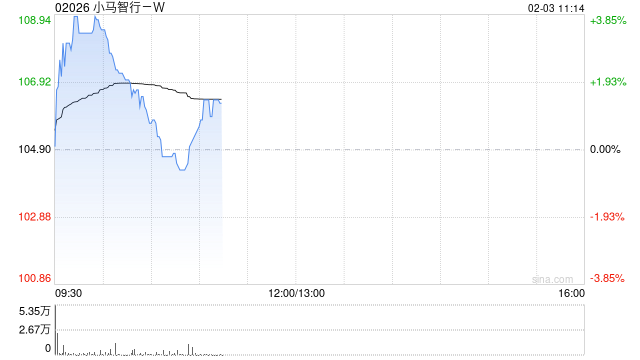 小马智行-W盘中涨近4% 近日与爱特博达成业务合作2026-02-03 阅读(1)
-
 windows 7/8.1正在启动windows时间长的解决方法2001-12-01 阅读(42)
 -
 Windows7截图出现黑屏导致截的图黑呼呼一片2002-01-01 阅读(41)
 -
 windows 7系统怎么取消禁ping命令?2002-01-01 阅读(38)
 -
 windows 7系统下Windows服务被流氓软件注册怎么办?Windows服务2002-01-01 阅读(43)
 -
 Windows7播放电影视频蓝屏无论什么格式都会蓝屏2002-01-01 阅读(41)
 -
 windows 7玩网游PING高即网络延时比较高的解决方法2002-01-01 阅读(37)
 -
 windows 7系统中不能把程序锁定到任务栏的解决方法图文讲解2002-02-01 阅读(38)
 -
 windows 7如何将常用文件夹添加到任务栏以提高工作效率2002-02-01 阅读(32)
-
 Windows7安装Solr+Tomcat的方法2010-05-01 阅读(215)
 -
 windows 7下先装SQL2005后装SQL2000 正确连接方法2010-10-01 阅读(143)
 -
 站长需要掌握的知识与技能2025-10-13 阅读(114)
 -
 马斯克:特斯拉2024年AI投资百亿,FSD 安全水平将超过人类2025-03-21 阅读(104)
 -
 H5项目调用微信授权并实现登录功能2025-10-13 阅读(97)
 -
 OpenStack 入门教程2015-05-14 阅读(94)
 -
 华为称已准备好取代谷歌应用:有10亿美元全球基金2019-12-25 阅读(93)
 -
 西部数据WD 25年第三季度财报:营收为 22.9 亿美元,环比下降 5%2025-05-02 阅读(90)
- 随机文章


- 热评文章
- 最近评论
-
