

如何在Ubuntu/CentOS上安装Linux内核4.0
大家好,今天我们学习一下如何从Elrepo或者源代码来安装最新的Linux内核4.0。代号为‘Hurr durr I’m a sheep’的Linux内核4.0是目前为止最新的主干内核。它是稳定版3.19.4之后发布的内核。4月12日是所有的开源运动爱好者的大日子,Linux Torvalds宣布了Linux内核4.0的发布,它现在就已经可用了。由于包括了一些很棒的功能,例如无重启补丁(实时补丁),新的升级驱动,最新的硬件支持以及很多有趣的功能都有新的版本,它原本被期望是一次重要版本。但是实际上内核4.0并不认为是期望中的重要版本,Linus 表示期望4.1会是一个更重要的版本。实时补丁功能已经集成到了SUSE企业版Linux操作系统上。你可以在发布公告上查看关于这次发布的更多详细内容。

警告: 安装新的内核可能会导致你的系统不可用或不稳定。假如你仍然使用以下命令继续安装,请确保备份所有重要数据到外部硬盘。
在Ubuntu 15.04上安装Linux内核4.0
假如你正在使用Linux的发行版Ubuntu 15.04,你可以直接通过Ubuntu内核网站安装。在你的Ubuntu15.04上安装最新的Linux内核4.0,你需要在shell或终端中在root访问权限下运行以下命令。
在 64位 Ubuntu 15.04
$ wget http://kernel.ubuntu.com/~kernel-ppa/mainline/v4.0-vivid/linux-headers-4.0.0-040000-generic_4.0.0-040000.201504121935_amd64.deb

$ sudo dpkg -i linux-headers-4.0.0*.deb linux-image-4.0.0*.deb
在 32位 Ubuntu 15.04
$ wget http://kernel.ubuntu.com/~kernel-ppa/mainline/v4.0-vivid/linux-headers-4.0.0-040000-generic_4.0.0-040000.201504121935_i386.deb

$ sudo dpkg -i linux-headers-4.0.0*.deb linux-image-4.0.0*.deb
在CentOS 7上安装Linux内核4.0
我们可以用两种简单的方式在CentOS 7上安装Linux内核4.0。
从Elrepo软件仓库安装 从源代码编译安装我们首先用ElRepo安装,这是最简单的方式:
使用 Elrepo 安装
1. 下载和安装ELRepo
我们首先下载ELRepo的GPG密钥并安装relrepo-release安装包。因为我们用的是CentOS 7,我们使用以下命令安装elrepo-release-7.0-2.el7.elrepo.noarch.rpm。
注: 假如你启用了secure boot,请查看这个网页获取更多信息。
# rpm --import https://www.elrepo.org/RPM-GPG-KEY-elrepo.org
# rpm -Uvh http://www.elrepo.org/elrepo-release-7.0-2.el7.elrepo.noarch.rpm
2. 升级Linux内核到4.0版本
现在,我们准备从ELRepo软件仓库安装最新的稳定版内核4.0。安装它我们需要在CentOS 7的shell或者终端中输入以下命令。
# yum --enablerepo=elrepo-kernel install kernel-ml
上面的命令会自动安装为CentOS 7构建的Linux内核4.0。
现在,下面的是另一种方式,通过编译源代码安装最新的内核4.0。
从源代码编译安装
1. 安装依赖软件
首先我们需要为编译linux内核安装依赖的软件。要完成这些,我们需要在一个终端或者shell中运行以下命令。
# yum groupinstall "Development Tools"

# yum install gcc ncurses ncurses-devel
然后,我们会升级我们的整个系统。
# yum update
2. 下载源代码
现在我们通过wget命令从Linux内核的官方仓库中下载最新发布的linux内核4.0的源代码。你也可以使用你的浏览器直接从kernel.org网站下载内核。
#  cd /tmp/
# wget https://www.kernel.org/pub/linux/kernel/v4.x/linux-4.0.tar.xz
3. 解压tar压缩包
文件下载好后我们在/usr/src/文件夹下用以下命令解压。
# tar -xf linux-4.0.tar.xz -C /usr/src/
# cd /usr/src/linux-4.0/
4. 配置
配置Linux内核有两种选择的。我们可以创建一个新的自定义配置文件或者使用已有的配置文件来构建和安装Linux内核。这都取决于你自己的需要。
配置新的内核
现在我们在shell或终端中运行make menuconfig命令来配置Linux内核。我们执行以下命令后会显示一个包含所有菜单的弹出窗口。在这里我们可以选择我们新的内核配置。假如你不熟悉这些菜单,那就敲击ESC键两次退出。
# make menuconfig
已有的配置
假如你想用已有的配置文件配置你最新的内核,那就输入下面的命令。假如你对配置有任何调整,你可以选择Y或者N,或者仅仅是按Enter键继续。
# make oldconfig
5. 编译Linux内核
下一步,我们会执行make命令来编译内核4.0。取决于你的系统配置,编译至少需要20-30分钟。
注:假如编译内核的时候出现bc command not found的错误,你可以用yum install bc命令安 *** c修复这个错误。
# make
6. 安装Linux内核4.0
编译完成后,我们终于要在你的Linux系统上安装内核了。下面的命令会在/boot目录下创建文件并且在Grub 菜单中新建一个内核条目。
# make modules_install install
7. 验证内核
安装完最新的内核4.0后我们希望能验证它。做这些我们只需要在终端中输入以下命令。假如所有都进展顺利,我们会看到内核版本,例如4.0出现在输出列表中。
# uname -r
结论
好了,我们成功地在我们的CentOS 7操作系统上安装了最新的Linux内核版本4.0。通常并不需要升级linux内核,因为和之前版本运行良好的硬件可能并不适合新的版本。大家要确保它包括能使你的硬件正常工作的功能和配件。但大部分情况下,新的稳定版本内核能使你的硬件性能更好。因此,假如你有任何问题,评论,反馈,请在下面的评论框中注明,让我们知道需要增加或者删除什么问题。多谢!享受最新的稳定版Linux内核4.0吧
“如何在Ubuntu/CentOS上安装Linux内核4.0” 的相关文章
windows 7系统的电脑发出嘟嘟嘟的声音该怎么解决?
在某些电脑中,机器内部蜂鸣器与系统的声音输出方案是相关联的,这样一来会导致当系统输出声音时,即使电脑没有连接外部音响或耳机,也会通过内置蜂鸣器发出“嘟嘟哔哔”的声音。这个问题主要出现在Windows 7电脑中,假如你的电脑恰好遇到了这样的问题,可参考下面的方法来解决: 1、在桌面“计算机”图标上右...
如何删除自带的不常用应用为windows 7减负
对于Windows 7系统来说,其默认安装的许多工具是我们很少使用或从来不用的,比如系统自带的扫雷、纸牌游戏等。删除此类长期不用的系统组件,不但可以让系统更清爽,更重要的是还可以提高系统的运行速度,特别是对于硬件配置相对较低的上网本来说,尤其如此。接下来,笔者就给大家介绍一下如何删除Windows...

windows 7查看电脑近期使用情况确定有没有被他人使用
我一个朋友最近装装了Windows 7,他总感觉有人用了他的电脑,但是一直不确定,他想知道有没有人动用他的电脑,问我有没有办法 我说设置一下就行了: 启动Windows 7,在搜索栏中输入编辑组,马上就搜索到了编辑组策略,点击即可启动程序编辑组策略。依次展开组策略左侧树形列表的计算机配置/管理模...
Skylake平台不能通过USB接口装windows 7系统
Intel会在2015年推出Broadwell、Skylake两代14nm处理器,前者可以使用9系芯片组,Skylake升级到了LGA1151插槽,需要搭配新的100系列芯片组,但初期的Skylake-S又不能超倍频,所以今年Q2季度开始会很混杂。Skylake一代会支持DDR4,100系列芯片组升...
windows 7系统件夹和文件都不显示名字如何解决
假如碰到电脑里的文件夹和文件全都不显示名字了(如下图),是不是电脑中毒了呢 请教下笔者有没好的解决方法!下面是笔者给出的答案,希望能够帮助到大家! 首先打开你用来装图片的文件夹(缩略图下面的文字不显示的文件夹),然后但击工具栏上的“查看”选择“平铺”, 下面就是关键:要按住SHIFT键不...

windows 7玩网游PING高即网络延时比较高的解决方法
经常听见有人说用Windows 7玩网络游戏的时候网络延时比较高,也就是ping比平时xp的时候高一点,一直找不到原因,很苦恼。今天我们终于找到理由了,原来是Windows 7的一个服务在作怪,这个服务叫:Multimedia Class Scheduler,就是这个服务让我的PING如此高,问题是...
- 最新文章
- 热门阅读
-
- 站长需要掌握的知识与技能
114 浏览站长资讯
- 马斯克:特斯拉2024年AI投资百亿,FSD 安全水平将超过人类
104 浏览站长资讯
- H5项目调用微信授权并实现登录功能
97 浏览未命名
- 新站怎样做好网络营销步实用方案解决推广难题实现长期排名
90 浏览SEO推广
- 西部数据WD 25年第三季度财报:营收为 22.9 亿美元,环比下降 5%
90 浏览站长资讯
- 站长需要掌握的知识与技能
-
最新文章
随机文章
热门文章
-
 桑坦德银行跌近4% 拟122亿美元收购美国韦伯斯特银行2026-02-04 阅读(0)
 -
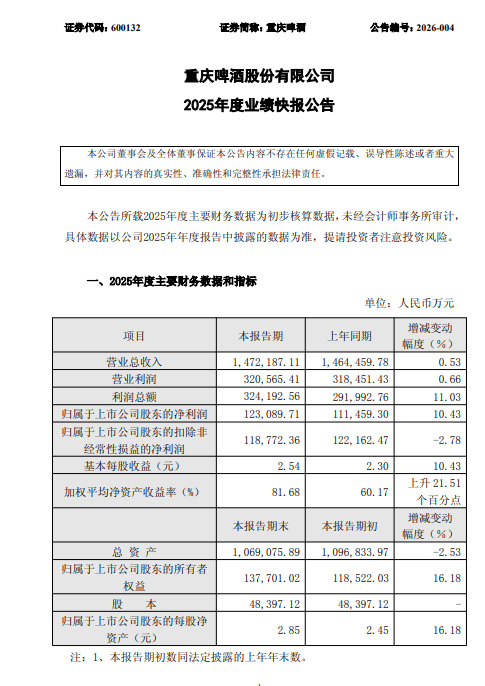 重庆啤酒业绩快报:2025年净利润12.31亿元,同比增长10.43%2026-02-04 阅读(0)
 -
 大瓜!股民集体举报国投瑞银基金2026-02-04 阅读(0)
 -
 地缘暴雷叠加降息预期,金价续涨逾2%收复5000关口2026-02-04 阅读(1)
 -
 除了12315,还有哪些正规靠谱的投诉渠道?2026-02-04 阅读(0)
 -
印度IT股重挫 市场对人工智能颠覆性担忧持谨慎态度2026-02-04 阅读(1)
-
 金属狂澜起:涨潮中暗涌分化,各路“金戈”谁主沉浮?铜价强势跳涨3640元/吨!2026-02-04 阅读(1)
 -
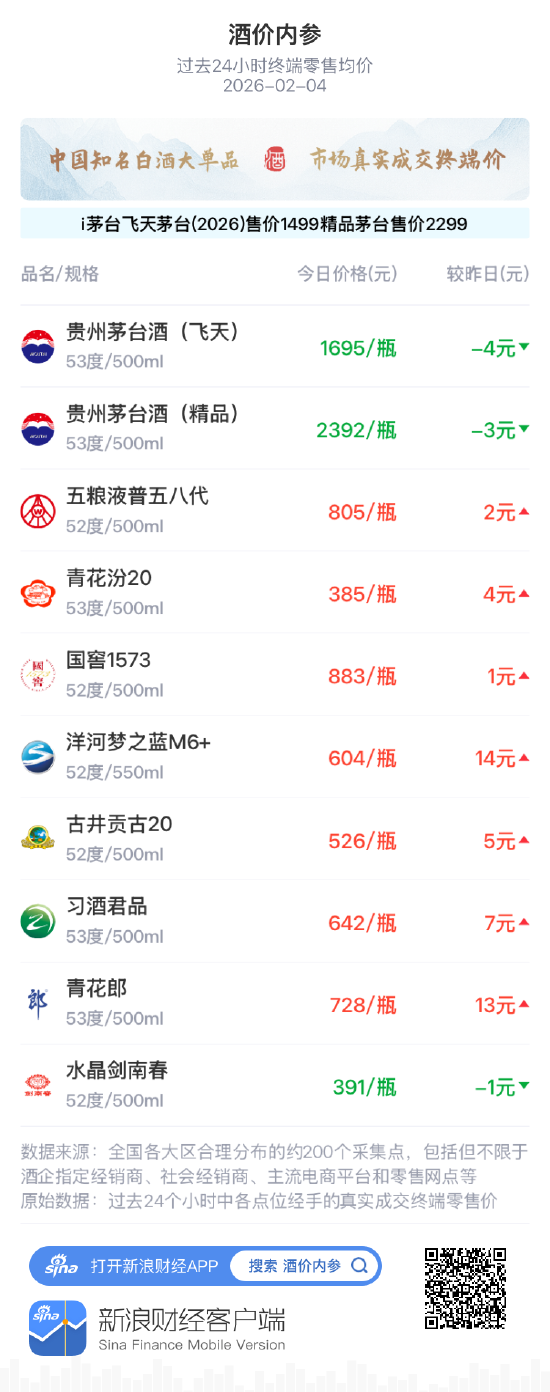 酒价内参2月4日价格发布 青花郎上涨13元2026-02-04 阅读(1)
-
 微软今天正式停止对windows 7的主流支持2002-01-01 阅读(41)
 -
 windows 7系统重装后卡在正在启动Windows开机界面怎么办2002-01-01 阅读(38)
 -
 ubuntu14.04打开个几个应用窗口最小化后怎么切换呢?2002-01-01 阅读(38)
 -
 windows 7系统开机提示Windows驱动器未就绪的故障原因及解决方法2002-01-01 阅读(34)
 -
 windows 7系统中不能把程序锁定到任务栏的解决方法图文讲解2002-02-01 阅读(39)
 -
 Ubuntu 14.04安装Wine以便使用Windows应用2002-02-01 阅读(37)
 -
 windows 7玩战争策略游戏星际争霸花屏问题解决方法2002-02-01 阅读(38)
 -
 windows 7如何将常用文件夹添加到任务栏以提高工作效率2002-02-01 阅读(32)
-
 Windows7安装Solr+Tomcat的方法2010-05-01 阅读(215)
 -
 windows 7下先装SQL2005后装SQL2000 正确连接方法2010-10-01 阅读(143)
 -
 站长需要掌握的知识与技能2025-10-13 阅读(114)
 -
 马斯克:特斯拉2024年AI投资百亿,FSD 安全水平将超过人类2025-03-21 阅读(104)
 -
H5项目调用微信授权并实现登录功能2025-10-13 阅读(97)
-
 OpenStack 入门教程2015-05-14 阅读(94)
 -
 华为称已准备好取代谷歌应用:有10亿美元全球基金2019-12-25 阅读(93)
 -
 西部数据WD 25年第三季度财报:营收为 22.9 亿美元,环比下降 5%2025-05-02 阅读(90)
- 随机文章




- 热评文章
- 最近评论
-
