

windows 7无法访问局域网 局域网用户无法访问windows 7用户
Windows 7系统的 *** 功能比XP有了进一步的增强,使用起来也相对清晰。但是由于做了很多表面优化的工作,使得底层的 *** 设置对于习惯了XP系统的人来说变得很不适应,其中局域网组建就是一个很大的问题。默认安装系统后不但同组内的Windows 7系统互相不能共享访问,而且最头疼的问题是组内的XP系统计算机更难互访。针对这个问题,从 *** 上收集了一些这方面的资料,结合自己在调试过程中的情况,通过以下步骤基本能够解决XP与Windows 7局域网共享设置的问题。不到之处请朋友谅解指正。
一:必要点
1、需要是管理员权限的帐户
2、所有入网的计算机都要在相同的IP段,比如都为192.168.1.X(2≤X≤255)
3、所有入网的计算机都要在相同的工作组,比如都在WORKGROUP组
4、所有入网的计算机都要开启来宾账户,默认账户名为:guest。
5、关闭任何第三方的防火墙软件,或者进行一些相关设置(很重要)。Windows自带的防火墙。假如没有把它关闭的话,也需要进行一些设置才可以。打开Windows防火墙---例外---勾选 文件和打印机共享---确定---保存。 XP系统,在 常规 选项卡中,要去掉不允许例外 前面的勾。
6、所有入网的计算机的操作系统必须有正确的权限设置(这是重点)
7、XP,是指Windows XP Professional 版本。其中所述的部分 *** ,并不适用于Windows XP Home Edition。
8、Windows 7,是指Windows 7。不同版本的Windows 7可能存在一定的差异。假如你用的是Home Basic版本,就不要再往下看了,因为Home Basic不提供文件共享功能。。
二:必须开启的服务
右键点击我的电脑 或计算机—管理----服务和应用程序,打开服务或者用WIN+R打开 运行---输入services.msc回车,打开服务设置
将以下服务的[启动类型]选为[自动],并确保[服务状态]为[已启动]
Server
Workstation
Computer Browser
DHCP Client
Remote Procedure Call
Remote Procedure Call (RPC) Locator
DNS Client
Function Discovery Resource Publication
UPnP Device Host
SSDP Discovery
TIP/IP NetBIOSHelper
三:基本设置
A:
下载XP局域网一键共享,按里边的操作设置后,重启即可。
XP系统文件共享:右键单击要共享的文件夹,选择[共享和安全],勾选 在 *** 上共享这个文件夹。
B:Windows 7系统:
1. *** 和共享中心---点击 *** 右边的 自定义---将 *** 类型设置为 专用 ***
2.共享和发现---启用 *** 发现、文件共享、打印机共享。密码保护的共享则可以设置为关闭。
3. 跨操作系统的打印机共享涉及到驱动的问题,为了避免麻烦,建议不要跨操作系统共享打印机。
4.访问策略设置
用WIN+R打开 运行---输入secpol.msc回车,打开本地安全设置
安全设置----本地策略----安全选项
帐户:
此选项默认为 已启用。这是很关键的一步,因为很多人的电脑都是没有加密码的的。假如你当前使用的帐号没有密码的话,只允许控制台登录,就无法通过 网上邻居(XP)或 *** (Vista)来访问了。所以此处需要禁用。
*** 访问:
此选项默认为 已禁用。Windows 允许匿名用户执行某些活动,如枚举域帐户和 *** 共享的名称。这提供了方便,也带来潜在的风险。有的版本的系统(比如GhostXP电脑公司版)为了安全起见,将其设置为启用,但这样一来,局域网其它电脑就会无法查看你共享的内容了。
*** 访问:
此选项对加入了域的计算机默认为[经典],对独立的计算机默认为[仅来宾]。这是一个共享安全的辅助选项。小规模局域网内部的计算机彼此之间都是信任的,不存在非法访问的问题,为了方便起见,建议使用 仅来宾 方式。而使用 经典 模式可以更好地划定共享资源的访问权限,对于规模稍大的局域网,为了防止共享的资源被非法访问,就可以使用这种方式。
安全设置---本地策略---用户权利指派
从 *** 访问此计算机: 查看有没有本机来宾帐户即guest,假如没有就加上。
拒绝从 *** 访问这台计算机:查看有没有本机来宾帐户名,假如有就删除。
5. Windows 7系统文件共享设置
文件夹右键---共享---选择要与其共享的用户---点击黑色的小三角箭头---在下拉菜单中选择---everyone(这个列表中的所有用户)。
注意:在进行以上设置之前共享过的文件夹,可能需要重新共享后才能被正常访问。比如说以前使用
让局域网内的XP访问Windows 7共享文件的简易 ***
注:有些杀毒软件的更新也会禁用来宾账号,遇到这种情况,除了查看以上的三点操作,还要:
1..关闭防火墙.关闭Windows 7和XP的防火墙,假如有第三方防火墙也请自行关闭.
这种情况是指XP电脑可以通过“网上邻居”访问Windows 7,看得到Windows 7中的共享文件夹,但是双击后会提示没有权限.解决 *** 如下:
1. 在Windows 7的电脑中进入防火墙设置界面,在“高级设置”中,分别将“入站规则”和“出站规则”的全部“文件和打印机共享”设置为“允许”.
这时应该会看到已被共享出来的打印机,右键选择“连线”即可.
PS: 由于DNS解释或DHCP自动分配的问题,Windows 7的电脑更好直接给它分配一个静态的IP地址,以方便其它用户的正常访问.
局域网共享的四个因素:
家里两台电脑,一台装XP,一台装Windows 7,路由器局域网连接,以前一直是将两台机子改一致的工作组名称其它按默认,Windows 7就能访问xp上的共享文件,但XP却不能访问Windows 7。
查找原因发现Windows 7默认Guest(来宾账号)是禁止的,需要手动打开:
*开启Guest账号:右击我的电脑管理用户有个Guest,双击之去掉“账户已停用”前面的勾。

“windows 7无法访问局域网 局域网用户无法访问windows 7用户” 的相关文章
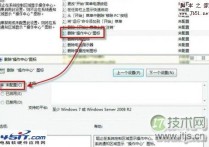
如何设置Win 7通知栏重新显示电源按钮
有些使用本本的朋友可能会发现,右下角通知栏区域会无法显示电源按钮,导致在插上电源或者是使用电池的时候都无法进行区分。造成这种情况大部分都是因为使用了第三方修改过的系统版本或者对于系统优化过度,所以今天就来解决这个问题。 第一步:在开始菜单的搜索窗口输入“gpedit.msc”,进入组策略编辑器,依...
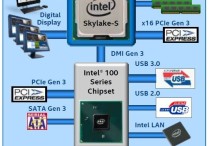
Skylake平台不能通过USB接口装windows 7系统
Intel会在2015年推出Broadwell、Skylake两代14nm处理器,前者可以使用9系芯片组,Skylake升级到了LGA1151插槽,需要搭配新的100系列芯片组,但初期的Skylake-S又不能超倍频,所以今年Q2季度开始会很混杂。Skylake一代会支持DDR4,100系列芯片组升...
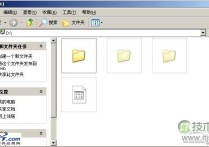
windows 7系统件夹和文件都不显示名字如何解决
假如碰到电脑里的文件夹和文件全都不显示名字了(如下图),是不是电脑中毒了呢 请教下笔者有没好的解决方法!下面是笔者给出的答案,希望能够帮助到大家! 首先打开你用来装图片的文件夹(缩略图下面的文字不显示的文件夹),然后但击工具栏上的“查看”选择“平铺”, 下面就是关键:要按住SHIFT键不...
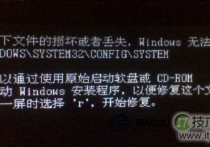
windows 7系统开机后出现黑屏提示Windows无法启动
一些用户的Windows 7系统开机后出现黑屏,代码为 Windows无法启动: WindowsSystem32ConfigSystem”。这个问题该如何修复呢?现在小编就给大家分析一下吧。 其实这个代码的意思是引导文件丢失了,引导文件(NTLDR)一般存放于C盘根目录下,是一个具有隐藏和只读属性...
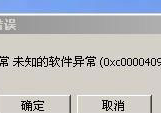
windows 7旗舰版系统提示应用程序错误代码0xc0000409的故障原因
问题现象,具体如下所示: 故障分析: 一般来说,出现这种情况是因为电脑误删系统文件或者是系统文件被顽固木马破坏。 解决方法: 1、下载360安全卫士,找到里面的急救箱开始急救,然后进行修复,完成后重新启动; 2、下载瑞...
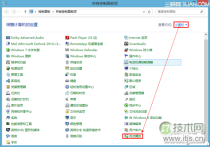
windows 7/8/xp系统关闭自动播放功能禁止音频媒体自动播放
Windows 7/8系统: 控制面板——自动播放——取消掉为所有媒体和设备设置自动播放 winXP系统: 开始—运行—gpedit.msc—计算机配置—管理模板—系统—关闭自动播放—已启用—所有驱动器—确定 关闭自动运行功能说明: 一旦您将媒体插入驱动器...
- 最新文章
- 热门阅读
-
- 站长需要掌握的知识与技能
114 浏览站长资讯
- 马斯克:特斯拉2024年AI投资百亿,FSD 安全水平将超过人类
104 浏览站长资讯
- H5项目调用微信授权并实现登录功能
97 浏览未命名
- 新站怎样做好网络营销步实用方案解决推广难题实现长期排名
90 浏览SEO推广
- 西部数据WD 25年第三季度财报:营收为 22.9 亿美元,环比下降 5%
90 浏览站长资讯
- 站长需要掌握的知识与技能
-
最新文章
随机文章
热门文章
-
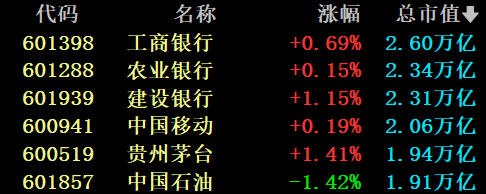 贵州茅台,重回市场“C位”2026-02-05 阅读(0)
 -
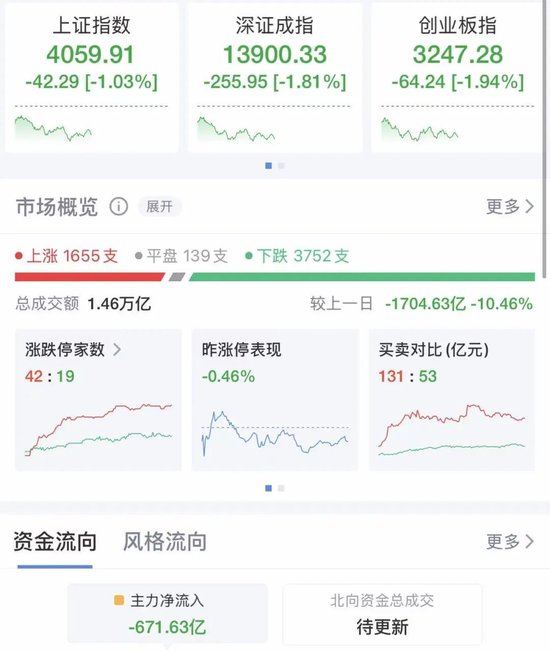 A股震荡回调,三大指数均跌超1%,超3600股下跌,黄金股集体跳水!大消费爆发,影视股大涨,银行股拉升2026-02-05 阅读(0)
 -
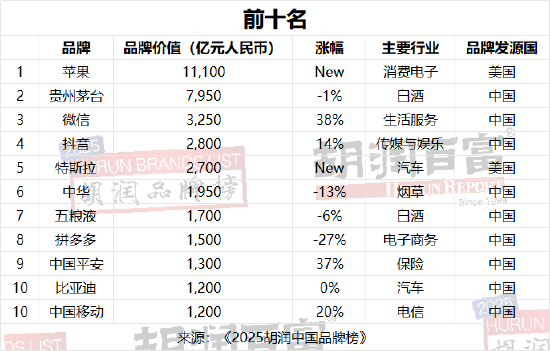 2025胡润中国品牌榜:苹果登顶,贵州茅台第二、微信第三2026-02-05 阅读(1)
 -
 美联储内战升级!理事放鹰捍信誉,白宫施压意降息,美元何去何从?2026-02-05 阅读(1)
 -
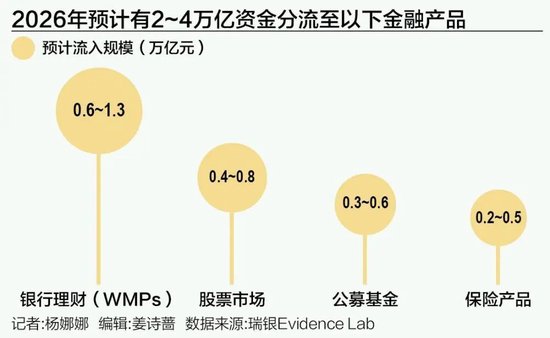 机构称14万亿存款或将搬家2026-02-05 阅读(1)
 -
 日经指数下跌0.3% 受科技股和电子股拖累2026-02-05 阅读(1)
 -
 中东多国紧急游说 美国恢复原定于6日举行的美伊谈判2026-02-05 阅读(1)
 -
 马斯克团队密访 光伏股“回血”2200亿元2026-02-05 阅读(1)
-
 如何设置Win 7通知栏重新显示电源按钮2001-12-01 阅读(43)
 -
 解决windows 7无法将程序锁定到任务栏或附到开始菜单的方法2002-01-01 阅读(45)
 -
 微软为windows 7用户重新发布补丁KB2952664 帮助提升Win10升级体2002-02-01 阅读(39)
 -
 Ubuntu 14.10上安装新的字体图文教程2002-02-01 阅读(47)
 -
 什么是ipv4 ipv6 ipv9 它们有什么区别2002-02-01 阅读(43)
 -
 windows 7任务栏右下角小三角按钮如何显示以便隐藏更多的程序图2002-02-01 阅读(34)
 -
 Ubuntu修改命令提示符PS1教程(非常详细)2002-02-01 阅读(37)
 -
 Win 7与vista的网络共享方法详解2002-02-01 阅读(31)
-
 Windows7安装Solr+Tomcat的方法2010-05-01 阅读(215)
 -
 windows 7下先装SQL2005后装SQL2000 正确连接方法2010-10-01 阅读(143)
 -
 站长需要掌握的知识与技能2025-10-13 阅读(114)
 -
 马斯克:特斯拉2024年AI投资百亿,FSD 安全水平将超过人类2025-03-21 阅读(104)
 -
 H5项目调用微信授权并实现登录功能2025-10-13 阅读(97)
 -
 OpenStack 入门教程2015-05-14 阅读(94)
 -
 华为称已准备好取代谷歌应用:有10亿美元全球基金2019-12-25 阅读(93)
 -
 西部数据WD 25年第三季度财报:营收为 22.9 亿美元,环比下降 5%2025-05-02 阅读(90)
- 随机文章




- 热评文章
- 最近评论
-
