

了解windows 7的休眠、睡眠、混合睡眠和离开模式有什么不同?
让电脑适当休息一下,可以缓解机器疲劳,从而更为有效保护电脑的硬件配置,延长计算机使用寿命。另外,还可以节省电力资源,响应当今世界以“节能环保”为主题的低碳生活方式。
让电脑休息的方式有很多种,包括我们经常使用的“睡眠”、“休眠”,还有鲜为人知的“混合睡眠”以及“离开模式”。这几种休息状态到底有什么区别,我们又该如何更为合理的使用这几种休息状态呢?接下来,我们将针对电脑在不同的工作状态下,用哪种休息方式更为合理做一个系统的说明,让广大用户学会看菜吃饭。
一、休眠——让电脑好好睡上一觉
广大用户,您是不是碰到过如此情景:为完成一项任务,同时打开十几篇网页,同时运行四个程序,在写到一半的时候,突然接到一个 *** :小X呀,下午有点事,你替我应酬一下。哎,这下可糟了,工作还没做完,要是直接关机,全部数据都over,要是待机又太费电。怎么办呀?很简单,让电脑“休眠”,这样不仅不会丢失数据,还能让电脑好好地睡上一觉。

要想实现电脑“休眠”,其实很简单。用户只需单击电脑左下方的“开始”按钮,然后单击“关机”按钮右边的展开键,最后选择“休眠”即可。这样就会使打开的数据全部存到硬盘中,所以不会丢失,而且,电脑的电量消耗在此状态下接近于0,可以说做到了两全其美。
二、睡眠——让电脑稍作休息
好不容易熬到周六了,放纵一下自己,今晚准备通宵打怪、升级、爆装备。但是当您连续玩上5、6个小时的时候可能会发现电脑主板+CPU+显卡热得可以组合烧烤了,该让电脑休息一会了,直接关机?但一会还要开机,等的时间太长。我想此场景对于刚参加工作的大学生来说是司空见惯吧。解决这一问题只需让计算机“小憩”一会即可。
同样按照上面的 *** :单击计算机的“开始”键,然后展开“关机”键,最后单击“睡眠”即可。但需要注意的是,计算机在睡眠状态下不能保存工作进度,在“睡眠”之前,用户应该先保存工作或游戏进度。
三、混合睡眠——睡眠方式让电脑自己掌握
“今天下午没课,咱们一起去KTV吧”。“可是,我的稿子还没写完呢呀”。“没事,唱一个小时就回来”。自己只有无奈的答应的了,但是这一去可就不见得是一个小时了。在时间不确定的状态下到底让电脑“睡眠”还是“休眠”呢?不用纠结,可以将的电脑设置成“混合睡眠”——假如不断电,系统将从内存恢复;假如断电,将从硬盘恢复,所以不用担心数据会丢失。
假如想将自己的电脑设置成“混合睡眠”可能要比上面的操作麻烦一些。用户需要打开控制面板,找到“电源选项”,然后在左侧的列表中选择“更改计算机睡眠时间”,在“更改高级电源设置”里,将“混合睡眠”进行开启即可,需要大家注意的是只有用户的电池支持S3才能实现“混合睡眠”。
四、离开模式——低耗工作更给力
除了上面描述的几种情况会让电脑得到“休息”外,日常生活中还有另一个非常实用的的应用待机下载。在以往,为节省资源,我们通常是开启下载程序后,关闭显示器、音箱,让电脑自动运行,不过这种状态仍然会让电脑做许多的无用功。而在Windows 7当中,我们则可以启用“离开模式”,既不会断网,又不会影响下载程序的正常运行。
要想电脑实现“离开模式”,用户需要先设置一下电脑。首先,单击“开始”按钮,在最下面的空白处输入“regedit”,然后依次展开 AL_MACHINESYstEMCurrentControlSetControlSession ManagerPower”,再在右侧窗格中新建一个名为“AwayModeEnabled”的“DWORD(32-位)”值,赋值为“1”(十六进制),最后重启后使其生效。这样当用户再次单击Windows 7开始菜单中的“睡眠”按钮,就可以自动进入“离开模式”了。
我想,通过以上的介绍,相信广大用户对电脑的“睡姿”有了更进一步的了解,用户可以不用再像以前那样上班、午休、吃饭甚至去趟厕所也要关机。所以,通过本文的介绍,希望广大计算机用户学会看菜吃饭,体验一下电脑不同的“休息”功能带来的便利和好处,从而改变过去的习惯。
“了解windows 7的休眠、睡眠、混合睡眠和离开模式有什么不同?” 的相关文章
上帝不止一个 更多Windows7 快捷模式.
国外媒体CNET NEWS就这个“上帝模式”和微软Windows部门主管Steven Sinofsky进行邮件交流后得知,这其实只是众多快捷方式中的一个,Sinofsky在邮件里给出了十多个这类快捷方式的关键字符串。 它们的建立方法和之前的“上帝模式”一样,在任意位置新建的一个文件夹,然后改名即可...
windows 7系统下Windows服务被流氓软件注册怎么办?Windows服务
解决方法: 其实处理这些使用流氓软件,需要将相关的.exe文件删除,使它不能再运行,或者直接清除这个服务本身,使计算机重启的时候,它不会再启动。比如Hijackthis扫描,在扫描日志中,一般会把非Windows系统的服务以023的方式列出来,如下面这段: O23 - ...

windows 7系统中不能把程序锁定到任务栏的解决方法图文讲解
最近小编在使用Windows 7的时侯遇到一个问题,就是应用程序和快捷方式不能锁定到任务栏,我当时不知道怎么回事,但是很多现有的方法都不能解决这个问题。现在我把我的解决的方法分享给大家以作参考。 问题分析 经过思考,初步判断出现该问题的原因是由于使用第三方优化软件消除快捷方式的小箭头引起的。...
windows 7为什么老掉线 windows 7使用迅雷或快车下载的时候老掉
经过几天的测试后发现,Windows 7用户反映的情况确实存在,但并没有达到“频繁”的情况。同时,也并非是迅雷或快车抢了带宽。(即便是抢了带宽,表现的形式也是页面打开慢,而非是掉线),寻找问题的原因过程中,我们认为是Windows 7系统对于网卡的电源管理的默认设置造成的。 下面,就以Window...
windows 7 xp宋体 成功替换windows 7宋体为XP宋体的方法
很多朋友从XP升级迈入了Windows 7的殿堂,却发现,Windows 7确实好用和华丽,可是有一些地方不太适应。今天举出一则例子,是把Windows 7系统下的宋体替换为XP系统下的字体。这个并非无聊,大家去网上搜索下,就知道有多少人想要这么做了。 没办法,每人的需求总是那么的不同,好吧,怀旧...

Ubuntu系统上挂载U盘和Windows分区问题的解决实例
Ubuntu挂载U盘问题 复制代码代码如下: 老是说special device /dev/sdb1 does not exist,无比郁闷 复制代码代码如下:#fdisk /dev/sda 复制代码代码如下: 是有个 这个咚咚。。。。 复制代码代码如下: 最后: 复制代码代码如下:...
- 最新文章
- 热门阅读
-
- 站长需要掌握的知识与技能
114 浏览站长资讯
- 马斯克:特斯拉2024年AI投资百亿,FSD 安全水平将超过人类
104 浏览站长资讯
- H5项目调用微信授权并实现登录功能
97 浏览未命名
- 新站怎样做好网络营销步实用方案解决推广难题实现长期排名
90 浏览SEO推广
- 西部数据WD 25年第三季度财报:营收为 22.9 亿美元,环比下降 5%
90 浏览站长资讯
- 站长需要掌握的知识与技能
-
最新文章
随机文章
热门文章
-
 中信保诚基金绩优产品精选︱“基本面+量价”双轮驱动,做“有逻辑的量化”2026-02-05 阅读(0)
 -
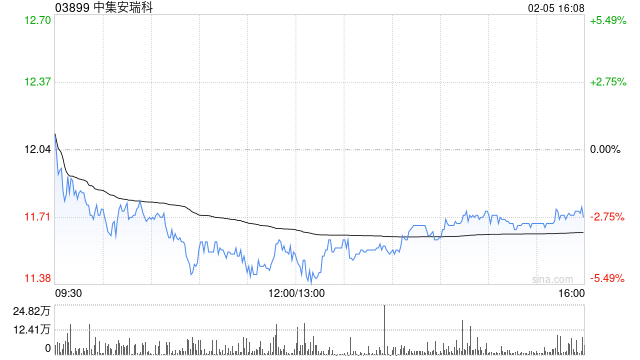 小摩:料中集安瑞科印尼项目最多贡献7,000万人民币利润 予“增持”评级2026-02-05 阅读(0)
 -
 雷军:向全行业所有参与冬测的汽车工程师致敬2026-02-05 阅读(1)
 -
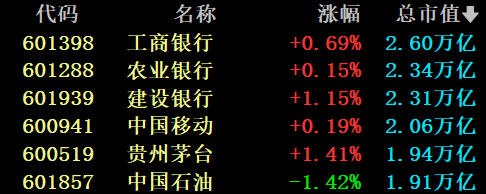 贵州茅台,重回市场“C位”2026-02-05 阅读(1)
 -
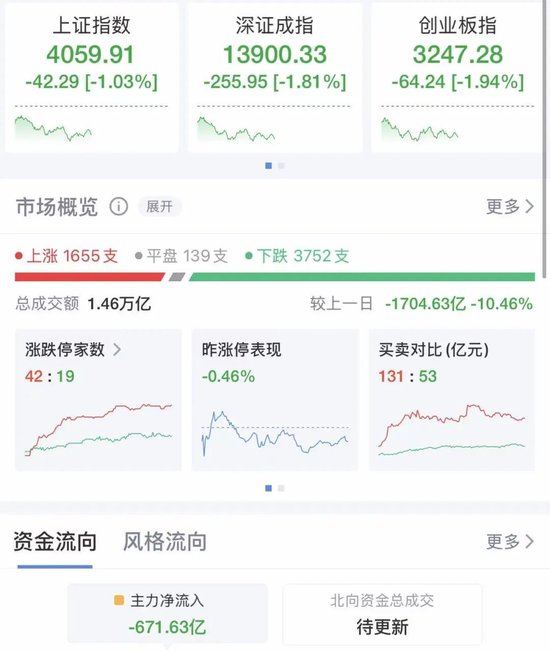 A股震荡回调,三大指数均跌超1%,超3600股下跌,黄金股集体跳水!大消费爆发,影视股大涨,银行股拉升2026-02-05 阅读(1)
 -
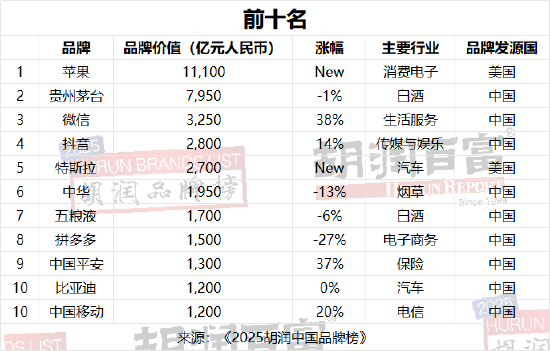 2025胡润中国品牌榜:苹果登顶,贵州茅台第二、微信第三2026-02-05 阅读(1)
 -
 美联储内战升级!理事放鹰捍信誉,白宫施压意降息,美元何去何从?2026-02-05 阅读(1)
 -
 机构称14万亿存款或将搬家2026-02-05 阅读(1)
-
 windows 7鼠标停顿怎么办?windows 7 usb鼠标停顿的原因以及解决2001-12-01 阅读(40)
 -
 Windows7开机后出现黑一下屏性能降低2002-01-01 阅读(46)
 -
 上帝不止一个 更多Windows7 快捷模式.2002-01-01 阅读(41)
 -
 windows 7系统开机后出现黑屏提示Windows无法启动2002-01-01 阅读(38)
 -
 windows 7旗舰版系统提示应用程序错误代码0xc0000409的故障原因2002-01-01 阅读(37)
 -
 Windows7播放电影视频蓝屏无论什么格式都会蓝屏2002-01-01 阅读(42)
 -
 windows 7玩网游PING高即网络延时比较高的解决方法2002-01-01 阅读(38)
 -
 微软为windows 7用户重新发布补丁KB2952664 帮助提升Win10升级体2002-02-01 阅读(39)
-
 Windows7安装Solr+Tomcat的方法2010-05-01 阅读(215)
 -
 windows 7下先装SQL2005后装SQL2000 正确连接方法2010-10-01 阅读(143)
 -
 站长需要掌握的知识与技能2025-10-13 阅读(114)
 -
 马斯克:特斯拉2024年AI投资百亿,FSD 安全水平将超过人类2025-03-21 阅读(104)
 -
 H5项目调用微信授权并实现登录功能2025-10-13 阅读(97)
 -
 OpenStack 入门教程2015-05-14 阅读(94)
 -
 华为称已准备好取代谷歌应用:有10亿美元全球基金2019-12-25 阅读(93)
 -
 西部数据WD 25年第三季度财报:营收为 22.9 亿美元,环比下降 5%2025-05-02 阅读(90)
- 随机文章




- 热评文章
- 最近评论
-
