

SQL Server 2005镜像的概念与其工作模式
此文章主要讲述的是SQL Server 2005镜像的简单描述,自从2000数据库以来,我们就可以通过复制来对备用的服务器进行创建、传输日志,以及备份和重新存储了——但是现在微软又引入了一个内建的工具,它可以实现自动的错误恢复。
数据库镜像是SQL Server 2005的一个新特性,它允许你将一个SQL Server中的数据库内容镜像到另一个SQL Server上。它还让你可以在发生错误的时候,通过镜像数据库来进行错误恢复。
Edgewood Solutions 的Greg Robidoux 回答了我们一些SQL Server 2005中有关数据库镜像的常见问题,同时还解释了为什么你现在就应该开始测试这个内建的功能来看看它最终是否会给你的环境带来好处。
什么是 SQL Server 2005镜像
Robidoux:数据库镜像是将数据库事务处理从一个SQL Server数据库移动到不同SQL Server环境中的另一个SQL Server数据库中。镜像的拷贝是一个备用的拷贝,不能直接访问;它只用在错误恢复的情况下。
因为是在SQL Server 2005中新引入的特性,这个功能只能用在,这个版本的软件中。在某种程度上说,它是复制和日志传输的混合体:你所有的事物都在事物级别(复制)上移动(日志传输)到你的数据库的一个 SQL Server 2005镜像拷贝上,同时减少了你在实现日志传输或者复制的时候可能会面临的问题。
复制包括大量的移动部分,并且假如你的数据库计划经常改变的话,要保证你的复制运行得流畅也是困难重重。对于日志传输,为了保证同步,同样需要实现很多的处理,例如创建备份、拷贝备份,以及备份重存。假如有一个进程崩溃了,整个处理过程就崩溃了。
数据库镜像的工作方式是什么
Robidoux :要进行数据库镜像所需的最小需求包括了两个不同的SQL Server运行环境。主服务器被称为“基本的”,第二个服务器被称作“镜像的”。基本数据库就是你实际用着的数据库,镜像数据库就是你的数据库的备用拷贝。当事务写入你的基本服务器的时候,他们也同样被传送到并写入你的镜像数据库中。
除了基本和 SQL Server 2005镜像之外,你还可以引入另一个可选的组件,名为“证人”。证人数据库是第三个SQL Server 2005运行实例,它是在判断什么时候进行错误恢复的时候,用于基本和镜像之间内部交流。只有当你想实现自动错误恢复的时候用到这个选项。它实现了2比1投票的能力,当我的一个组件不可达,并因此需要进行错误恢复的时候。证人服务器只有在你想实现自动错误恢复的时候才需要用到。
实现的方式是什么
Robidoux :数据库镜像提供了三种实现的方式。根据你想要用什么方式来进行错误恢复处理来进行选择。
高可用性:这个操作模式选项允许你在两台服务器上同步事务写入,并支持自动错误恢复。要使用这个选项,你必须还要使用一个证人服务器。
高保护:这个选项可以让你在两台服务器上同步事物写入,但是错误恢复是手工的。因为自动的错误恢复不是这个选项的一部分,所以也不会用到证人服务器。
高性能:这个选项不关心两台服务器上的写入是否是同步的,因此在性能上有所提高。当使用这个选项的时候,你只能假设 SQL Server 2005镜像服务器上的所有事情都是成功完成。这个选项只允许手工的错误恢复,因此不会用到证人服务器。
时刻记住将你的数据自动恢复到第二个拷贝才是数据库镜像的真正好处。因此,大多数的实现可能都是使用的高可达性方式。其他的选项仍然提供了内建的错误恢复过程,但是前提是你在发生错误的时候对进行自动的错误恢复怀有极大的兴趣。
数据库镜像可以工作在哪几个版本上
Robidoux :数据库镜像只能在标准版、开发版和企业版的SQL Server 2005中找到。基本服务器和镜像服务器的SQL Server运行实例都需要是这几个版本。证人服务器可以运行在任何版本的SQL Server上。此外,还有其他的一些特性是SQL Server的开发版和企业版上特有的,但是标准版具有最基本的功能。
总结
现如今,SQL Server 2005的数据库 SQL Server 2005镜像已经关掉了,但是所有的功能仍然存在。数据库镜像可以通过使用检索标志来打开——但是微软现在并不支持这个功能了,所以不要在你的产品环境中运行它。数据库镜像将会在本年年末完全实现并被支持。
要打开这个特性并开始你的测试,你可以看看以前的专家知识解答。微软正在寻找额外的反馈,所以你可以看看它是否可以作为你的SQL Server环境的候选。
“SQL Server 2005镜像的概念与其工作模式” 的相关文章
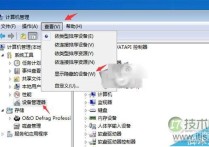
windows 7系统的电脑发出嘟嘟嘟的声音该怎么解决?
在某些电脑中,机器内部蜂鸣器与系统的声音输出方案是相关联的,这样一来会导致当系统输出声音时,即使电脑没有连接外部音响或耳机,也会通过内置蜂鸣器发出“嘟嘟哔哔”的声音。这个问题主要出现在Windows 7电脑中,假如你的电脑恰好遇到了这样的问题,可参考下面的方法来解决: 1、在桌面“计算机”图标上右...
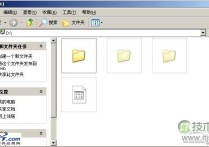
windows 7系统件夹和文件都不显示名字如何解决
假如碰到电脑里的文件夹和文件全都不显示名字了(如下图),是不是电脑中毒了呢 请教下笔者有没好的解决方法!下面是笔者给出的答案,希望能够帮助到大家! 首先打开你用来装图片的文件夹(缩略图下面的文字不显示的文件夹),然后但击工具栏上的“查看”选择“平铺”, 下面就是关键:要按住SHIFT键不...
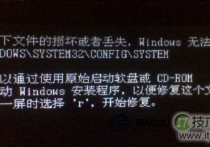
windows 7系统开机后出现黑屏提示Windows无法启动
一些用户的Windows 7系统开机后出现黑屏,代码为 Windows无法启动: WindowsSystem32ConfigSystem”。这个问题该如何修复呢?现在小编就给大家分析一下吧。 其实这个代码的意思是引导文件丢失了,引导文件(NTLDR)一般存放于C盘根目录下,是一个具有隐藏和只读属性...
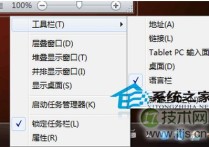
windows 7任务栏快捷方式如何居中显示默认从左像右排列
使用Windows 7的朋友都知道,任务栏上的快捷方式图标都是靠近开始菜单按钮,从左像右排列,不过也有一些用户喜欢左右对称,想要把那些快捷方式居中显示,看起来这个任务好像无从下手,其实一点也不难,只要通过下面方法就能轻松搞定。 1、首先在电脑磁盘中任何一个地方新建一个文件夹。 2、右击任务栏-&...

windows 7玩战争策略游戏星际争霸花屏问题解决方法
星际争霸是一款非常经典的战争策略游戏,虽然已有十多年的历史,但依然有一批忠实的游戏玩家坚守着星际战争,而随着Windows系统的不断更新,Windows 7下玩星际争霸已经不能像WinXP那样顺利了,很多Windows 7玩家在玩星际争霸时候都会出现花屏问题,那么我们该如何应对呢 Windo...
windows 7启动后检测到硬盘出错提示请立即备份文件
许多朋友的Windows 7系统每次启动到桌面后,都会收到一个提示:Windows检测到一个硬盘问题,请立即备份文件以防信息丢失,并联系计算机制造商以确定是否需要修复或更换硬盘。如下图情况: 碰到这种情况的朋友就需要注意了,虽然不知道当前硬盘是碰到什么问题,但在电脑还能使用的情况下,我们首先要...
- 最新文章
- 热门阅读
-
- 站长需要掌握的知识与技能
114 浏览站长资讯
- 马斯克:特斯拉2024年AI投资百亿,FSD 安全水平将超过人类
104 浏览站长资讯
- H5项目调用微信授权并实现登录功能
97 浏览未命名
- 新站怎样做好网络营销步实用方案解决推广难题实现长期排名
90 浏览SEO推广
- 西部数据WD 25年第三季度财报:营收为 22.9 亿美元,环比下降 5%
90 浏览站长资讯
- 站长需要掌握的知识与技能
-
最新文章
随机文章
热门文章
-
 美联储内战升级!理事放鹰捍信誉,白宫施压意降息,美元何去何从?2026-02-05 阅读(0)
 -
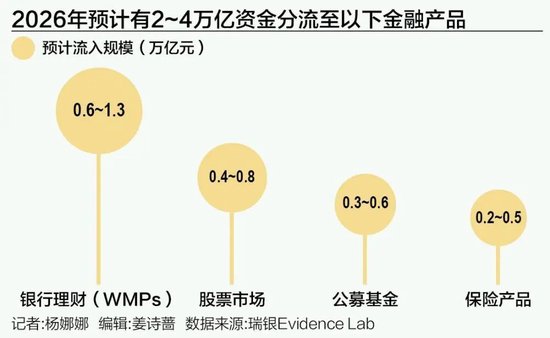 机构称14万亿存款或将搬家2026-02-05 阅读(0)
 -
 日经指数下跌0.3% 受科技股和电子股拖累2026-02-05 阅读(1)
 -
 中东多国紧急游说 美国恢复原定于6日举行的美伊谈判2026-02-05 阅读(0)
 -
 马斯克团队密访 光伏股“回血”2200亿元2026-02-05 阅读(1)
 -
 诺和诺德预警2026年销售额下滑2026-02-05 阅读(1)
 -
 一月晴雨表预示美股将继续上行2026-02-05 阅读(1)
 -
 欧洲债市:欧洲政府债券小幅上涨 欧元区通胀放缓2026-02-05 阅读(1)
-
 上帝不止一个 更多Windows7 快捷模式.2002-01-01 阅读(41)
 -
 各个都很实用:windows 7系统电脑日常小技巧2002-01-01 阅读(45)
 -
 windows 7系统开机后出现黑屏提示Windows无法启动2002-01-01 阅读(38)
 -
 windows 7系统怎么取消禁ping命令?2002-01-01 阅读(39)
 -
 Windows7播放电影视频蓝屏无论什么格式都会蓝屏2002-01-01 阅读(42)
 -
 windows 7任务栏快捷方式如何居中显示默认从左像右排列2002-02-01 阅读(37)
 -
 3个实用的windows 7 DOS操作系统技巧2002-02-01 阅读(39)
 -
 windows 7通过禁用nvcpl服务项减少开机时间提高开机速度2002-02-01 阅读(36)
-
 Windows7安装Solr+Tomcat的方法2010-05-01 阅读(215)
 -
 windows 7下先装SQL2005后装SQL2000 正确连接方法2010-10-01 阅读(143)
 -
站长需要掌握的知识与技能2025-10-13 阅读(114)
-
 马斯克:特斯拉2024年AI投资百亿,FSD 安全水平将超过人类2025-03-21 阅读(104)
 -
 H5项目调用微信授权并实现登录功能2025-10-13 阅读(97)
 -
 OpenStack 入门教程2015-05-14 阅读(94)
 -
 华为称已准备好取代谷歌应用:有10亿美元全球基金2019-12-25 阅读(93)
 -
 西部数据WD 25年第三季度财报:营收为 22.9 亿美元,环比下降 5%2025-05-02 阅读(90)
- 随机文章




- 热评文章
- 最近评论
-
