

SQL Server 2000 服务器与SQL code 远程连接
我们今要和大家一起分享的是SQL code 远程连接 SQL Server 2000 服务器的正确解决方案,假如你对其实际操作方案有兴趣了解的话,你就可以通过以下的文章对其进行了解,希望在你今后的学习中会有所帮助。
一 看ping 服务器IP能否ping通这个实际上是看和远程 sql server 2000服务器的物理连接是否存在。假如不行,请检查 *** ,查看配置,当然得确保远程
SQL Server 2000服务器的IP拼写正确。
二 在Dos或命令行下输入telnet 服务器IP 端口,看能否连通
如telnet 202.114.100.100 1433
通常端口值是1433,因为1433是sql server 2000的对于Tcp/IP的默认侦听端口。假如有问题,通常这一步会出问题。通常的提示
是“……无法打开连接,连接失败"。
假如这一步有问题,应该检查以下选项。
1 检查远程服务器是否启动了sql server 2000服务。假如没有,则启动。
2 检查服务器端有没启用Tcp/IP协议,因为远程连接(通过因特网)需要靠这个协议。检查 *** 是,在服务器上打开 开始菜单->
程序-> Microsoft SQL Server-> 服务器 *** 实用工具,看启用的协议里是否有tcp/ip协议,假如没有,则启用它。
3 检查服务器的tcp/ip端口是否配置为1433端口。仍然在服务器 *** 实用工具里查看启用协议里面的tcp/ip的属性,确保默认
端口为1433,并且隐藏服务器复选框没有勾上。
事实上,假如默认端口被修改,也是可以的,但是在客户端做telnet测试时,写服务器端口号时必须与服务器配置的端口号
保持一致。假如隐藏服务器复选框被勾选,则意味着客户端无法通过枚举服务器来看到这台服务器,起到了保护的作用,但不
影响连接,但是Tcp/ip协议的默认端口将被隐式修改为2433,在客户端连接时必须作相应的改变。
4 假如服务器端操作系统打过sp2补丁,则要对windows防火墙作一定的配置,要对它开放1433端口,通常在测试时可以直接关掉
windows防火墙(其他的防火墙也关掉更好)。
5 检查服务器是否在1433端口侦听。假如服务器没有在tcp连接的1433端口侦听,则是连接不上的。检查 *** 是在服务器的dos或命令行下面输入
netstat -a -n 或者是netstat -an,在结果列表里看是否有类似 tcp 127.0.0.1 1433 listening 的项。假如没有,则通常需要给
sql server 2000打上至少sp3的补丁。其实在服务器端启动查询分析器,输入 select @@version 执行后可以看到版本号,版本号
在8.0.2039以下的都需要打补丁。
假如以上都没问题,这时你再做telnet 服务器ip 1433 测试,将会看到屏幕一闪之后光标在左上角不停闪动。恭喜你,
你马上可以开始在企业管理器或查询分析器连接了。
三 检查客户端设置
程序-> Microsoft SQL Server -> 客户端 *** 使用工具。像在服务器 *** 实用工具里一样,确保客户端tcp/ip协议启用,并且
默认端口为1433(或其他端口,与服务器端保持一致就行)。
四 在企业管理器里或查询那分析器连接测试
企业管理器-> 右键SQlserver组-> 新建sqlserver注册-> 下一步-> 写入远程IP-> 下一步-> 选Sqlserver登陆-> 下一步-> 写入
登陆名与密码(sa,password)-> 下一步-> 下一步-> 完成
查询分析器-> 文件-> 连接-> 写入远程IP-> 写入登录名和密码(sa,password)-> 确定
通常建议在查询分析器里做,因为默认情况下,通过企业管理器注册另外一台SQL Server的超时设置是4秒,而查询分析器是
15秒。
修改默认连接超时的 *** :
企业管理器-> 工具-> 选项-> 在弹出的"SQL Server企业管理器属性"窗口中,点击"高级"选项卡-> 连接设置-> 在 登录超时
(秒) 后面的框里输入一个较大的数字
查询分析器-> 工具-> 选项-> 连接-> 在 登录超时(秒) 后面的框里输入一个较大的数字
通常就可以连通了,假如提示错误,则进入下一步。
五 错误产生的原因通常是由于SQL Server使用了"仅 Windows"的身份验证方式。
因此用户无法使用SQL Server的登录帐户
(如 sa )进行连接。解决 *** 如下所示:
1 在服务器端使用企业管理器,并且选择"使用 Windows 身份验证"连接上 SQL Server。
2 展开"SQL Server组",鼠标右键点击SQL Server服务器的名称,选择"属性",再选择"安全性"选项卡。
3 在"身份验证"下,选择"SQL Server和 Windows "。
4 重新启动SQL Server服务。(在dos或命令行下面net stop mssqlserver停止服务,net start mssqlserver启动服务,也是一种快捷
的 *** )。
“SQL Server 2000 服务器与SQL code 远程连接” 的相关文章
windows 7鼠标停顿怎么办?windows 7 usb鼠标停顿的原因以及解决
很多使用Windows 7系统的朋友都想小编反应,假如暂停使用电脑,鼠标会出现停顿现象,这是怎么回事呢 该怎么解决呢 下面就和小编一起去看下Windows 7 usb鼠标停顿的解决方法吧。 由于Windows 7系统中有一项USB选择性暂停造成的。这项设置主要为了节电,当他检测到用户没有对系统进行...
windows 7系统的电脑发出嘟嘟嘟的声音该怎么解决?
在某些电脑中,机器内部蜂鸣器与系统的声音输出方案是相关联的,这样一来会导致当系统输出声音时,即使电脑没有连接外部音响或耳机,也会通过内置蜂鸣器发出“嘟嘟哔哔”的声音。这个问题主要出现在Windows 7电脑中,假如你的电脑恰好遇到了这样的问题,可参考下面的方法来解决: 1、在桌面“计算机”图标上右...
如何删除自带的不常用应用为windows 7减负
对于Windows 7系统来说,其默认安装的许多工具是我们很少使用或从来不用的,比如系统自带的扫雷、纸牌游戏等。删除此类长期不用的系统组件,不但可以让系统更清爽,更重要的是还可以提高系统的运行速度,特别是对于硬件配置相对较低的上网本来说,尤其如此。接下来,笔者就给大家介绍一下如何删除Windows...

windows 7查看电脑近期使用情况确定有没有被他人使用
我一个朋友最近装装了Windows 7,他总感觉有人用了他的电脑,但是一直不确定,他想知道有没有人动用他的电脑,问我有没有办法 我说设置一下就行了: 启动Windows 7,在搜索栏中输入编辑组,马上就搜索到了编辑组策略,点击即可启动程序编辑组策略。依次展开组策略左侧树形列表的计算机配置/管理模...

各个都很实用:windows 7系统电脑日常小技巧
在使用Windows 7的时候很多用户对于系统的很多功能并不是很了解,也正是因为这样的不了解导致很多用户在使用Win 之后并不能体验Windows 7的功能便携和强大功能,导致很多用户对于Windows 7的认识还是比较模糊,不过为了让更多的朋友了解Windows 7的特点和便携应用,今天就为大家汇...

微软为windows 7用户重新发布补丁KB2952664 帮助提升Win10升级体
1月13日消息,微软今天为Windows 7(SP1)用户重新推送了编号为KB2952664的更新补丁,该更新在官方KB知识库中的描述为“Windows 7系统升级兼容性更新”,用于帮助微软改进当前版本系统,提升升级到最新版Win10系统的体验。 这项更新还用于在系统中显示Windows10更新提...
- 最新文章
- 热门阅读
-
- 站长需要掌握的知识与技能
114 浏览站长资讯
- 马斯克:特斯拉2024年AI投资百亿,FSD 安全水平将超过人类
104 浏览站长资讯
- H5项目调用微信授权并实现登录功能
97 浏览未命名
- 新站怎样做好网络营销步实用方案解决推广难题实现长期排名
90 浏览SEO推广
- 西部数据WD 25年第三季度财报:营收为 22.9 亿美元,环比下降 5%
90 浏览站长资讯
- 站长需要掌握的知识与技能
-
最新文章
随机文章
热门文章
-
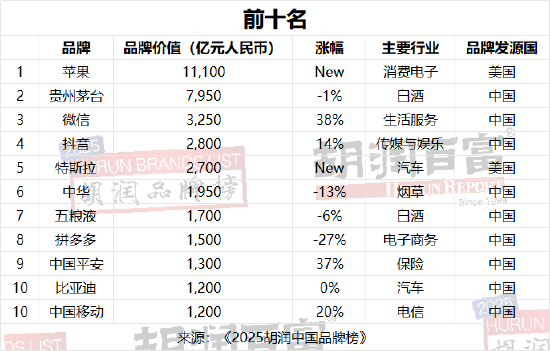 2025胡润中国品牌榜:苹果登顶,贵州茅台第二、微信第三2026-02-05 阅读(0)
 -
 美联储内战升级!理事放鹰捍信誉,白宫施压意降息,美元何去何从?2026-02-05 阅读(1)
 -
 机构称14万亿存款或将搬家2026-02-05 阅读(1)
 -
 日经指数下跌0.3% 受科技股和电子股拖累2026-02-05 阅读(1)
 -
 中东多国紧急游说 美国恢复原定于6日举行的美伊谈判2026-02-05 阅读(1)
 -
 马斯克团队密访 光伏股“回血”2200亿元2026-02-05 阅读(1)
 -
 诺和诺德预警2026年销售额下滑2026-02-05 阅读(1)
 -
 一月晴雨表预示美股将继续上行2026-02-05 阅读(1)
-
 各个都很实用:windows 7系统电脑日常小技巧2002-01-01 阅读(45)
 -
 微软今天正式停止对windows 7的主流支持2002-01-01 阅读(41)
 -
 Win 7系统中其他声音正常但酷狗音乐没声音怎么回事2002-01-01 阅读(44)
 -
 windows 7系统件夹和文件都不显示名字如何解决2002-01-01 阅读(50)
 -
 windows 7系统开机后出现黑屏提示Windows无法启动2002-01-01 阅读(38)
 -
 Windows7截图出现黑屏导致截的图黑呼呼一片2002-01-01 阅读(42)
 -
 ubuntu14.04打开个几个应用窗口最小化后怎么切换呢?2002-01-01 阅读(38)
 -
 windows 7如何给c盘扩容 图解windows 7 64位系统C盘扩容方法(自2002-01-01 阅读(38)
-
 Windows7安装Solr+Tomcat的方法2010-05-01 阅读(215)
 -
 windows 7下先装SQL2005后装SQL2000 正确连接方法2010-10-01 阅读(143)
 -
 站长需要掌握的知识与技能2025-10-13 阅读(114)
 -
 马斯克:特斯拉2024年AI投资百亿,FSD 安全水平将超过人类2025-03-21 阅读(104)
 -
 H5项目调用微信授权并实现登录功能2025-10-13 阅读(97)
 -
 OpenStack 入门教程2015-05-14 阅读(94)
 -
 华为称已准备好取代谷歌应用:有10亿美元全球基金2019-12-25 阅读(93)
 -
 西部数据WD 25年第三季度财报:营收为 22.9 亿美元,环比下降 5%2025-05-02 阅读(90)
- 随机文章


- 热评文章
- 最近评论
-
