

在Debian上设置USB *** 打印机和扫描仪服务器的技巧
假定你想要在你的家庭/办公 *** 中设置一台Linux打印服务器,而你手头上却只有USB打印机可用(因为他们比那些有着内建 *** 接口或无线模块的打印机要便宜得多)。此外,假如这些设备中有一台是一体化的,而你也想要通过 *** 共享其整合的扫描仪,这该怎么办?在本文中,我将介绍怎样安装并共享一台USB一体机(Epson CX3900喷墨打印机和扫描仪),一台USB激光打印机(Samsung ML-1640),以及作为锦上添花,配置一台PDF打印机。所有这一切,我们都将在GNU/Linux Debian 7.2 [Wheezy]服务器中实现。
尽管这些打印机看起来有点老旧了(我是在2007年买的Epson一体机,2009年买的激光打印机),但我仍然相信我从安装过程中学到的东西也一样能应用到该品牌的新产品和其它品牌中去:有一些预编译的.deb包驱动可用,而其它驱动可以从仓库中直接安装。毕竟,它是重要的基本原则。

先决条件
要设置 *** 打印机和扫描仪,我们将使用CUPS,它是一个用于Linux/UNIX/OSX的开源打印系统。
# aptitude install cups cups-pdf
排障提示:根据你的系统状况(这个问题很可能在手动安装包失败后,或者缺少依赖包的时候会发生),在安装cups和cups-pdf前端包管理系统可能会提示你卸载许多包以尝试解决当前依赖问题。假如这种情况真的发生,你只有两个选择:
1)通过另外一个前端包管理系统安装包,如apt-get。注意,并不建议进行这样的处理,因为它不会解决当前的问题。
2)运行以下命令:aptitude update && aptitude upgrade。该命令会修复此问题,并同时更新包到最新版本。
配置CUPS
为了能够访问CUPS的网页接口,我们需要至少对cupsd.conf文件(用于CUPS的服务器配置文件)进行一次更低限度的修改。在进行修改前,让我们为cupsd.conf做个备份副本:
# cp cupsd.conf cupsd.conf.bkp
然后,编辑原始文件(下面只显示了最为有关联的部分):
Listen:监听指定的地址和端口,或者域套接口路径。 Location /path:为该名字所代表的位置指定访问控制。 Order:指定HTTP访问控制顺序(allow,deny或deny,allow)。Order allow,deny是说允许规则先于(并且优先处理)拒绝规则。 DefaultAuthType (也可以用 AuthType): 指定默认使用的认证类型。Basic是指使用/etc/passwd文件来认证CUPS中的用户。 DefaultEncryption:指定认证请求所使用的加密类型。 WebInterface:指定是否启用网页接口。# Listen for connections from the local machine Listen 192.168.0.15:631 # Restrict access to the server <Location /> Order allow,deny Allow 192.168.0.0/24 </Location> # Default authentication type, when authentication is required DefaultAuthType Basic DefaultEncryption IfRequested # Web interface setting WebInterface Yes # Restrict access to the admin pages <Location /admin> Order allow,deny Allow 192.168.0.0/24 </Location>
现在,让我们重启CUPS来应用修改:
# service cups restart
为了允许另外一个用户(除了root之外)修改打印机设置,我们必须像下面这样添加他/她到lp(授权对打印机硬件的访问并启用用户管理打印任务)和lpadmin(拥有打印优先)组。假如在你当前 *** 设置没有必要或不需要该设置,你可以不用理会该步骤。
# adduser xmodulo lp# adduser xmodulo lpadmin
通过网页接口配置 *** 打印机
1、 启动网页浏览器,并打开CUPS接口http://:Port,这里在我们的例子中是http://192.168.0.15:631:
2、 转到管理标签,然后点击添加打印机:
3、 选择你的打印机;在本例中,EPSON Stylus CX3900 @ debian (Inkjet Inkjet Printer),然后点击继续:
4、 是时候为打印机取个名字,并指定我们是否想要从当前工作站共享它:
5、 安装驱动——选择品牌并点击继续。
6、 假如打印机假如不被CUPS支持(没有在下一页中列出来),我们必须从生产厂家的网站上下载驱动(如http://download.ebz.epson.net/dsc/search/01/search/ OSC=LX),安装完后回到该页。
7、 注意,预编译的.deb文件必须从我们使用的机器上发送(例如,通过sftp或scp)到打印服务器(当然,假如我们有一个直接的下载链接就更加简单了,而不用下载按钮了):
8、 在将.deb文件放到服务器上后,我们就可以安装了:
# dpkg -i epson-inkjet-printer-escpr_1.4.1-1l *** 3.2_i386.deb
排障提示:假如l *** 包(一个第三方Linux应用编写者可以依赖标准核心系统)没有安装,那么驱动会无法安装:
我们将安装l *** ,然后尝试再次安装打印机驱动:
# aptitude install l *** # dpkg -i epson-inkjet-printer-escpr_1.4.1-1l *** 3.2_i386.deb
9、 现在,我们可以返回到第五步并安装打印机:
配置 *** 扫描仪
现在,我们将继续配置打印机服务器来共享扫描仪。首先,安装xsane,这是SANE——扫描仪快捷访问的前端:
# aptitude install xsane
接下来,让我们编辑/etc/default/saned文件以启用saned服务:
# Set to yes to start saned RUN=yes
最后,我们将检查saned是否已经在运行了(很可能不在运行哦——那么我们将启动服务并再来检查):
# ps -ef | grep saned | grep -v grep# service saned start
配置另一台 *** 打印机
通过CUPS,你可以配置多台 *** 打印机。让我们通过CUPS配置一台额外的打印机:Samsung ML-1640,它是一台USB打印机。
splix包包含了单色(ML-15xx, ML-16xx, ML-17xx, ML-2xxx)和彩色(CLP-5xx, CLP-6xx)Samsung打印机驱动。此外,此包的详细信息中指出,一些新命名的Samsung打印机,如Xerox Phaser 6100也适用此驱动。
# aptitude install splix
然后我们将使用CUPS网页接口来安装打印机,就像前面一样:
安装PDF打印机
接下来,让我们在打印服务器上配置一台PDF打印机。这样,你就可以将来自客户计算机的文档转换成PDF格式了。
由于我们已经安装了cups-pdf包,PDF打印机就已经自动安装好了,可以通过网页接口验证:
当选定PDF打印机后,文档将被写入可配置目录(默认是~/PDF),或者也可以通过后续处理命令进行复制。
在下一篇文章中,我们将配置桌面客户端来通过 *** 访问打印机和扫描仪。
“在Debian上设置USB *** 打印机和扫描仪服务器的技巧” 的相关文章
windows 7/8.1正在启动windows时间长的解决方法
正在启动windows时间长怎么办 小编带来了Windows 7/8.1正在启动windows时间长解决方法,假如有朋友在安装完Windows系统之后一直停留在“正在启动windows”的话,不妨试一试下文的方法哦~ 原因:Windows 7/8.1不完全支持UEFI,需要CSM(Comp...

windows 7系统如何设置休眠时不断网以便继续完成下载
在Windows 7系统的默认设置中,当Windows 7系统处于休眠状态时,会同时断网的。如此一来,无论你正在使用迅雷还是快车等下载工具,同样可以在休眠状态下继续完成下载,最大限度做到从身边的小事开始支持环保。下面我们就详细介绍操作步骤,帮助Windows 7系统用户实现这一节能目标。 首先需要...
windows 7系统的电脑发出嘟嘟嘟的声音该怎么解决?
在某些电脑中,机器内部蜂鸣器与系统的声音输出方案是相关联的,这样一来会导致当系统输出声音时,即使电脑没有连接外部音响或耳机,也会通过内置蜂鸣器发出“嘟嘟哔哔”的声音。这个问题主要出现在Windows 7电脑中,假如你的电脑恰好遇到了这样的问题,可参考下面的方法来解决: 1、在桌面“计算机”图标上右...
如何删除自带的不常用应用为windows 7减负
对于Windows 7系统来说,其默认安装的许多工具是我们很少使用或从来不用的,比如系统自带的扫雷、纸牌游戏等。删除此类长期不用的系统组件,不但可以让系统更清爽,更重要的是还可以提高系统的运行速度,特别是对于硬件配置相对较低的上网本来说,尤其如此。接下来,笔者就给大家介绍一下如何删除Windows...
windows 7如何给c盘扩容 图解windows 7 64位系统C盘扩容方法(自
用Windows 7久了,C盘越来越大,原来50G的空间基本用完了,又不想重装系统,就想着能不能直接扩容。 在网上搜了半天,看了无数教程,都写得不明不白的,结合了几篇教程才终于搞明白。 重新总结一下,方便有需要的人。 所用软件: http://www.jb51.net/softs/57895...
windows 7系统开机提示Windows驱动器未就绪的故障原因及解决方法
故障分析: 主要原因应该是不存在软盘驱动器或驱动器未安装,找到故障原因后,Windows 7 32位系统只要将软盘驱动器禁用就可以了。 解决措施: 1、右键点击计算机,选择管理,打开计算机管理窗口; 2、在计算机管理中,找到设备管理器,在右边的软盘控制器中右击,选择卸载即可。 以...
- 最新文章
- 热门阅读
-
- 站长需要掌握的知识与技能
114 浏览站长资讯
- 马斯克:特斯拉2024年AI投资百亿,FSD 安全水平将超过人类
104 浏览站长资讯
- H5项目调用微信授权并实现登录功能
97 浏览未命名
- 新站怎样做好网络营销步实用方案解决推广难题实现长期排名
90 浏览SEO推广
- 西部数据WD 25年第三季度财报:营收为 22.9 亿美元,环比下降 5%
90 浏览站长资讯
- 站长需要掌握的知识与技能
-
最新文章
随机文章
热门文章
-
 “非洲之王”利润腰斩!传音控股:成本暴涨,对手偷家,护城河见底2026-02-06 阅读(1)
 -
 非上市财险公司2025年净利增180%,近50家综合成本率压降,新年聚焦特色化、“降本”再提级2026-02-06 阅读(1)
 -
 王健林25亿极限自救2026-02-06 阅读(1)
 -
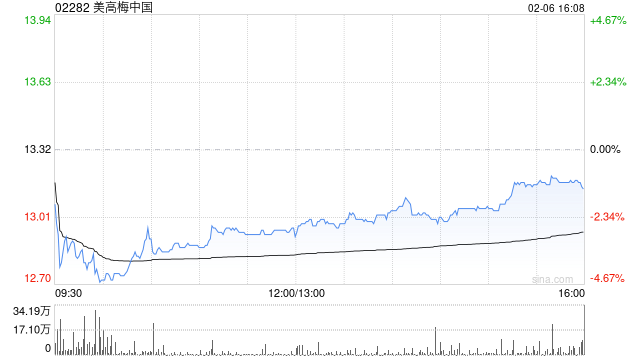 里昂:美高梅中国末季物业EBITDA胜预期 维持“跑赢大市”评级2026-02-06 阅读(1)
 -
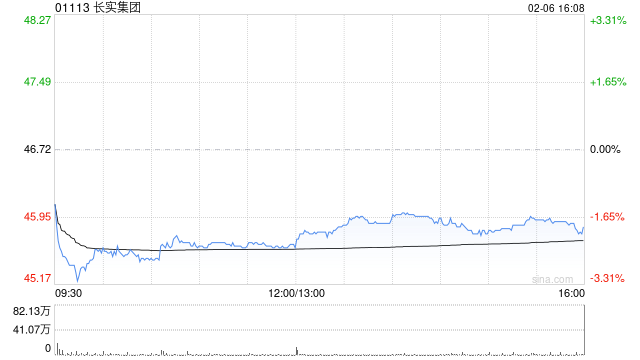 大摩:料长实去年基本每股盈利跌4% 每股派息增长2% 目标价47港元2026-02-06 阅读(1)
 -
 韦德布什分析师称美国软件股抛售潮为25年来最严重2026-02-06 阅读(1)
 -
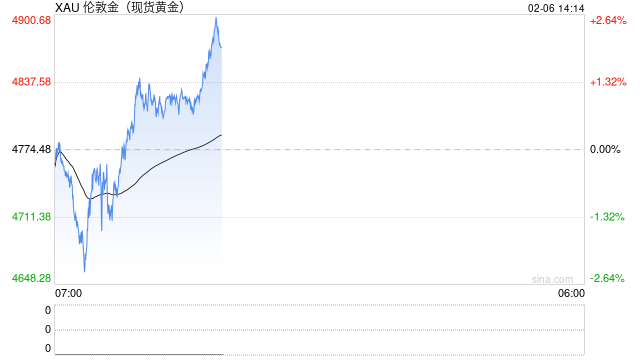 黄金崩跌后突然大变脸!金价亚盘暴涨85美元 FXStreet分析师金价技术分析2026-02-06 阅读(1)
 -
世盟股份A股上市:深度嵌入全球智造供应链 稀缺跨境物流龙头开启新征程2026-02-06 阅读(1)
-
 windows 7系统重装后卡在正在启动Windows开机界面怎么办2002-01-01 阅读(38)
 -
 ubuntu14.04打开个几个应用窗口最小化后怎么切换呢?2002-01-01 阅读(38)
 -
 windows 7如何给c盘扩容 图解windows 7 64位系统C盘扩容方法(自2002-01-01 阅读(38)
 -
 windows 7如何创建拨号连接2002-01-01 阅读(41)
 -
 Ubuntu 14.10上安装新的字体图文教程2002-02-01 阅读(47)
 -
 windows 7/8/xp系统关闭自动播放功能禁止音频媒体自动播放2002-02-01 阅读(38)
 -
 windows 7怎么设置密码永不过期?2002-02-01 阅读(43)
 -
 windows 7如何将常用文件夹添加到任务栏以提高工作效率2002-02-01 阅读(32)
-
 Windows7安装Solr+Tomcat的方法2010-05-01 阅读(215)
 -
 windows 7下先装SQL2005后装SQL2000 正确连接方法2010-10-01 阅读(143)
 -
 站长需要掌握的知识与技能2025-10-13 阅读(114)
 -
 马斯克:特斯拉2024年AI投资百亿,FSD 安全水平将超过人类2025-03-21 阅读(104)
 -
 H5项目调用微信授权并实现登录功能2025-10-13 阅读(97)
 -
 OpenStack 入门教程2015-05-14 阅读(94)
 -
 华为称已准备好取代谷歌应用:有10亿美元全球基金2019-12-25 阅读(93)
 -
 西部数据WD 25年第三季度财报:营收为 22.9 亿美元,环比下降 5%2025-05-02 阅读(90)




- 热评文章
- 最近评论
-
