

windows 7 cpu占用过高怎么办? windows7cpu占用过高解决 *** 汇总

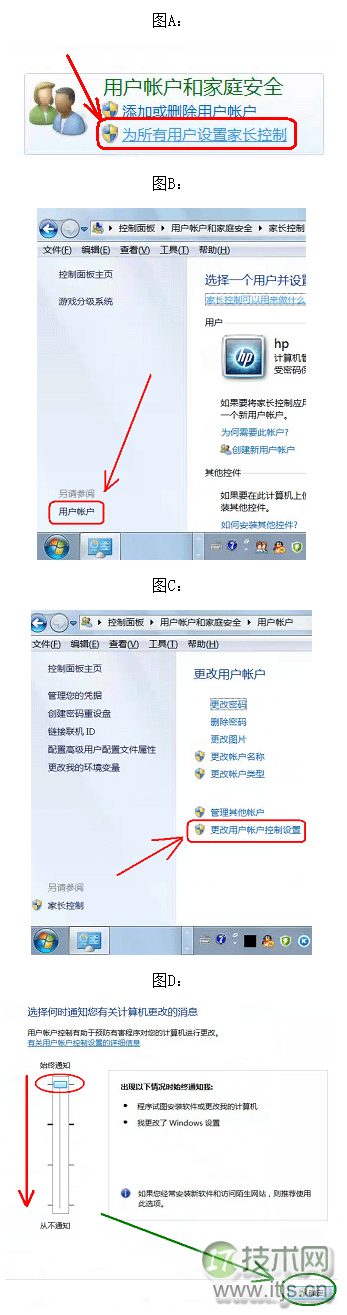
三、重新启动,ok,搞定!
*** 三
CPU是一台计算机的运算核心和控制核心。我们进行的电脑操作都需要和CPU打交道,一旦CPU的使用率过高,就会影响处理速度,从而使得电脑慢下来,假如CPU达到100%还可能导致操作极为缓慢甚至死机,那么CPU使用率高应该怎么办呢?
CPU使用率高的原因和解决办法
1
大型程序:很多时候CPU使用率过高都是大型程序所致,例如很占CPU的大型3D游戏,原因不外乎有两种,一种是编写的程序不合理导致CPU使用率升高(一般游戏都是经过测试的,所以这种情况应该不常见),另一种就是电脑配置过低(这应该是主要原因),解决办法很简单,要不不玩这种游戏,要不换个高配电脑。

2
病毒与木马:作为破坏电脑的代表人物,这点事情还是轻而易举可以办到的。例如大量的蠕虫病毒在系统内部迅速复制,造成CPU占用资源率据高不下。遇到病毒,首先要想到的就是杀毒软件了,更好是在安全模式下进行病毒的查杀,这样查杀效果更好更彻底。杀毒软件要经常的更新,这样才能确保查杀效果。

3
杀毒软件:现在很多杀毒软件都添加了实时监控(例如邮件监控,插件监控,网页监控等等),虽然本是出于好意,让我们的电脑更加安全,但是无形中增大了系统负担,尤其是一些配置不高的电脑,已经“用不起”这些杀毒软件了。解决办法,尽量使用最少的监控亦或者是升级你的电脑配置。

4
驱动程序:驱动程序不兼容亦或者不完善同样可能造成CPU使用率过高。很多用户在使用电脑的时候喜欢把驱动程序更新到最新,也不看看自己的操作系统是否兼容这个版本的驱动程序,有时候最新的未必是更好的。解决办法,更新之前首先要查看所更新的版本是否和自己的操作系统兼容,更新驱动的时候更好使用微软认证的或由官方发布的驱动,并且严格核对型号、版本。

5
磁盘碎片:我们使用电脑的时候经常会对软件进行安装和卸载,文档进行复制和删除操作,这种操作会使得硬盘中数据排列断断续续亦或者非常分散,使计算机在查找的时候速度变慢,从而占用大量的CPU。解决办法,经常清理系统垃圾,在清理完成之后对磁盘进行碎片整理操作。

6
SVCHOst.EXE:相信很多朋友对它并不陌生,很多时候因为这个进程造成CPU达到100%,这是一个系统进程,当然也不排除病毒伪造,首先我们需要判断它是否是病毒,判断 *** 网上已经有很多了,小编不再复述了,假如不是我们需要查看究竟是什么程序调用了它,进而结束它即可。关于SVCHOST.EXE网上已经介绍的够多了,处理 *** 也是一堆一堆的,为了全面因此在此列出来,至于解决办法,大家可以百度下,应该出现很多 *** 。

7
IIS服务器:当IIS服务器运行时间一长,就会造成CPU使用率升高,当重启IIS之后CPU又会恢复正常值,相信使用过IIS服务器的人都深有体会。各种原因小编也不是很清楚,当然并不是没有解决之法,我们可以设置启用CPU,设置CPU更大使用率,当然还可以定时的重启IIS服务器。

注意事项
平时我们再使用电脑的时候可以开着任务管理器,随时查看CPU的使用情况,一旦CPU使用率过高,立刻查看使用进程,结束占用过高的进程,以确保电脑能够正常使用。
杀毒软件是一把双刃剑,即可以帮我们解决问题,也会为我们制造问题,本经验中所讲的问题就是更好的例子,虽然并非刻意,但是也确实造成了麻烦,我们通常把这种情况叫做好心办坏事,因此使用杀毒软件的时候要注意设置,不要影响我们正常的使用。
其实很多种情况都是由于你的电脑配置过低引起的,建议在条件允许的情况下把你的电脑升升级,很多问题将会迎刃而解。
“windows 7 cpu占用过高怎么办? windows7cpu占用过高解决 *** 汇总” 的相关文章
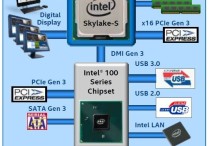
Skylake平台不能通过USB接口装windows 7系统
Intel会在2015年推出Broadwell、Skylake两代14nm处理器,前者可以使用9系芯片组,Skylake升级到了LGA1151插槽,需要搭配新的100系列芯片组,但初期的Skylake-S又不能超倍频,所以今年Q2季度开始会很混杂。Skylake一代会支持DDR4,100系列芯片组升...
windows 7系统件夹和文件都不显示名字如何解决
假如碰到电脑里的文件夹和文件全都不显示名字了(如下图),是不是电脑中毒了呢 请教下笔者有没好的解决方法!下面是笔者给出的答案,希望能够帮助到大家! 首先打开你用来装图片的文件夹(缩略图下面的文字不显示的文件夹),然后但击工具栏上的“查看”选择“平铺”, 下面就是关键:要按住SHIFT键不...

微软为windows 7用户重新发布补丁KB2952664 帮助提升Win10升级体
1月13日消息,微软今天为Windows 7(SP1)用户重新推送了编号为KB2952664的更新补丁,该更新在官方KB知识库中的描述为“Windows 7系统升级兼容性更新”,用于帮助微软改进当前版本系统,提升升级到最新版Win10系统的体验。 这项更新还用于在系统中显示Windows10更新提...

Ubuntu 14.10上安装新的字体图文教程
像Ubuntu这种开源系统,一般都自带有好多漂亮的字体,不过假如您想使用您熟悉的字体,可以通过在Ubuntu或其它Linux系统上安装字体,帮助用户在使用开源OS平台上更好的视图体验。 软件名称:Ubuntu 14.04 官方正式版软件大小:752MB更新时间:2014-05-07 Ubun...
windows 7/8/xp系统关闭自动播放功能禁止音频媒体自动播放
Windows 7/8系统: 控制面板——自动播放——取消掉为所有媒体和设备设置自动播放 winXP系统: 开始—运行—gpedit.msc—计算机配置—管理模板—系统—关闭自动播放—已启用—所有驱动器—确定 关闭自动运行功能说明: 一旦您将媒体插入驱动器...

windows 7如何将常用文件夹添加到任务栏以提高工作效率
每一位用户的Windows 7系统上,或多或少都会有一到两个自己常用的文件夹,那么如何将这些常用的文件夹添加到任务栏上,增加我们的工作效率呢 许多用户只知道移动exe程序文件到任务栏,却不知道文件夹怎么移,下面小编通过图文教程来告诉大家方法。 操作方法: 1、首先将你使用频率最高的那个文件夹重命...
- 最新文章
- 热门阅读
-
- 站长需要掌握的知识与技能
114 浏览站长资讯
- 马斯克:特斯拉2024年AI投资百亿,FSD 安全水平将超过人类
104 浏览站长资讯
- H5项目调用微信授权并实现登录功能
97 浏览未命名
- 新站怎样做好网络营销步实用方案解决推广难题实现长期排名
90 浏览SEO推广
- 西部数据WD 25年第三季度财报:营收为 22.9 亿美元,环比下降 5%
90 浏览站长资讯
- 站长需要掌握的知识与技能
-
最新文章
随机文章
热门文章
-
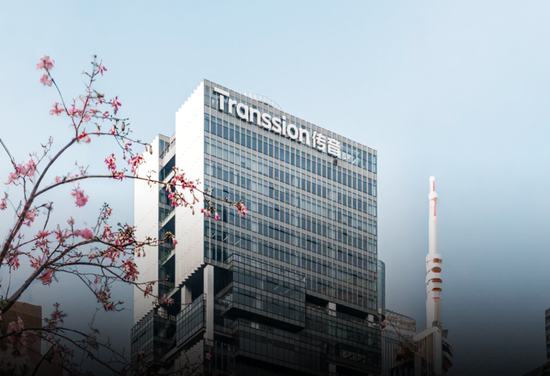 “非洲之王”利润腰斩!传音控股:成本暴涨,对手偷家,护城河见底2026-02-06 阅读(1)
 -
 非上市财险公司2025年净利增180%,近50家综合成本率压降,新年聚焦特色化、“降本”再提级2026-02-06 阅读(1)
 -
 王健林25亿极限自救2026-02-06 阅读(1)
 -
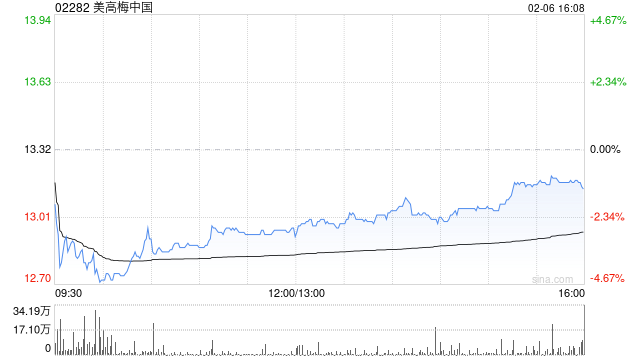 里昂:美高梅中国末季物业EBITDA胜预期 维持“跑赢大市”评级2026-02-06 阅读(1)
 -
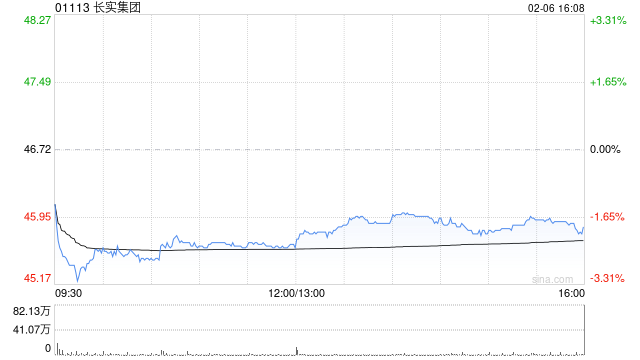 大摩:料长实去年基本每股盈利跌4% 每股派息增长2% 目标价47港元2026-02-06 阅读(1)
 -
 韦德布什分析师称美国软件股抛售潮为25年来最严重2026-02-06 阅读(1)
 -
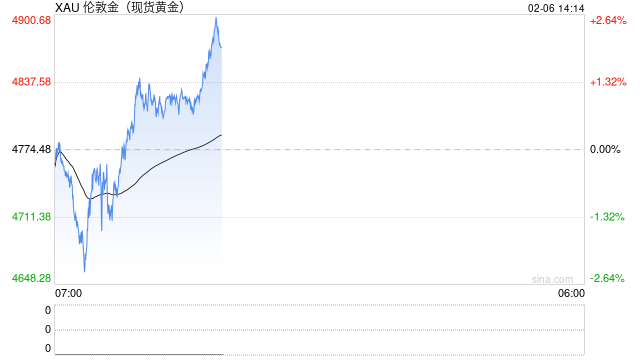 黄金崩跌后突然大变脸!金价亚盘暴涨85美元 FXStreet分析师金价技术分析2026-02-06 阅读(1)
 -
 世盟股份A股上市:深度嵌入全球智造供应链 稀缺跨境物流龙头开启新征程2026-02-06 阅读(1)
-
 windows 7鼠标停顿怎么办?windows 7 usb鼠标停顿的原因以及解决2001-12-01 阅读(41)
 -
 windows 7系统开机提示press any key to restart的故障分析及解2001-12-01 阅读(41)
 -
 windows 7系统件夹和文件都不显示名字如何解决2002-01-01 阅读(51)
 -
 windows 7系统重装后卡在正在启动Windows开机界面怎么办2002-01-01 阅读(38)
 -
 去掉电脑右下角出现windows 7测试模式内部版本7601的方法2002-02-01 阅读(35)
 -
 在Ubuntu中如何安装Mapnik工具包以便开发Gis应用程序2002-02-01 阅读(36)
 -
 QQ远程协助不能控制windows 7系统的电脑该怎么办2002-02-01 阅读(34)
 -
 Win 7与vista的网络共享方法详解2002-02-01 阅读(31)
-
 Windows7安装Solr+Tomcat的方法2010-05-01 阅读(215)
 -
 windows 7下先装SQL2005后装SQL2000 正确连接方法2010-10-01 阅读(143)
 -
站长需要掌握的知识与技能2025-10-13 阅读(114)
-
 马斯克:特斯拉2024年AI投资百亿,FSD 安全水平将超过人类2025-03-21 阅读(104)
 -
 H5项目调用微信授权并实现登录功能2025-10-13 阅读(97)
 -
 OpenStack 入门教程2015-05-14 阅读(94)
 -
 华为称已准备好取代谷歌应用:有10亿美元全球基金2019-12-25 阅读(93)
 -
 西部数据WD 25年第三季度财报:营收为 22.9 亿美元,环比下降 5%2025-05-02 阅读(90)
- 随机文章


- 热评文章
- 最近评论
-
