

在Ubuntu系统上使用apt-fast来加快apt-get下载的教程
假如你在Debian或Ubuntu系统上经常感觉到apt-get 或 aptitude包安装速度过慢,那么这里就有几种改善这一情况的 *** 。你有没有考虑过改变正被使用的默认镜像站点?你有没有排除因特网连接的上游带宽成为瓶颈的可能?
假如不是这些原因,你可以尝试第三个选择:使用apt-fast工具。apt-fast实际上是一个围绕apt-get和aptitude所写的shell脚本容器,它能加速包的 *** 。apt-fast本质上采用aria2下载工具,这款工具能够以“块”的方式从多个镜像并行下载一个文件(就像BitTorrent下载)。
在Debian或Ubuntu上安装apt-fast
下面是在基于Debian的Linux上安装apt-fast的步骤
Debian
复制代码代码如下: $ sudo apt-get install aria2
$ wget https://github.com/ilikenwf/apt-fast/archive/master.zip
$ unzip master.zip
$ cd apt-fast-master
$ sudo cp apt-fast /usr/bin
$ sudo cp apt-fast.conf /etc
$ sudo cp ./man/apt-fast.8 /usr/share/man/man8
$ sudo gzip /usr/share/man/man8/apt-fast.8
$ sudo cp ./man/apt-fast.conf.5 /usr/share/man/man5
$ sudo gzip /usr/share/man/man5/apt-fast.conf.5
Ubuntu 14.04 以及更高版本
复制代码代码如下:$ sudo add-apt-repository ppa:saiarcot895/myppa
$ sudo apt-get update
$ sudo apt-get install apt-fast
Ubuntu 11.04 到 Ubuntu 13.10
复制代码代码如下:$ sudo add-apt-repository ppa:apt-fast/stable
$ sudo apt-get update
$ sudo apt-get install apt-fast
在安装期间,你需要选择一个默认的软件包管理器 (e.g., apt-get. aptitude ),还需要设置其余选项。但是你可以随时通过编辑配置文件 /etc/apt-fast/conf 来更改设置。

配置 apt-get
安装完成后,你需要在/etc/apt-fast.conf里配置apt-fast使用的一系列镜像。
你可以在下面的URL中找到一系列Debian/Ubuntu镜像。
Debian: http://www.debian.org/mirror/list
Ubuntu: https://launchpad.net/ubuntu/+archivemirrors
选择完那些地理上靠近你的镜像后,你需按照下面的格式将选择的镜像加入到/etc/apt-fast.conf。
复制代码代码如下: $ sudo vi /etc/apt-fast.conf
Debian:
复制代码代码如下:MIRRORS=('http://ftp.us.debian.org/debian/,http://carroll.aset.psu.edu/pub/linux/distributions/debian/,http://debian.gtisc.gatech.edu/debian/,http://debian.lcs.mit.edu/debian/,http://mirror.cc.columbia.edu/debian/')
Ubuntu/Mint:
复制代码代码如下:MIRRORS=('http://us.archive.ubuntu.com/ubuntu,http://mirror.cc.columbia.edu/pub/linux/ubuntu/archive/,http://mirror.cc.vt.edu/pub2/ubuntu/,http://mirror.umd.edu/ubuntu/,http://mirrors.mit.edu/ubuntu/')
如上面所示,对于一个特定档案的个别镜像,需要用逗号分割开来。你需要在/etc/apt/sources.list的MIRRORS字符串中包含默认的镜像指定站点。
使用apt-fast安装一个包
现在你就可以测试apt-fast的强大了。下面是使用apt-fast的示例:
复制代码代码如下:apt-fast [apt-get options and arguments]
apt-fast [aptitude options and arguments]
apt-fast { { install | upgrade | dist-upgrade | build-dep | download | source } [ -y | --yes | --assume-yes | --assume-no ] ... | clean }
使用apt-fast安装包:
复制代码代码如下:$ sudo apt-fast install texlive-full
在当前目录下载软件包,但不安装:
复制代码代码如下:$ sudo apt-fast download texlive-full
如前面所示,apt-fast的并行下载是通过aria2完成的。你可以看到如下图般从多个镜像并行下载。
复制代码代码如下:$ sudo netstat -nap | grep aria2c
请注意,apt-fast并没有加速"apt-get update"。并行下载只在"install", "upgrade", "dist-upgrage"和"build-dep"操作中触发。其余的操作,apt-fast就会简单地回到默认的包管理器apt-get或aptitude。
apt-fast有多快?
为了比较apt-fast和apt-get,我尝试在两个相同的Ubuntu实例上使用两种 *** 安装几个软件包。下面的图表展示了所有软件包安装的时间(单位为秒)。
正如你所见到的,apt-fast确实比apt-get快(e.g. 快3--4秒),特别是安装庞大软件包的时候。
当然,安装性能的提高程度还依赖你上游因特网连通性。以我为例,我有富足的带宽来支持我的上游连接。这也是为什么我看到并行下载带来了成功的提高。
“在Ubuntu系统上使用apt-fast来加快apt-get下载的教程” 的相关文章
windows 7鼠标停顿怎么办?windows 7 usb鼠标停顿的原因以及解决
很多使用Windows 7系统的朋友都想小编反应,假如暂停使用电脑,鼠标会出现停顿现象,这是怎么回事呢 该怎么解决呢 下面就和小编一起去看下Windows 7 usb鼠标停顿的解决方法吧。 由于Windows 7系统中有一项USB选择性暂停造成的。这项设置主要为了节电,当他检测到用户没有对系统进行...
windows 7系统的电脑发出嘟嘟嘟的声音该怎么解决?
在某些电脑中,机器内部蜂鸣器与系统的声音输出方案是相关联的,这样一来会导致当系统输出声音时,即使电脑没有连接外部音响或耳机,也会通过内置蜂鸣器发出“嘟嘟哔哔”的声音。这个问题主要出现在Windows 7电脑中,假如你的电脑恰好遇到了这样的问题,可参考下面的方法来解决: 1、在桌面“计算机”图标上右...
如何删除自带的不常用应用为windows 7减负
对于Windows 7系统来说,其默认安装的许多工具是我们很少使用或从来不用的,比如系统自带的扫雷、纸牌游戏等。删除此类长期不用的系统组件,不但可以让系统更清爽,更重要的是还可以提高系统的运行速度,特别是对于硬件配置相对较低的上网本来说,尤其如此。接下来,笔者就给大家介绍一下如何删除Windows...

微软今天正式停止对windows 7的主流支持
北京时间1月13日消息,根据计划,微软将于2015年1月13日正式结束对Windows 7SP1的“主流支持”,而这也标志着“扩展支持”阶段的开始,这个阶段将于2020年1月14日结束。 2013年10月份,微软终止销售独立的Windows 7系统安装包,并要求制造商于2014年10月份停止生...
windows 7系统件夹和文件都不显示名字如何解决
假如碰到电脑里的文件夹和文件全都不显示名字了(如下图),是不是电脑中毒了呢 请教下笔者有没好的解决方法!下面是笔者给出的答案,希望能够帮助到大家! 首先打开你用来装图片的文件夹(缩略图下面的文字不显示的文件夹),然后但击工具栏上的“查看”选择“平铺”, 下面就是关键:要按住SHIFT键不...
windows 7如何给c盘扩容 图解windows 7 64位系统C盘扩容方法(自
用Windows 7久了,C盘越来越大,原来50G的空间基本用完了,又不想重装系统,就想着能不能直接扩容。 在网上搜了半天,看了无数教程,都写得不明不白的,结合了几篇教程才终于搞明白。 重新总结一下,方便有需要的人。 所用软件: http://www.jb51.net/softs/57895...
- 最新文章
- 热门阅读
-
- 站长需要掌握的知识与技能
114 浏览站长资讯
- 马斯克:特斯拉2024年AI投资百亿,FSD 安全水平将超过人类
104 浏览站长资讯
- H5项目调用微信授权并实现登录功能
97 浏览未命名
- 新站怎样做好网络营销步实用方案解决推广难题实现长期排名
90 浏览SEO推广
- 西部数据WD 25年第三季度财报:营收为 22.9 亿美元,环比下降 5%
90 浏览站长资讯
- 站长需要掌握的知识与技能
-
最新文章
随机文章
热门文章
-
 美国推进关键矿物保障2026-02-05 阅读(0)
 -
 亚马逊AI助手Alexa+现已面向全美用户开放2026-02-05 阅读(0)
 -
 亚马逊或将为Alexa采用定制版OpenAI模型2026-02-04 阅读(1)
 -
 艾伯维预测2026年利润超预期,新型免疫药物销售强劲2026-02-04 阅读(1)
 -
 博苑股份:截至2026年1月30日股东总户数为9117户2026-02-04 阅读(1)
 -
 新华社权威速览丨中央一号文件划重点,2026年“三农”工作这么干2026-02-04 阅读(1)
 -
 桑坦德银行跌近4% 拟122亿美元收购美国韦伯斯特银行2026-02-04 阅读(1)
 -
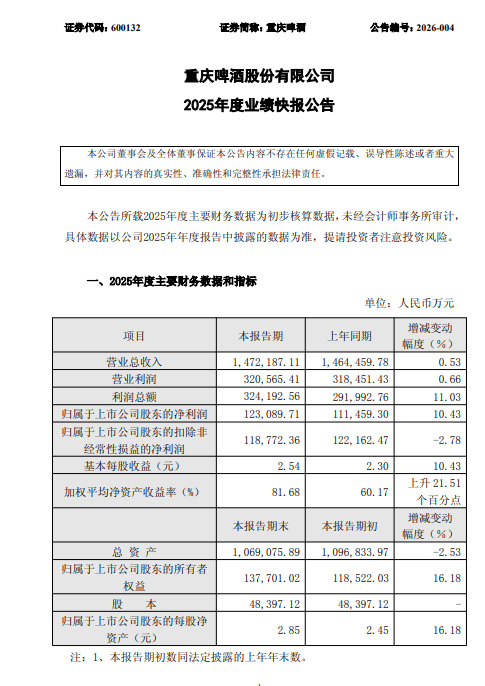 重庆啤酒业绩快报:2025年净利润12.31亿元,同比增长10.43%2026-02-04 阅读(1)
-
 Windows7截图出现黑屏导致截的图黑呼呼一片2002-01-01 阅读(42)
 -
 windows 7系统怎么取消禁ping命令?2002-01-01 阅读(39)
 -
 windows 7系统开机提示Windows驱动器未就绪的故障原因及解决方法2002-01-01 阅读(34)
 -
 windows 7如何创建拨号连接2002-01-01 阅读(41)
 -
 Windows7播放电影视频蓝屏无论什么格式都会蓝屏2002-01-01 阅读(42)
 -
 Ubuntu系统上挂载U盘和Windows分区问题的解决实例2002-02-01 阅读(36)
 -
 windows 7如何将常用文件夹添加到任务栏以提高工作效率2002-02-01 阅读(32)
 -
 Ubuntu修改命令提示符PS1教程(非常详细)2002-02-01 阅读(37)
-
 Windows7安装Solr+Tomcat的方法2010-05-01 阅读(215)
 -
 windows 7下先装SQL2005后装SQL2000 正确连接方法2010-10-01 阅读(143)
 -
站长需要掌握的知识与技能2025-10-13 阅读(114)
-
 马斯克:特斯拉2024年AI投资百亿,FSD 安全水平将超过人类2025-03-21 阅读(104)
 -
 H5项目调用微信授权并实现登录功能2025-10-13 阅读(97)
 -
 OpenStack 入门教程2015-05-14 阅读(94)
 -
 华为称已准备好取代谷歌应用:有10亿美元全球基金2019-12-25 阅读(93)
 -
 西部数据WD 25年第三季度财报:营收为 22.9 亿美元,环比下降 5%2025-05-02 阅读(90)
- 随机文章



- 热评文章
- 最近评论
-
