

Ubuntu 9.10下搭建LAMP服务器完全图解教程
其实在本站有许多关于在Ubuntu Linux下搭建LAMP服务器的相关资料,这次推出面向新手的在Ubuntu 9.10下搭建LAMP服务器安装WordPress *** 信息发布平台。近些时间我们又推出了关于Ubuntu 9.10系统的详细安装教程。对于不少初入Linux的来说Ubuntu系统应用已经很熟练,并且Linux系统也被越来越多的个体或企业应用,但是Linux系统相对Windows系统的全面普及还需等待时日。
先来看看装好的效果图。(见图1)

图1
安装LAMP
我们简单介绍利用命令安装Apache,具体安装命令如下所示(见图2):
图2
sudo apt-get install apache2
安装PHP支持(见图3)
图3
sudo apt-get install libapache2-mod-php5 php5
安装mysql-server与mysql-admin(见图4)
图4
sudo apt-get install mysql-server-5.0 mysql-common mysql-admin linuxidc@linuxidc-laptop:~$ sudo apt-get install mysql-server-5.0 mysql-common mysql-adminmysql-common 已经是最新的版本了。
mysql-common 被设置为手动安装。
将会安装下列额外的软件包:
libdbd-mysql-perl libdbi-perl libgtkhtml3.8-15
libhtml-template-perl libnet-daemon-perl libplrpc-perl
mysql-client-5.0 mysql-gui-tools-common mysql-query-browser
mysql-server-core-5.0
建议安装的软件包:
dbishell libgtkhtml3.8-dbg libipc-sharedcache-perl mysql-doc-5.0
tinyca mailx
下列【新】软件包将被安装:
libdbd-mysql-perl libdbi-perl libgtkhtml3.8-15
libhtml-template-perl libnet-daemon-perl libplrpc-perl
mysql-admin mysql-client-5.0 mysql-gui-tools-common
mysql-query-browser mysql-server-5.0 mysql-server-core-5.0
共升级了 0 个软件包,新安装了 12 个软件包,要卸载 0 个软件包,有 0 个软件未被升级。
需要下载 39.8MB 的软件包。
解压缩后会消耗掉 123MB 的额外空间。
您希望继续执行吗?[Y/n]
下面是安装过程中设置MySQL的用户名与密码(见图4-5)。
图4
图5
安装好后可以以图形的界面打开(见图6)
图6
补充下:在图6之前,好像还要安装的(见图7)
sudo apt-get install php5-mysql
图7
linuxidc@linuxidc-laptop:~$ sudo apt-get install php5-mysql
[sudo] password for linuxidc:
正在读取软件包列表… 完成
正在分析软件包的依赖关系树
正在读取状态信息… 完成
下列【新】软件包将被安装:
php5-mysql
共升级了 0 个软件包,新安装了 1 个软件包,要卸载 0 个软件包,有 0 个软件未被升级。
需要下载 65.9kB 的软件包。
解压缩后会消耗掉 246kB 的额外空间。
获取:1 http://cn.archive.Ubuntu.com jaunty-updates/main php5-mysql 5.2.6.dfsg.1-3ubuntu4.1 [65.9kB]
下载 65.9kB,耗时 4s (13.8kB/s)
选中了曾被取消选择的软件包 php5-mysql。
(正在读取数据库 … 系统当前总共安装有 113808 个文件和目录。)
正在解压缩 php5-mysql (从 …/php5-mysql_5.2.6.dfsg.1-3Ubuntu4.1_i386.deb) …
正在设置 php5-mysql (5.2.6.dfsg.1-3Ubuntu4.1) …
之一次运行用root登录不需要密码。可以进去后添加用户同时修改root密码。
图8
图9
然后点击Catalogs,在下面的Schemata里面新建一个数据库。(见图9-10)
图9
图10
然后进入User Administrator,在新建的User上选Schema Privileges,赋予其对该数据库操作的权限。(见图11-12)
启动apache2和mysql server(见图13)
sudo /etc/init.d/mysql start;sudo /etc/init.d/apache2 start
图13
下载Wordpress(http://wordpress.org/latest.tar.gz见图14),解压缩,放到linuxidc /var/www的目录里,修改权限。(见图15-16)
图14
图15
图16
重新启动apache2(见图17)
图17
修改wp-config-sample.php文件(见图18)
sudo gedit /var/www/linuxidc/wp-config-sample.php
sudo gvim wp-config-sample.php
主要是前面三个
define('DB_NAME', 'putyourdbnamehere');
/** MySQL database username */
define('DB_USER', 'usernamehere');
/** MySQL database password */
define('DB_PASSWORD', 'yourpasswordhere');
define('DB_NAME', 'wordpress'); // The name of the database
define('DB_USER', 'username'); // Your MySQL username
define('DB_PASSWORD', 'password'); // …and password
修改成刚才建立的数据库名称,用户名和密码。 然后运行
sudo mv wp-config.php /var/www/linuxidc/
sudo mv wp-config-sample.php wp-config.php
现在进入入http://127.0.0.1/linuxidc/ (见图19)
图18
图19
发一篇文章试下,OK,效果见图1。
图22
总结:虽然对于Ubuntu系统的玩家来说,关于Ubuntu系统下LAMP安装相对初学者来说很简单,其实总结起来就是对Apache、Mysql、PHP等Windows下常用的几款软件换平台安装,但对于Ubuntu系统的初学者来说,搭建Lamp环境可能并不是很容易实现。笔者在这里通过图文的形式来讲解每个部分的具体操作,从而确保初学者能够从中有所收获。 可以输入命令 : sudo apt-get install chmsee还有 Firefox 有个插件叫做 CHM Reader ,你可以到 Firefox 的官网上去查找安装,之后就可以查看 CHM 文档了 随着互联网的普及,很多公司在各地的分公司都经常需要通过互联网共享或传输一些重要的数据或文件。在 *** 安全问题日益突出的今天,如何保证Ubuntu系统的数据在传输过程中的安全性呢?本文为大家讲解在Ubuntu系统中如何对文件进行加密传输。
本文介绍基于Ubuntu Desktop 9.10(i386),采用GNOME集成桌面环境。并设定有两台安装了Ubuntu 9.10桌面版系统的计算机Host1和Host2,都安装了OpenSSH软件包且具有相同的用户账号(为叙述方便,用户名和密码相同)。
准备工作:安装Seahorse密钥管理器插件
默认情况下,Ubuntu 9.10 GNOME集成桌面环境软件没有自带Seahorse密钥管理器插件(seahorse-plugins),因此在Nautilus(鹦鹉螺)文件浏览器中,选中某个文件并点击鼠标右键后,在弹出的快捷菜单中看不到“加密”与“签署”两个选项,从而无法通过图形化的界面(该插件集成在Nautilus文件浏览器中)来对文件进行加密或签署操作。
为此,我们可以使用“apt-get”命令或“新立得软件包管理器”来手动安装该插件。这里以使用命令行方式来安装为例。依次点击菜单“应用程序→附件→终端”,打开GNOME终端窗口后输入如下命令:“sudo apt-get install seahorse-plugins”,命令执行后即可下载并安装“seahorse-plugins”软件包。安装完成后,从当前系统注销并重新登录,即可在上文所述的快捷菜单中看到“加密”和“签署”两项。
步骤一、在Host1中创建本地用户密钥
依次点击菜单“应用程序→附件→密码和加密密钥”运行Seahorse密钥管理程序。在出现的“密码和加密密钥”窗口中,点击菜单“文件→新建”,则出现“新建”密钥对话框。因为大家要加密的是文件,因此根据说明,选择创建的密钥的类型为“PGP密钥”并点击“继续”按钮进入“新建PGP密钥”对话框。在创建密钥时,需要指定用户的个人信息,如用户名、电子邮件等以及指定加密类型和密钥保密强度等。填写完成后点击“创建”按钮,并输入密钥保护密码后即可创建用户密钥。
步骤二、分发公钥给Host2用户
首先,利用Seahorse密钥管理器导出刚刚创建的公钥。依次点击“密钥和加密密码”窗口中的“文件→导出”,将公钥导出后点击“保存”按钮,则在当前登录用户(testuser)的目录下生成公钥文件“testuser.asc”。接下来,我们将公钥文件传送到Host2主机中(这里以使用“scp”命令为例)。
在Host1上打开一个GNOME终端窗口,输入命令“scp testuser.Asc testuser@Host2:~/.”,执行后首先输入“y”来加入主机Host2到信任主机列表中,再输入Host2上的用户“testuser”的密码,通过后则将Host1上的“testuser.asc”文件复制到Host2主机的testuser用户目录下(/home/testuser)。Host2上的用户接收到密钥文件后,在Seahorse密钥管理器中点击“密钥和加密密码”窗口中的“文件→导入”,在当前登录用户目录下找到文件“testuser.asc”并打开,即可完成导入。
步骤三、Host2用户加密待发文件
有了Host1用户的公钥,在Host2上就可以使用它来对文件进行加密了。在Nautilus文件浏览器中,鼠标右键点击待加密文件,在弹出的快捷菜单中选择“加密”项,则弹出“选择收件人”对话框(如图3所示)。在密钥列表中将自动列出当前系统中的可用密钥,选定刚刚导入的Host1用户的公钥,并勾选其前的方框,点击“确定”按钮,则开始对文件进行加密,并生成“.pgp”文件名结尾的加盟文件(如“abc.pgp”)。
同样,使用“scp”命令将加密后的文件传送到Host1中“scp abc.pgp testuser@Host1:~/.”。
步骤四、Host1用户解密收到的文件
Host1上的用户接收到Host2用户传过来的加密文件后,在Nautilus文件浏览器中鼠标右键点击该文件,在弹出的快捷菜单中选择“使用解密文件打开”,按要求输入密钥保护密码后,程序将使用用户的私钥对文件进行解密,并在当前目录下生成解密后的文件,也就是还原出来Host2用户加密过的文件。
现在需要通过因特网进行远程文件传输的操作已经非常多,而为了保障数据安全,对数据进行加密已经是很切实的应用需求。看过本文,相信大家对于在Ubuntu当中进行加密、解密操作已经有了初步的了解,在今后的应用过程中,大家不妨亲自尝试,以提高数据传输的安全性。
ubuntu连接windows
“Ubuntu 9.10下搭建LAMP服务器完全图解教程” 的相关文章
windows 7/8.1正在启动windows时间长的解决方法
正在启动windows时间长怎么办 小编带来了Windows 7/8.1正在启动windows时间长解决方法,假如有朋友在安装完Windows系统之后一直停留在“正在启动windows”的话,不妨试一试下文的方法哦~ 原因:Windows 7/8.1不完全支持UEFI,需要CSM(Comp...
windows 7系统开机提示press any key to restart的故障分析及解
Windows 7 64位系统开机后提示"press any key to restart",无法进入系统了,具体现象如下所示: 故障分析: 故障的主要原因还是硬盘的问题,可以先检查是不是接触不良或坏了,进行修复或更换即可。 解决方法: 1、开机按F8不动到高级选项出现在松手,选“...

各个都很实用:windows 7系统电脑日常小技巧
在使用Windows 7的时候很多用户对于系统的很多功能并不是很了解,也正是因为这样的不了解导致很多用户在使用Win 之后并不能体验Windows 7的功能便携和强大功能,导致很多用户对于Windows 7的认识还是比较模糊,不过为了让更多的朋友了解Windows 7的特点和便携应用,今天就为大家汇...

微软今天正式停止对windows 7的主流支持
北京时间1月13日消息,根据计划,微软将于2015年1月13日正式结束对Windows 7SP1的“主流支持”,而这也标志着“扩展支持”阶段的开始,这个阶段将于2020年1月14日结束。 2013年10月份,微软终止销售独立的Windows 7系统安装包,并要求制造商于2014年10月份停止生...
windows 7系统怎么取消禁ping命令?
当我在虚拟机的linux系统中ping本机的ip发现ping不通,而本机可以ping通虚拟机中的ip。应该是出于安全考虑吧,Windows 7默认在防火墙里禁止了。 1、查看主机ip 打开“开始”程序中的“附件”,找到“命令提示符”打开。输入命令:ipconfig,可以看到本机的ip是192.1...
windows 7系统下Windows服务被流氓软件注册怎么办?Windows服务
解决方法: 其实处理这些使用流氓软件,需要将相关的.exe文件删除,使它不能再运行,或者直接清除这个服务本身,使计算机重启的时候,它不会再启动。比如Hijackthis扫描,在扫描日志中,一般会把非Windows系统的服务以023的方式列出来,如下面这段: O23 - ...
- 最新文章
- 热门阅读
-
- 站长需要掌握的知识与技能
114 浏览站长资讯
- 马斯克:特斯拉2024年AI投资百亿,FSD 安全水平将超过人类
104 浏览站长资讯
- H5项目调用微信授权并实现登录功能
97 浏览未命名
- 新站怎样做好网络营销步实用方案解决推广难题实现长期排名
90 浏览SEO推广
- 西部数据WD 25年第三季度财报:营收为 22.9 亿美元,环比下降 5%
90 浏览站长资讯
- 站长需要掌握的知识与技能
-
最新文章
随机文章
热门文章
-
 亚马逊AI助手Alexa+现已面向全美用户开放2026-02-05 阅读(0)
 -
 亚马逊或将为Alexa采用定制版OpenAI模型2026-02-04 阅读(1)
 -
 艾伯维预测2026年利润超预期,新型免疫药物销售强劲2026-02-04 阅读(1)
 -
 博苑股份:截至2026年1月30日股东总户数为9117户2026-02-04 阅读(1)
 -
 新华社权威速览丨中央一号文件划重点,2026年“三农”工作这么干2026-02-04 阅读(1)
 -
 桑坦德银行跌近4% 拟122亿美元收购美国韦伯斯特银行2026-02-04 阅读(1)
 -
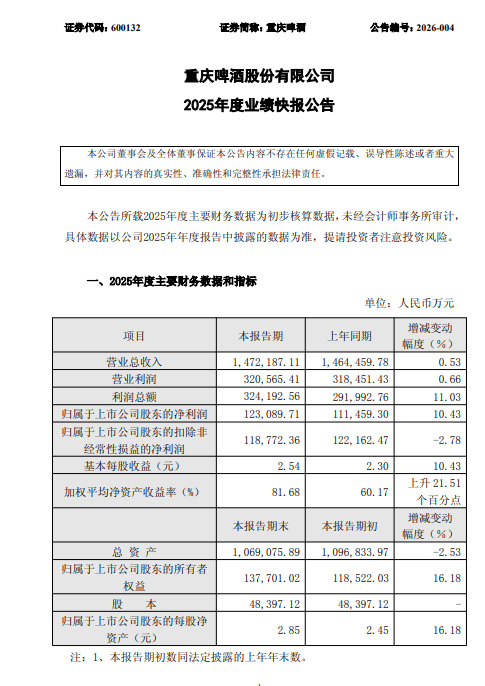 重庆啤酒业绩快报:2025年净利润12.31亿元,同比增长10.43%2026-02-04 阅读(1)
 -
 大瓜!股民集体举报国投瑞银基金2026-02-04 阅读(1)
-
 windows 7系统如何设置休眠时不断网以便继续完成下载2001-12-01 阅读(56)
 -
 如何删除自带的不常用应用为windows 7减负2001-12-01 阅读(45)
 -
 Windows7开机后出现黑一下屏性能降低2002-01-01 阅读(46)
 -
 Skylake平台不能通过USB接口装windows 7系统2002-01-01 阅读(46)
 -
 Win 7系统中其他声音正常但酷狗音乐没声音怎么回事2002-01-01 阅读(44)
 -
 windows 7系统件夹和文件都不显示名字如何解决2002-01-01 阅读(50)
 -
 windows 7如何给c盘扩容 图解windows 7 64位系统C盘扩容方法(自2002-01-01 阅读(38)
 -
 windows 7系统下Windows服务被流氓软件注册怎么办?Windows服务2002-01-01 阅读(44)
-
 Windows7安装Solr+Tomcat的方法2010-05-01 阅读(215)
 -
 windows 7下先装SQL2005后装SQL2000 正确连接方法2010-10-01 阅读(143)
 -
 站长需要掌握的知识与技能2025-10-13 阅读(114)
 -
 马斯克:特斯拉2024年AI投资百亿,FSD 安全水平将超过人类2025-03-21 阅读(104)
 -
H5项目调用微信授权并实现登录功能2025-10-13 阅读(97)
-
 OpenStack 入门教程2015-05-14 阅读(94)
 -
 华为称已准备好取代谷歌应用:有10亿美元全球基金2019-12-25 阅读(93)
 -
 西部数据WD 25年第三季度财报:营收为 22.9 亿美元,环比下降 5%2025-05-02 阅读(90)
- 随机文章




- 热评文章
- 最近评论
-
