

Debian或Ubuntu系统启动后进入命令行界面的教程
Linux桌面自带了一个显示管理器(比如:GDM、KDM、LightDM),它们可以让计算机启动自动进入一个基于GUI的登录环境。然而,假如你要直接启动进入终端怎么办? 比如,你在排查桌面相关的问题或者想要运行一个不需要GUI的应用程序。
注意虽然你可以通过按下Ctrl+Alt+F1到F6临时从桌面GUI切换到虚拟终端。然而,在这种情况下你的桌面GUI仍在后台运行,这不同于纯文本模式启动。
在Ubuntu或者Debian桌面中,你可以通过传递合适的内核参数在启动时启动文本模式。
启动临时进入命令行
假如你想要禁止桌面GUI并临时进入一次文本模式,你可以使用GRUB菜单。
首先,打开你的电脑。当你看到初始的GRUB菜单时,按下‘e’。

接着会进入下一屏,这里你可以修改内核启动选项。向下滚动到以“linux”开始的行,这里就是内核参数的列表。删除参数列表中的“quiet”和“splash”。在参数列表中添加“text”。
升级的内核选项列表看上去像这样。按下Ctrl+x继续启动。这会以详细模式启动控制台一次(LCTT译注:由于没有保存修改,所以下次重启还会进入 GUI)。
永久启动进入命令行
假如你想要永久启动进入命令行,你需要更新定义了内核启动参数GRUB设置。
在文本编辑器中打开默认的GRUB配置文件。
复制代码代码如下:$ sudo vi /etc/default/grub
查找以GRUB_CMDLINE_LINUX_DEFAULT开头的行,并用“#”注释这行。这会禁止初始屏幕,而启动详细模式(也就是说显示详细的的启动过程)。
更改GRUBCMDLINELINUX="" 成:
复制代码代码如下:GRUB_CMDLINE_LINUX="text"
接下来取消“#GRUB_TERMINAL=console”的注释。
更新后的GRUB配置看上去像下面这样。
最后,使用update-grub命令来基于这些更改重新生成/boot下的GRUB2配置文件。
复制代码代码如下: $ sudo update-grub
这时,你的桌面应该可以从GUI启动切换到控制台启动了。可以通过重启验证。
“Debian或Ubuntu系统启动后进入命令行界面的教程” 的相关文章
windows 7鼠标停顿怎么办?windows 7 usb鼠标停顿的原因以及解决
很多使用Windows 7系统的朋友都想小编反应,假如暂停使用电脑,鼠标会出现停顿现象,这是怎么回事呢 该怎么解决呢 下面就和小编一起去看下Windows 7 usb鼠标停顿的解决方法吧。 由于Windows 7系统中有一项USB选择性暂停造成的。这项设置主要为了节电,当他检测到用户没有对系统进行...

windows 7系统如何设置休眠时不断网以便继续完成下载
在Windows 7系统的默认设置中,当Windows 7系统处于休眠状态时,会同时断网的。如此一来,无论你正在使用迅雷还是快车等下载工具,同样可以在休眠状态下继续完成下载,最大限度做到从身边的小事开始支持环保。下面我们就详细介绍操作步骤,帮助Windows 7系统用户实现这一节能目标。 首先需要...
上帝不止一个 更多Windows7 快捷模式.
国外媒体CNET NEWS就这个“上帝模式”和微软Windows部门主管Steven Sinofsky进行邮件交流后得知,这其实只是众多快捷方式中的一个,Sinofsky在邮件里给出了十多个这类快捷方式的关键字符串。 它们的建立方法和之前的“上帝模式”一样,在任意位置新建的一个文件夹,然后改名即可...

windows 7查看电脑近期使用情况确定有没有被他人使用
我一个朋友最近装装了Windows 7,他总感觉有人用了他的电脑,但是一直不确定,他想知道有没有人动用他的电脑,问我有没有办法 我说设置一下就行了: 启动Windows 7,在搜索栏中输入编辑组,马上就搜索到了编辑组策略,点击即可启动程序编辑组策略。依次展开组策略左侧树形列表的计算机配置/管理模...

各个都很实用:windows 7系统电脑日常小技巧
在使用Windows 7的时候很多用户对于系统的很多功能并不是很了解,也正是因为这样的不了解导致很多用户在使用Win 之后并不能体验Windows 7的功能便携和强大功能,导致很多用户对于Windows 7的认识还是比较模糊,不过为了让更多的朋友了解Windows 7的特点和便携应用,今天就为大家汇...

Windows7播放电影视频蓝屏无论什么格式都会蓝屏
问:我在Windows 7 Ultimate X64下播放电影视频时,不管什么格式都会蓝屏,错误代码“0x00000124”。换解码器、播放器不行,换驱动、内存也不管用。在不同的电脑上也试过,仍然蓝屏。请问是哪里的问题,如何解决 答:64位 Windows 7直接使用PotPlayer x64就...
- 最新文章
- 热门阅读
-
- 站长需要掌握的知识与技能
114 浏览站长资讯
- 马斯克:特斯拉2024年AI投资百亿,FSD 安全水平将超过人类
104 浏览站长资讯
- H5项目调用微信授权并实现登录功能
97 浏览未命名
- 新站怎样做好网络营销步实用方案解决推广难题实现长期排名
90 浏览SEO推广
- 西部数据WD 25年第三季度财报:营收为 22.9 亿美元,环比下降 5%
90 浏览站长资讯
- 站长需要掌握的知识与技能
-
最新文章
随机文章
热门文章
-
 除了12315,还有哪些正规靠谱的投诉渠道?2026-02-04 阅读(0)
 -
 印度IT股重挫 市场对人工智能颠覆性担忧持谨慎态度2026-02-04 阅读(0)
 -
 金属狂澜起:涨潮中暗涌分化,各路“金戈”谁主沉浮?铜价强势跳涨3640元/吨!2026-02-04 阅读(0)
 -
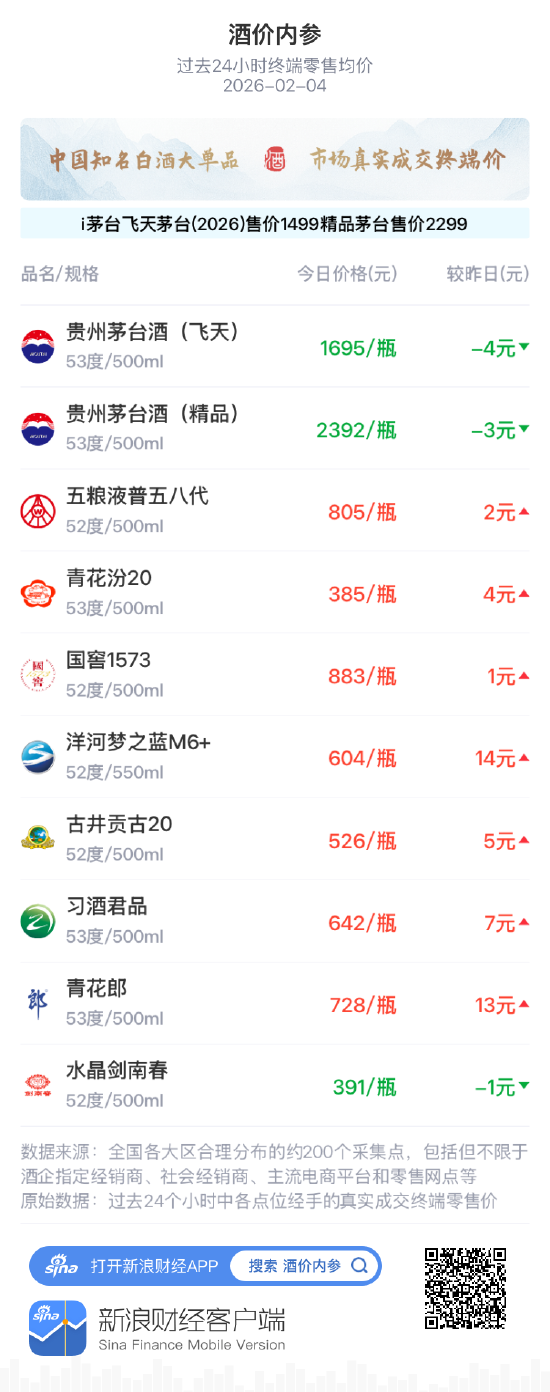 酒价内参2月4日价格发布 青花郎上涨13元2026-02-04 阅读(0)
 -
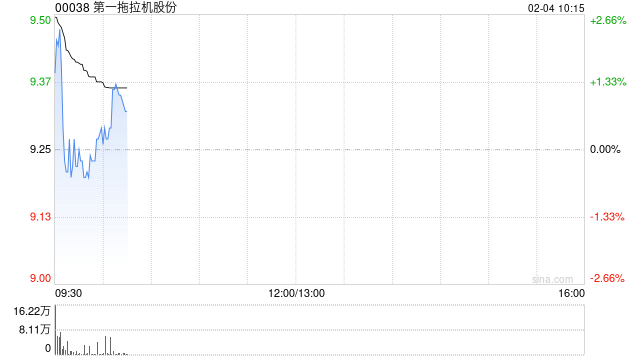 第一拖拉机股份:北起院与一拖柴油机订立工业产品买卖合同2026-02-04 阅读(1)
 -
 海普瑞遭洪泽君增持121.8万股 每股作价约5.51港元2026-02-04 阅读(1)
 -
 商业航天大年来了 广东、山东、浙江等10多个地方争相布局2026-02-04 阅读(1)
 -
 油价周二收高 投资者权衡供应恢复与美伊谈判前景2026-02-04 阅读(1)
-
 windows 7系统开机提示press any key to restart的故障分析及解2001-12-01 阅读(40)
 -
 如何删除自带的不常用应用为windows 7减负2001-12-01 阅读(45)
 -
 windows 7如何给c盘扩容 图解windows 7 64位系统C盘扩容方法(自2002-01-01 阅读(38)
 -
 windows 7系统开机提示Windows驱动器未就绪的故障原因及解决方法2002-01-01 阅读(34)
 -
 windows 7玩网游PING高即网络延时比较高的解决方法2002-01-01 阅读(38)
 -
 windows 7任务栏右下角小三角按钮如何显示以便隐藏更多的程序图2002-02-01 阅读(34)
 -
 Ubuntu修改命令提示符PS1教程(非常详细)2002-02-01 阅读(37)
 -
 Win 7与vista的网络共享方法详解2002-02-01 阅读(31)
-
 Windows7安装Solr+Tomcat的方法2010-05-01 阅读(215)
 -
 windows 7下先装SQL2005后装SQL2000 正确连接方法2010-10-01 阅读(143)
 -
 站长需要掌握的知识与技能2025-10-13 阅读(114)
 -
 马斯克:特斯拉2024年AI投资百亿,FSD 安全水平将超过人类2025-03-21 阅读(104)
 -
H5项目调用微信授权并实现登录功能2025-10-13 阅读(97)
-
 OpenStack 入门教程2015-05-14 阅读(94)
 -
 华为称已准备好取代谷歌应用:有10亿美元全球基金2019-12-25 阅读(93)
 -
 西部数据WD 25年第三季度财报:营收为 22.9 亿美元,环比下降 5%2025-05-02 阅读(90)
- 随机文章


- 热评文章
- 最近评论
-
