

windows 7VNC客户端连接RedHatLinuxAS5.8的配置图文教程
[root@guodb2 Disk1]# yum install vnc*
4、登录报错如下

5、查VNC端口
tcp 0 0 0.0.0.0:5901 0.0.0.0:* LISTEN 9748/Xvnc
6、从上面可以看出0号端号被占用了,用1号端号登录
7、正常登录VNC,但图形界面显示如下
8、修改VNC配置文件,注释原来的两行,添加最后两行
vc3lzY29uZmlnL3ZuY3NlcnZlcnM8YnIgLyZndDsjIFZOQ1NFUlZFUlM9JnF1b3Q7MjpteXVzZXJuYW1lJnF
1b3Q7PGJyIC8mZ3Q7IyBWTkNTRVJWRVJBUkdTWzJdPSZxdW90Oy1nZW9tZXRyeSA4MDB4NjAwIC1ub2xpc3Rlbi
B0Y3AgLW5vaHR0cGQgLWxvY2FsaG9zdCZxdW90OzxiciAvJmd0OyBWTkNTRVJWRVJTPSZxdW90OzE6cm9vd
CZxdW90OzxiciAvJmd0OyBWTkNTRVJWRVJBUkdTWzFdPSZxdW90Oy1nZW9tZXRyeSAxNDAweDc1MCAtbm9sa
XN0ZW4gdGNwICZxdW90OzxiciAvJmd0OzxiciAvJmd0OzxiciAvJmd0OzmhotDeuMTNvNDOvefD5izIq7K/16LKzbX0o
6zM7bzT1+6689K70NA8YnIgLyZndDtbcm9vdEBndW9kYjEgeXVtlnJlcG9zLmRdIyB2aSAvcm9vdC8udm5jL3hzdGFy
dHVwPGJyIC8mZ3Q7IyEvYmluL3NoPGJyIC8mZ3Q7PGJyIC8mZ3Q7PGJyIC8mZ3Q7IyBVbmNvbW1lbnQgdGhlIGZvbG
xvd2luZyB0d28gbGluZXMgZm9yIG5vcm1hbCBkZXNrdG9wOjxiciAvJmd0OyMgdW5zZXQgU0VTU0lPTl9NQU5BR0VSPG
JyIC8mZ3Q7IyBleGVjIC9ldGMvWDExL3hpbml0L3hpbml0cmM8YnIgLyZndDs8YnIgLyZndDs8YnIgLyZndDsjWyAteCAvZXR
jL3ZuYy94c3RhcnR1cCBdICZhbXA7JmFtcDsgZXhlYyAvZXRjL3ZuYy94c3RhcnR1cDxiciAvJmd0OyNbIC1yICRIT01FLy5Yc
mVzb3VyY2VzIF0gJmFtcD *** YW1wOyB4cmRiICRIT01FLy5YcmVzb3VyY2VzPGJyIC8mZ3Q7I3hzZXRyb290IC1zb2xpZCBnc
mV5PGJyIC8mZ3Q7I3ZuY2NvbmZpZyAtaWNvbmljICZhbXA7PG
JyIC8mZ3Q7I3h0ZXJtIC1nZW9tZXRyeSA4MHgyNCsxMCsxMCAtbHMgLX
RpdGxlICZxdW90OyRWTkNERVNLVE9QIERlc2t0b3AmcXVvdDsgJmFtcD
s8YnIgLyZndDsjdHdtICZhbXA7PGJyIC8mZ3Q7Z25vbWUtc2Vzc2lvbiAmYW
1wOzxiciAvJmd0OzxiciAvJmd0OzxiciAvJmd0OzEwoaLW2Mb0Vk5Dt/7O8Txi
ciAvJmd0O1tyb290QGd1b2RiMiBEaXNrMV0jIHNlcnZpY2Ugdm5jc2VydmVyI
HN0b3A8YnIgLyZndDtTaHV0dGluZyBkb3duIFZOQyBzZXJ2ZXI6IDE6cm9vd
CAgICAgICAgICAgICAgICAgICAgICAgICAgIFsgIE9LICBdPGJyIC8mZ3Q7W3
Jvb3RAZ3VvZGIyIERpc2sxX *** gc2VydmljZSB2bmNzZXJ2ZXIgc3RhcnQ8Yn
IgLyZndDtTdGFydGluZyBWTkMgc2VydmVyOiAxOnJvb3QgeGF1dGg6ICBj
cmVhdGluZyBuZXcgYXV0aG9yaXR5IGZpbGUgL3Jvb3QvLlhhdXRob
3JpdHk8YnIgLyZndDs8YnIgLyZndDs8YnIgLyZndDtOZXcg"guodb2:1 (root)' desktop is guodb2:1
11、正常登录,并正常显示图形界面
“windows 7VNC客户端连接RedHatLinuxAS5.8的配置图文教程” 的相关文章
windows 7/8.1正在启动windows时间长的解决方法
正在启动windows时间长怎么办 小编带来了Windows 7/8.1正在启动windows时间长解决方法,假如有朋友在安装完Windows系统之后一直停留在“正在启动windows”的话,不妨试一试下文的方法哦~ 原因:Windows 7/8.1不完全支持UEFI,需要CSM(Comp...
如何设置Win 7通知栏重新显示电源按钮
有些使用本本的朋友可能会发现,右下角通知栏区域会无法显示电源按钮,导致在插上电源或者是使用电池的时候都无法进行区分。造成这种情况大部分都是因为使用了第三方修改过的系统版本或者对于系统优化过度,所以今天就来解决这个问题。 第一步:在开始菜单的搜索窗口输入“gpedit.msc”,进入组策略编辑器,依...
上帝不止一个 更多Windows7 快捷模式.
国外媒体CNET NEWS就这个“上帝模式”和微软Windows部门主管Steven Sinofsky进行邮件交流后得知,这其实只是众多快捷方式中的一个,Sinofsky在邮件里给出了十多个这类快捷方式的关键字符串。 它们的建立方法和之前的“上帝模式”一样,在任意位置新建的一个文件夹,然后改名即可...
windows 7系统开机提示Windows驱动器未就绪的故障原因及解决方法
故障分析: 主要原因应该是不存在软盘驱动器或驱动器未安装,找到故障原因后,Windows 7 32位系统只要将软盘驱动器禁用就可以了。 解决措施: 1、右键点击计算机,选择管理,打开计算机管理窗口; 2、在计算机管理中,找到设备管理器,在右边的软盘控制器中右击,选择卸载即可。 以...
windows 7/8/xp系统关闭自动播放功能禁止音频媒体自动播放
Windows 7/8系统: 控制面板——自动播放——取消掉为所有媒体和设备设置自动播放 winXP系统: 开始—运行—gpedit.msc—计算机配置—管理模板—系统—关闭自动播放—已启用—所有驱动器—确定 关闭自动运行功能说明: 一旦您将媒体插入驱动器...

Ubuntu系统上挂载U盘和Windows分区问题的解决实例
Ubuntu挂载U盘问题 复制代码代码如下: 老是说special device /dev/sdb1 does not exist,无比郁闷 复制代码代码如下:#fdisk /dev/sda 复制代码代码如下: 是有个 这个咚咚。。。。 复制代码代码如下: 最后: 复制代码代码如下:...
- 最新文章
- 热门阅读
-
- 站长需要掌握的知识与技能
114 浏览站长资讯
- 马斯克:特斯拉2024年AI投资百亿,FSD 安全水平将超过人类
104 浏览站长资讯
- H5项目调用微信授权并实现登录功能
97 浏览未命名
- 新站怎样做好网络营销步实用方案解决推广难题实现长期排名
90 浏览SEO推广
- 西部数据WD 25年第三季度财报:营收为 22.9 亿美元,环比下降 5%
90 浏览站长资讯
- 站长需要掌握的知识与技能
-
最新文章
随机文章
热门文章
-
 亚马逊或将为Alexa采用定制版OpenAI模型2026-02-04 阅读(0)
 -
 艾伯维预测2026年利润超预期,新型免疫药物销售强劲2026-02-04 阅读(0)
 -
 博苑股份:截至2026年1月30日股东总户数为9117户2026-02-04 阅读(1)
 -
 新华社权威速览丨中央一号文件划重点,2026年“三农”工作这么干2026-02-04 阅读(1)
 -
 桑坦德银行跌近4% 拟122亿美元收购美国韦伯斯特银行2026-02-04 阅读(1)
 -
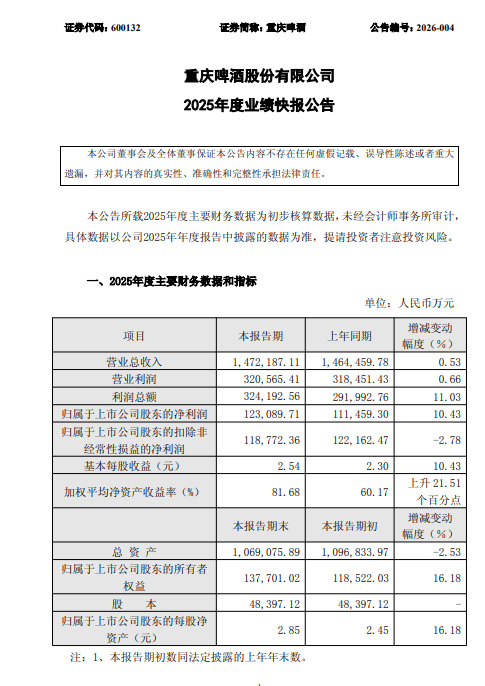 重庆啤酒业绩快报:2025年净利润12.31亿元,同比增长10.43%2026-02-04 阅读(1)
 -
 大瓜!股民集体举报国投瑞银基金2026-02-04 阅读(1)
 -
 地缘暴雷叠加降息预期,金价续涨逾2%收复5000关口2026-02-04 阅读(1)
-
 Windows7开机后出现黑一下屏性能降低2002-01-01 阅读(46)
 -
 windows 7系统重装后卡在正在启动Windows开机界面怎么办2002-01-01 阅读(38)
 -
 windows 7如何给c盘扩容 图解windows 7 64位系统C盘扩容方法(自2002-01-01 阅读(38)
 -
Windows7播放电影视频蓝屏无论什么格式都会蓝屏2002-01-01 阅读(42)
-
 微软为windows 7用户重新发布补丁KB2952664 帮助提升Win10升级体2002-02-01 阅读(39)
 -
Ubuntu系统上挂载U盘和Windows分区问题的解决实例2002-02-01 阅读(36)
-
 Ubuntu14.04不支持U盘exfat格式该如何解决2002-02-01 阅读(37)
 -
 windows 7任务栏的颜色默认的并不好看如何修改2002-02-01 阅读(37)
-
 Windows7安装Solr+Tomcat的方法2010-05-01 阅读(215)
 -
 windows 7下先装SQL2005后装SQL2000 正确连接方法2010-10-01 阅读(143)
 -
 站长需要掌握的知识与技能2025-10-13 阅读(114)
 -
 马斯克:特斯拉2024年AI投资百亿,FSD 安全水平将超过人类2025-03-21 阅读(104)
 -
 H5项目调用微信授权并实现登录功能2025-10-13 阅读(97)
 -
 OpenStack 入门教程2015-05-14 阅读(94)
 -
 华为称已准备好取代谷歌应用:有10亿美元全球基金2019-12-25 阅读(93)
 -
 西部数据WD 25年第三季度财报:营收为 22.9 亿美元,环比下降 5%2025-05-02 阅读(90)
- 随机文章



- 热评文章
- 最近评论
-
